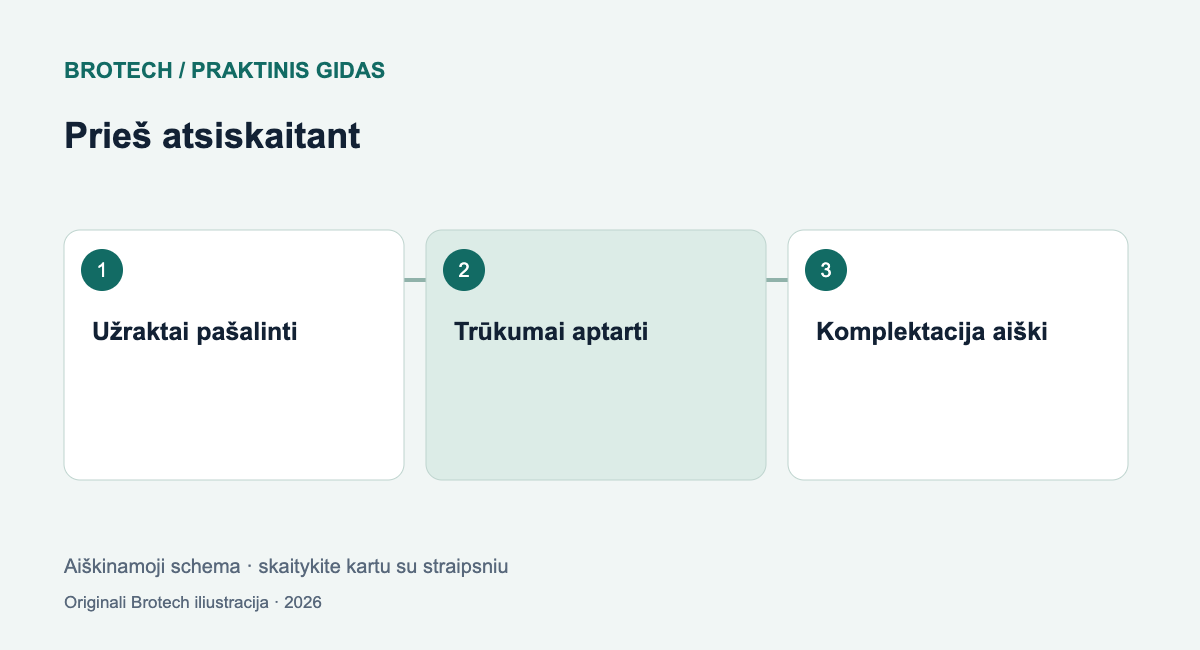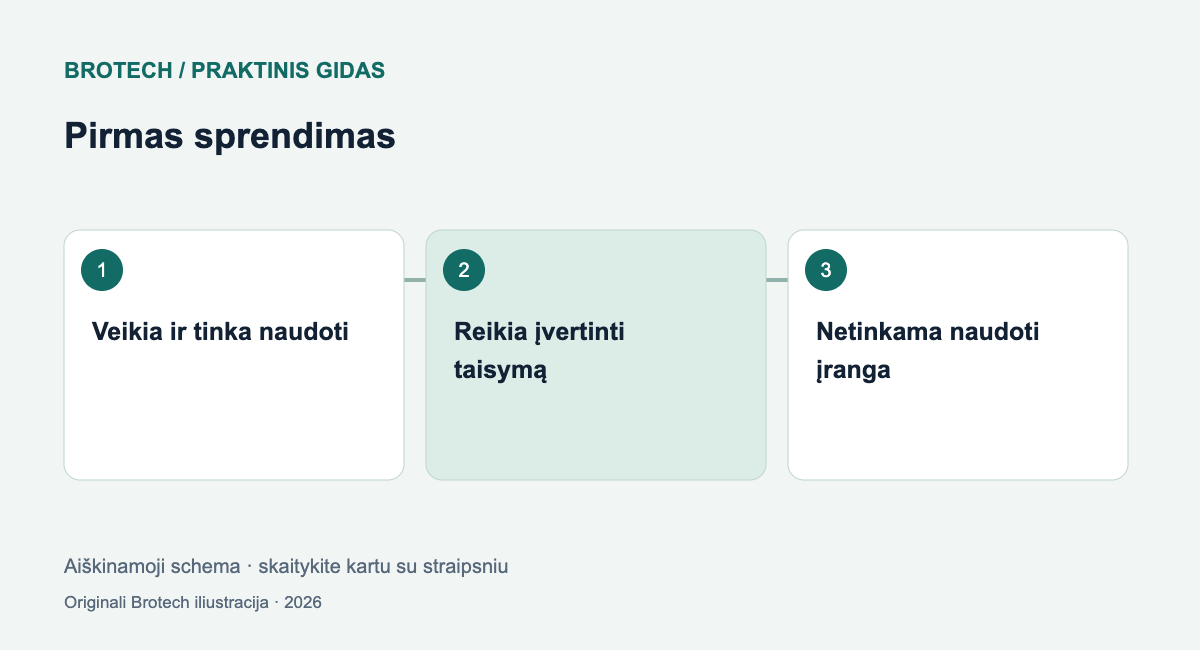
Kategorija: Praktiniai patarimai

  • Sena elektronika: kada perduoti naudoti, o kada ruošti perdirbimui

    Sena elektronika: kada perduoti naudoti, o kada ruošti perdirbimui

    Duomenų pašalinimas, komplektacijos aprašas ir saugus perdavimas: aiški tvarka nebenaudojamam kompiuteriui ar jo priedams.

    Pirmiausia įvertinkite, ar įrenginys dar naudingas

    Nebenaudojamas kompiuteris nebūtinai yra bevertis. Užrašykite tikslų modelį, veikiančias funkcijas ir žinomus trūkumus. Galbūt jis dar tinka paprastoms užduotims, tačiau prieš perduodami kitam žmogui įvertinkite sistemos palaikymą ir realų saugaus naudojimo scenarijų. Sena įranga neturėtų tapti neaiškia problema kitam.

    Jeigu svarstote remontą, paprašykite darbų įvertinimo ir aiškiai nuspręskite, ko tikitės po taisymo. Vien pigiai pakeista detalė ne visada išsprendžia visą įrenginio būklę. Sprendimą grįskite paskirtimi, o ne vien tuo, kiek kompiuteris kainavo prieš daugelį metų.

    Duomenis sutvarkykite prieš perdavimą

    Prieš atsisakydami laikmenos patikrinkite savo kopijas, atsijunkite nuo asmeninių paskyrų ir vadovaukitės konkrečios sistemos oficialia perdavimo instrukcija. Paprastas dokumentų perkėlimas į šiukšlinę nėra tas pats, kas tinkamai paruoštas įrenginys naujam naudotojui.

    Jeigu įrenginys nebeįsijungia, nenumanykite, kad jame nebeliko pasiekiamų duomenų. Aptarkite laikmenos tvarkymą su patikimu specialistu arba duomenų naikinimą siūlančiu priėmėju. Neardykite nepažįstamos konstrukcijos vien norėdami pasiekti diską, ypač jei yra pažeista baterija.
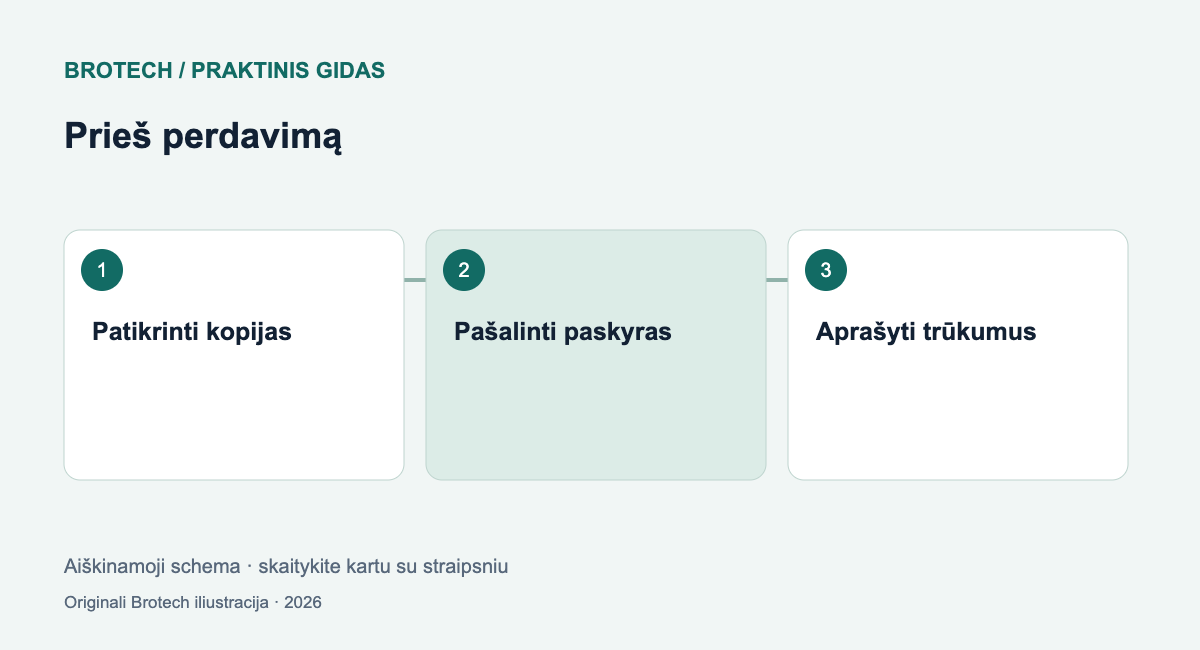
    Prieš perdavimą: Patikrinti kopijas; Pašalinti paskyras; Aprašyti trūkumus
    Prieš perdavimą · Originali Brotech schema.

    Perduodami naudoti pateikite aiškų aprašą

    Kartu su įrenginiu nurodykite, kas įtraukta: maitinimo adapteris, laidai, laikmenos ir kiti priedai. Pažymėkite žinomus trūkumus, pavyzdžiui, neveikiantį lizdą ar trumpą baterijos veikimą. Toks aprašas naudingesnis už miglotą pažadą, kad daiktas beveik kaip naujas.

    Parodykite, kad gavėjas gali pradėti savo nustatymą ir kad įrenginys neliko susietas su jūsų paskyros užraktu. Licencijų bei programų perdavimo galimybės gali skirtis, todėl nežadėkite, kad asmeninė prenumerata automatiškai keliauja kartu su kompiuteriu.

    Perdirbimui rinkitės tam skirtą priėmimą

    Elektronikos atliekos turi būti tvarkomos atskirai nuo įprastų buitinių atliekų. Europos Komisijos WEEE informacija paaiškina atskiro surinkimo ir tinkamo tvarkymo tikslą. Konkrečias priėmimo vietas ir sąlygas pasitikrinkite savo savivaldybės, pardavėjo ar atliekų tvarkytojo informacijoje.

    Prieš veždami paklauskite, ar priimama būtent jūsų įrenginio rūšis ir kokia tvarka tvarkomos baterijos. Neužrašykite sau iš anksto, kad visur viskas priimama vienodai. Jei įrenginys karštas, deformuotas ar skleidžia neįprastą kvapą, nebandykite jo toliau įkrauti ir kreipkitės dėl saugaus tvarkymo.
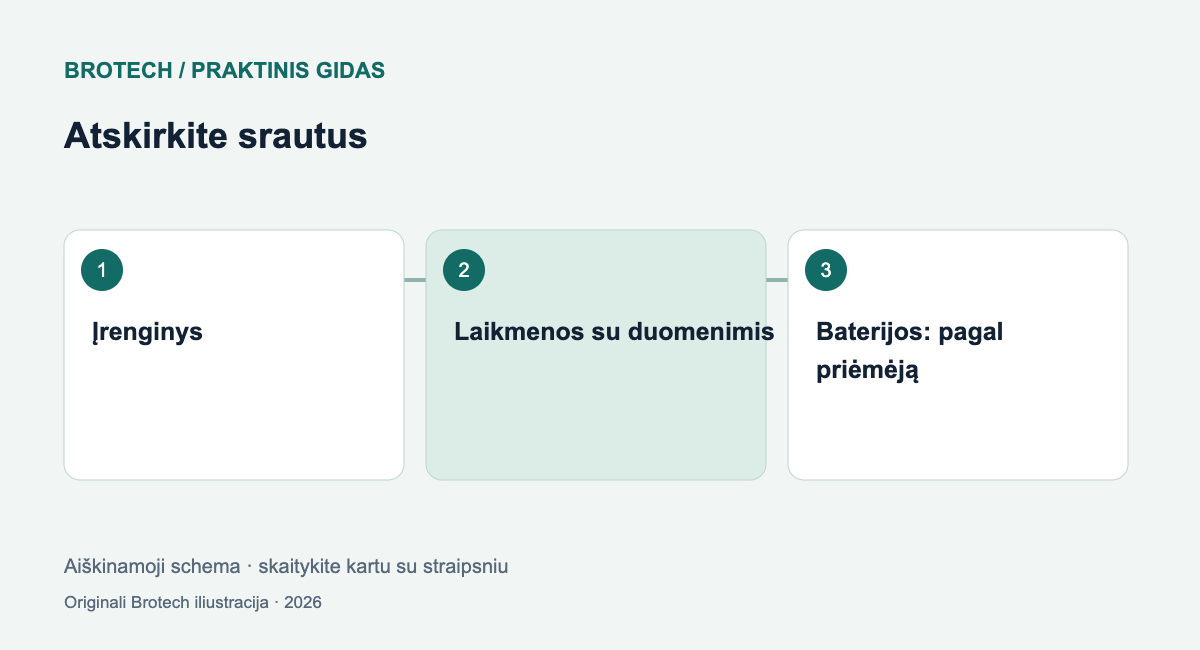
    Atskirkite srautus: Įrenginys; Laikmenos su duomenimis; Baterijos: pagal priėmėją
    Atskirkite srautus · Originali Brotech schema.

    Užbaikite perdavimą savo sąraše

    Po perdavimo patikrinkite paskyrose rodomų įrenginių sąrašą ir pašalinkite nebereikalingus susiejimus pagal paslaugos instrukciją. Išsaugokite reikalingą perdavimo patvirtinimą, ypač jei buvo tvarkyti darbo duomenys. Tai padeda vėliau nebespėlioti, kur liko sena laikmena.

    Geriausias rezultatas yra aiškus: tinkamas daiktas gauna realią paskirtį, netinkamas perduodamas atsakingai tvarkyti, o jūsų duomenys nepaliekami atsitiktinumui. Tvarką verta atlikti vieną kartą kruopščiai, užuot metų metus kaupę neaiškias dėžes.

    Taip pat skaitykite

    Šaltiniai ir papildoma informacija

    Visos trys iliustracijos – originalios Brotech aiškinamosios schemos, sukurtos šiam straipsniui. Tai nėra gaminių nuotraukos.
  • Prieinamumo funkcijos kasdieniam darbui: mažiau pastangų, aiškesnis ekranas

    Prieinamumo funkcijos kasdieniam darbui: mažiau pastangų, aiškesnis ekranas

    Teksto dydis, žymeklis, subtitrai ir valdymas klaviatūra: kaip išbandyti tinkamas funkcijas ir išsaugoti patogią darbo aplinką.

    Pradėkite nuo konkretaus sunkumo

    Prieinamumo nustatymai naudingi ne tik tada, kai turite oficialiai įvardytą poreikį. Mažas tekstas, sunkiai randamas žymeklis ar nuolat praleidžiama pokalbio frazė yra pakankama priežastis išbandyti kitą darbo būdą. Nusistatykite vieną tikslą, pavyzdžiui, patogiai perskaityti lentelę nesilenkiant prie ekrano.

    Vienu metu pakeiskite vieną nustatymą ir užsirašykite, kaip sugrįžti. Nauja valdymo funkcija iš pradžių gali atrodyti neįprasta, todėl vertinkite realią užduotį, o ne vien pirmą įspūdį. Bendro naudojimo kompiuteryje atsižvelkite ir į kitų žmonių nustatymus.

    Didesnis tekstas nebūtinai reiškia mažesnę raišką

    Pirmiausia patikrinkite sistemos mastelį ir teksto dydžio parinktis. Programos gali turėti atskirą mastelį, todėl naršyklėje patogus vaizdas dar nereiškia, kad taip pat atrodys apskaitos lentelė. Darbą bandykite tame pačiame monitoriuje ir tokiu atstumu, kokiu paprastai sėdite.

    Patikrinkite, ar padidinus tekstą neišnyko svarbūs mygtukai ir ar dialogo langai telpa ekrane. Jei naudojate du monitorius, įvertinkite abu. Tikslas yra aiškiai matyti informaciją, o ne bet kokia kaina padaryti visą sąsają kuo didesnę.

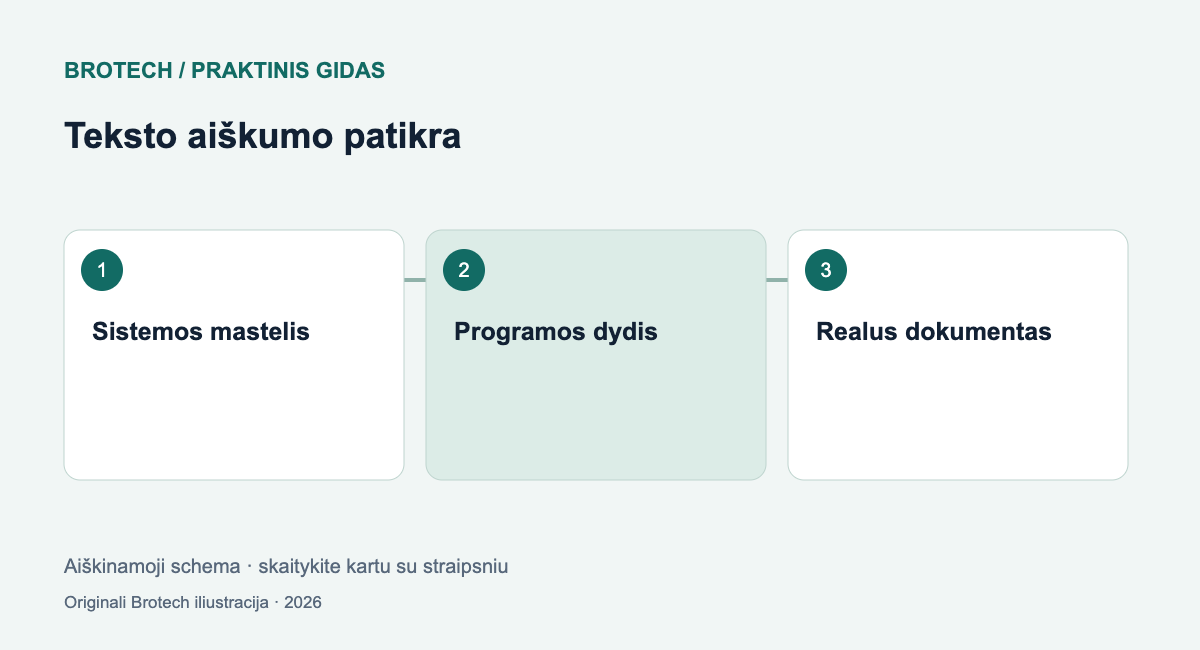
    Teksto aiškumo patikra: Sistemos mastelis; Programos dydis; Realus dokumentas
    Teksto aiškumo patikra · Originali Brotech schema.

    Žymeklį ir fokusą padarykite pastebimus

    Prieinamumo parinktyse galima ieškoti didesnio ar kontrastingesnio pelės žymeklio. Tai gali padėti greičiau jį surasti dideliame ekrane. Atskirai išbandykite klaviatūros valdymą: ar aiškiai matote, kuri sąsajos dalis dabar pasirinkta ir kur pateks kitas veiksmas.

    Svarbias programas bandykite su įprastais dokumentais. Nestandartinė sąsaja gali ne taip gerai reaguoti į sistemos parinktis. Jei konkretus įrankis sunkiai naudojamas, pasitikrinkite jo paties prieinamumo dokumentaciją ir alternatyvius valdymo būdus.

    Subtitrai papildo, bet ne visada pakeičia garsą

    Kai sistema ar susitikimų programa siūlo subtitrus, išbandykite juos savo kalba ir tikroje aplinkoje. Kalbų palaikymas bei prieinamumas priklauso nuo produkto ir jo versijos. Automatinį tekstą laikykite pagalbine priemone, o ne neklystančiu svarbių vardų ar skaičių užrašu.

    Prieš įrašydami arba transkribuodami darbo susitikimą patikrinkite organizacijos taisykles ir informuokite dalyvius, kai to reikia. Jei informacija svarbi sprendimui, paprašykite ją pakartoti arba pateikti raštu. Nereikia apsimesti, kad blogai girdėtą sakinį supratote tiksliai.

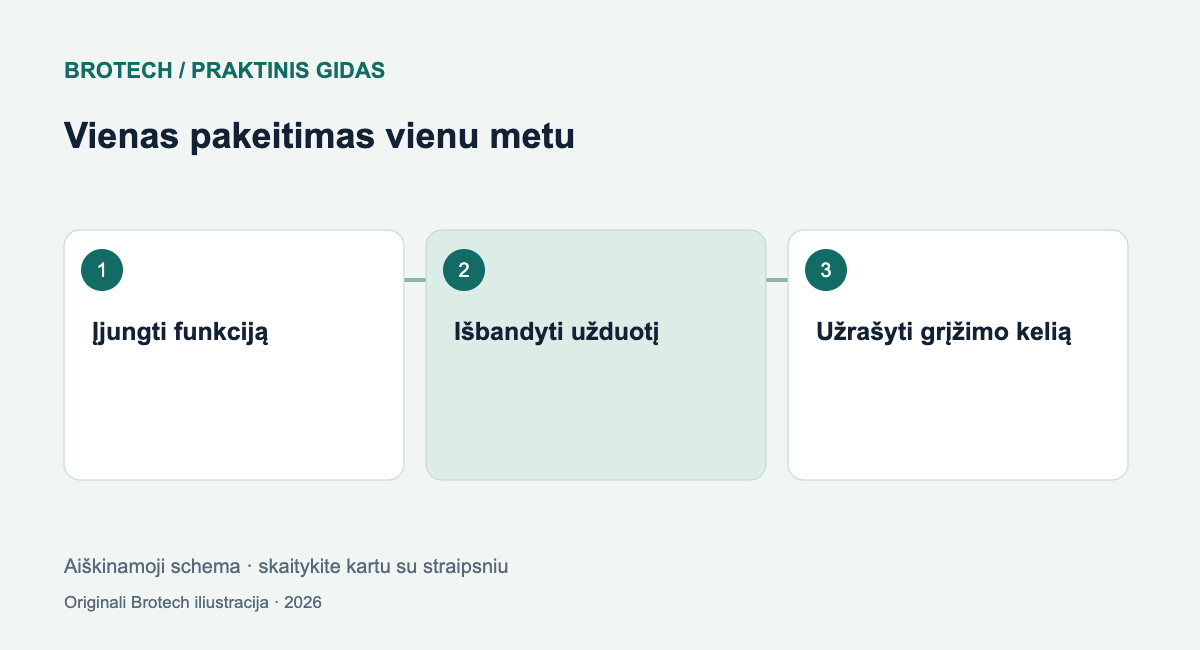
    Vienas pakeitimas vienu metu: Įjungti funkciją; Išbandyti užduotį; Užrašyti grįžimo kelią
    Vienas pakeitimas vienu metu · Originali Brotech schema.

    Išsaugokite veikiančią kombinaciją

    Radę patogų derinį užrašykite pagrindines parinktis: mastelį, teksto dydį, žymeklį ir naudojamus trumpinius. Tai padės keičiant kompiuterį ar iš naujo nustatant sistemą. Jei darbo vietą keičiate dažnai, patikrinkite, kas sinchronizuojama, o ką teks nustatyti atskirai.

    Prieinamumą vertinkite pagal mažesnį nuovargį atliekant užduotį ir retesnes klaidas. Nėra vieno universalaus nustatymų rinkinio visiems. Jei konkretus pasirinkimas nepadeda, jį galima ramiai grąžinti ir išbandyti kitą.

    Taip pat skaitykite

    Šaltiniai ir papildoma informacija

    Visos trys iliustracijos – originalios Brotech aiškinamosios schemos, sukurtos šiam straipsniui. Tai nėra gaminių nuotraukos.
  • Nuotraukų archyvas be chaoso: nuo kortelės iki patikrintos kopijos

    Nuotraukų archyvas be chaoso: nuo kortelės iki patikrintos kopijos

    Paprasta originalų, atrankos ir galutinių versijų tvarka, kuri padeda nepasimesti tarp telefonų, kortelių ir išorinių diskų.

    Pirmiausia pasirinkite vieną importo vietą

    Nuotraukos dažnai pasimeta ne dėl techninio gedimo, o todėl, kad skirtingais kartais kopijuojamos į skirtingas vietas. Susikurkite vieną aiškų importo aplanką ir pastovų pavadinimų principą. Pavyzdžiui, datą derinkite su trumpu įvykio aprašymu. Svarbu ne konkreti skyryba, o tai, kad tą patį principą suprastumėte po metų.

    Nekopijuokite visko į darbalaukį tikėdamiesi sutvarkyti vėliau. Užrašykite, iš kur failai atkeliavo: telefono, kortelės ar kito žmogaus perdavimo. Taip lengviau atskirti skirtingų įrenginių laiką ir suprasti, kodėl keli failai vadinasi vienodai.

    Atskirkite originalą nuo rezultato

    Originalus laikykite atskirai nuo siunčiamų ar sumažintų kopijų. Redagavimo programa gali saugoti pakeitimus kataloge arba papildomuose failuose, o ne pačioje nuotraukoje. Todėl įsitikinkite, ką reikia perkelti kartu, kad kitame kompiuteryje matytumėte tuos pačius taisymus.

    Adobe aiškiai skiria Lightroom Classic katalogo kopiją nuo nuotraukų kopijų: katalogo atsarginis failas savaime neišsaugo originalių nuotraukų. Šį principą verta taikyti ir kitoms programoms. Perskaitykite konkretaus įrankio dokumentaciją, o ne spręskite vien pagal nedidelį atsarginio failo dydį.

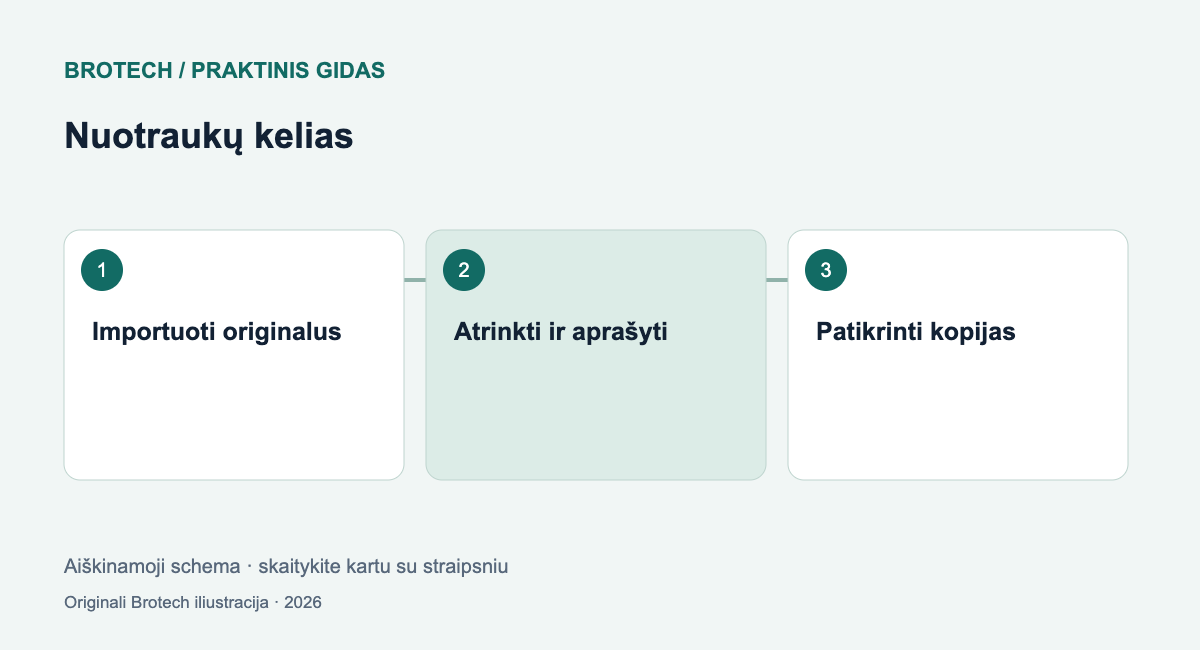
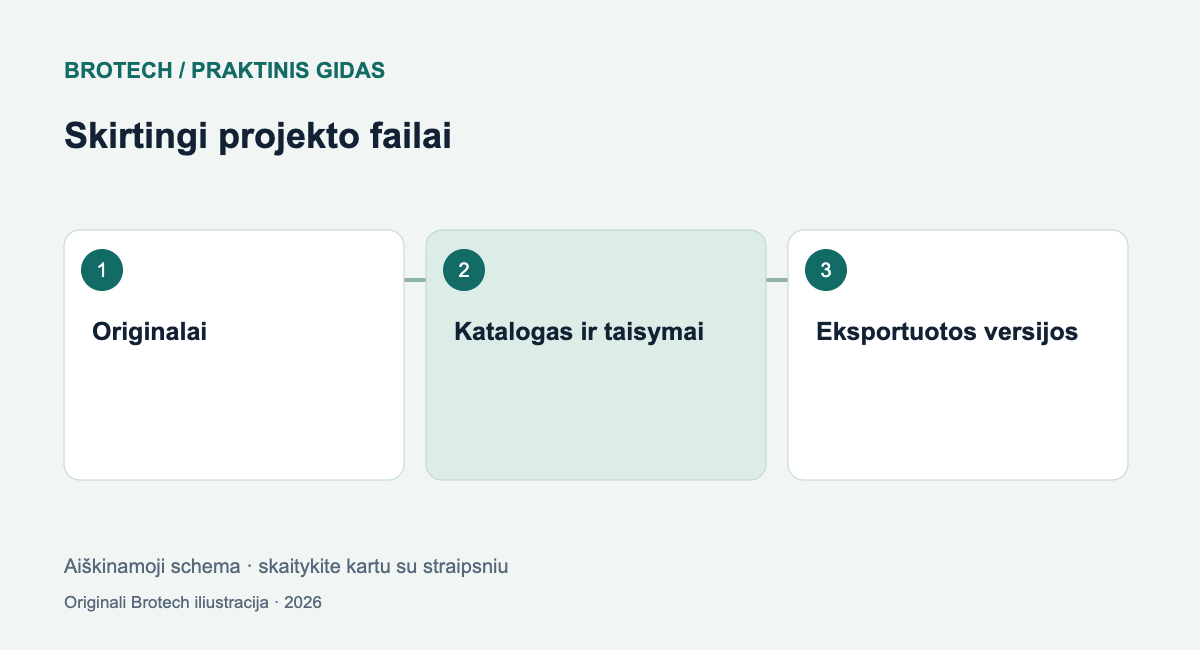
    Skirtingi projekto failai: Originalai; Katalogas ir taisymai; Eksportuotos versijos
    Skirtingi projekto failai · Originali Brotech schema.

    Atranką atlikite negriaudami struktūros

    Pirmiausia pažymėkite akivaizdžius techninius brokus ir pasirinkite geriausius kadrus. Jei programa turi įvertinimus ar spalvines žymas, jie gali padėti išvengti daugybės aplankų su neaiškiais pavadinimais. Sutarkite su savimi, ką kiekviena žyma reiškia, ir nekeiskite reikšmių kiekvienam projektui.

    Dublių ieškokite atsargiai. Vienodas failo vardas ar panašus vaizdas dar neįrodo, kad failai identiški. RAW ir JPEG pora gali būti sąmoningai išsaugota. Prieš masinį šalinimą peržiūrėkite mažą atranką ir turėkite nepriklausomą kopiją.

    Patikrinkite kopiją prieš išvalydami kortelę

    Importo pabaigoje palyginkite failų skaičių, atverkite kelis kadrus iš skirtingų fotografavimo momentų ir patikrinkite didelius failus. Svarbiam projektui vien veikiančio aplanko kompiuteryje nepakanka: pasirūpinkite atskira kopija kitoje laikmenoje ar vietoje.

    Kortelės formatavimo neatlikite kaip automatinio paskutinio mygtuko. Pirmiausia įsitikinkite, kad turinys iš tiesų perkeltas. Jei fotografavote keliomis kortelėmis, jas pažymėkite ir tvarkykite po vieną, kad neatsirastų neaiškumo dėl to, kuri jau patikrinta.

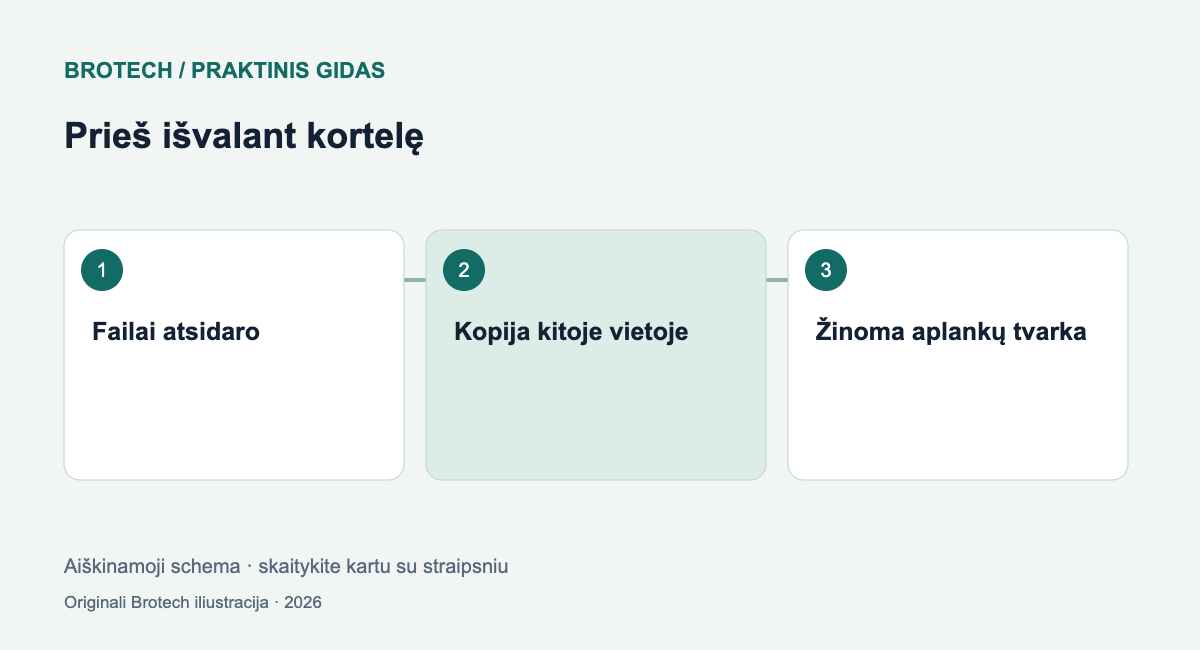
    Prieš išvalant kortelę: Failai atsidaro; Kopija kitoje vietoje; Žinoma aplankų tvarka
    Prieš išvalant kortelę · Originali Brotech schema.

    Palikite aiškų archyvo aprašą

    Trumpame tekstiniame faile galima užrašyti projekto datą, naudotą programą, katalogo vietą ir kopijų paskirtį. Toks aprašas ypač naudingas šeimos archyvui, kurį vėliau gali tvarkyti kitas žmogus. Failų tvarka turi būti suprantama ne vien jos autoriui.

    Periodiškai pabandykite atverti senesnį projektą iš kopijos. Patikrinkite ne tik nuotraukas, bet ir taisymus, jei juos saugote. Geras archyvas yra tas, kurio turinį galima surasti ir panaudoti, o ne tik suskaičiuoti disko užimtumą.

    Taip pat skaitykite

    Šaltiniai ir papildoma informacija

    Visos trys iliustracijos – originalios Brotech aiškinamosios schemos, sukurtos šiam straipsniui. Tai nėra gaminių nuotraukos.
  • Sistemos atnaujinimai be skubos: pasiruoškite, įdiekite, patikrinkite

    Sistemos atnaujinimai be skubos: pasiruoškite, įdiekite, patikrinkite

    Kaip suplanuoti atnaujinimus, apsaugoti darbą ir patikrinti rezultatą nepaliekant kompiuterio nuolat atidėliojamoje būsenoje.

    Atnaujinimui skirkite vietą kalendoriuje

    Kompiuterio atnaujinimas neturėtų prasidėti likus penkioms minutėms iki pristatymo. Pasirinkite laiką, kai galite išsaugoti darbą, prijungti maitinimą ir palaukti perkrovimo. Trukmė priklauso nuo sistemos bei paketo, todėl universalus kelių minučių pažadas būtų klaidinantis. Palikite atsargą ir rezultatui patikrinti.

    Windows aktyvių valandų nustatymas padeda sistemai planuoti automatinius perkrovimus ne pagrindinio darbo metu. Jis nepakeičia jūsų sprendimo užbaigti pradėtą atnaujinimą. Patikrinkite realų darbo grafiką, ypač jei vieną savaitę dirbate dieną, o kitą vakarais.

    Prieš diegdami apsaugokite dabartinį darbą

    Išsaugokite atvertus dokumentus ir užbaikite svarbius failų perkėlimus. Patikrinkite, ar turite naują svarbiausių duomenų kopiją ir ar žinote, kaip ją pasiekti. Vien žalia debesijos piktograma neatsako į visus atkūrimo klausimus: svarbu suprasti, kas iš tiesų nukopijuota.

    Didelį sistemos pakeitimą vertinkite atsargiau, jei naudojate specialią apskaitos, garso ar projektavimo įrangą. Pasitikrinkite jos gamintojo suderinamumo informaciją. Darbo kompiuteryje laikykitės organizacijos diegimo tvarkos, o ne savarankiškai apeikite valdymo apribojimus.

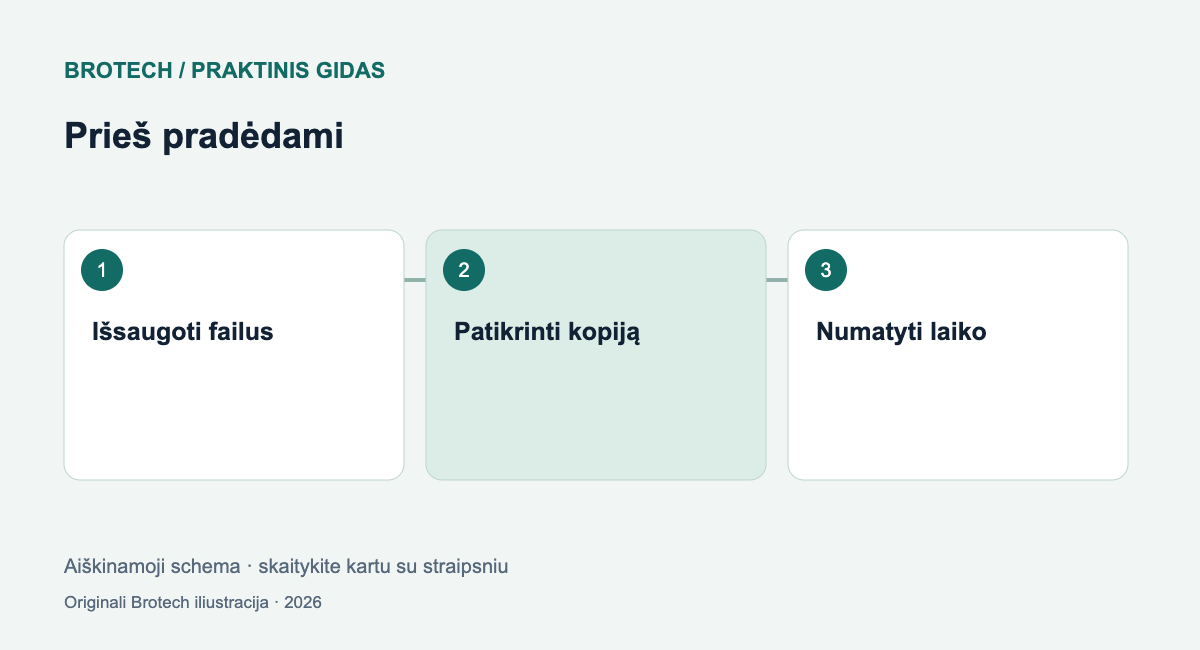
    Prieš pradėdami: Išsaugoti failus; Patikrinti kopiją; Numatyti laiko
    Prieš pradėdami · Originali Brotech schema.

    Atskirkite skirtingų komponentų atnaujinimus

    Operacinės sistemos, programos, tvarkyklės ir įrenginio programinė aparatinė įranga nėra vienas bendras paketas. Užrašykite, ką diegiate ir iš kur tai gaunate. Naudokite sistemos įrankius arba tiksliai atpažįstamo gamintojo kanalą, o ne atsitiktinį langą, kuris gąsdina tariamai pasenusiomis tvarkyklėmis.

    Jeigu sprendžiate konkretų sutrikimą, nediekite kelių nesusijusių pakeitimų vienu metu. Po kiekvieno patikrinkite problemą. Taip lengviau suprasti, kas padėjo, ir pateikti tikslią informaciją pagalbai, jei prireiktų tęsti diagnostiką.

    Perkrovimas dar nėra galutinė patikra

    Prisijungę paleiskite svarbiausią programą ir atverkite tikrą dokumentą. Patikrinkite internetą, spausdintuvą, garsą bei vaizdo kamerą, jei juos naudojate darbui. Vien sėkmingai parodytas darbalaukis neįrodo, kad pasiruošta kitai darbo dienai.

    Pasižymėkite pastebėtą klaidą, jos laiką ir atliktą veiksmą. Prieš pradėdami sudėtingą taisymą pažiūrėkite, ar sistema neprašo dar vieno suplanuoto perkrovimo. Neskubėkite šalinti duomenų ar atkurti visos sistemos dėl vieno nepatikrinto simptomo.

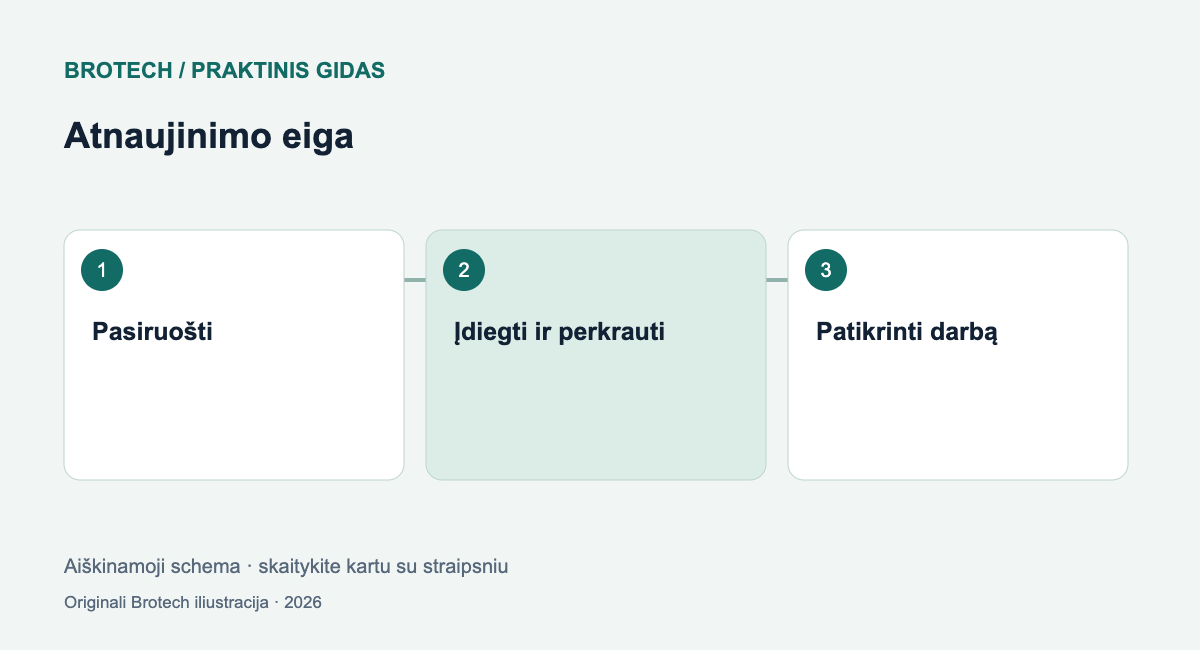
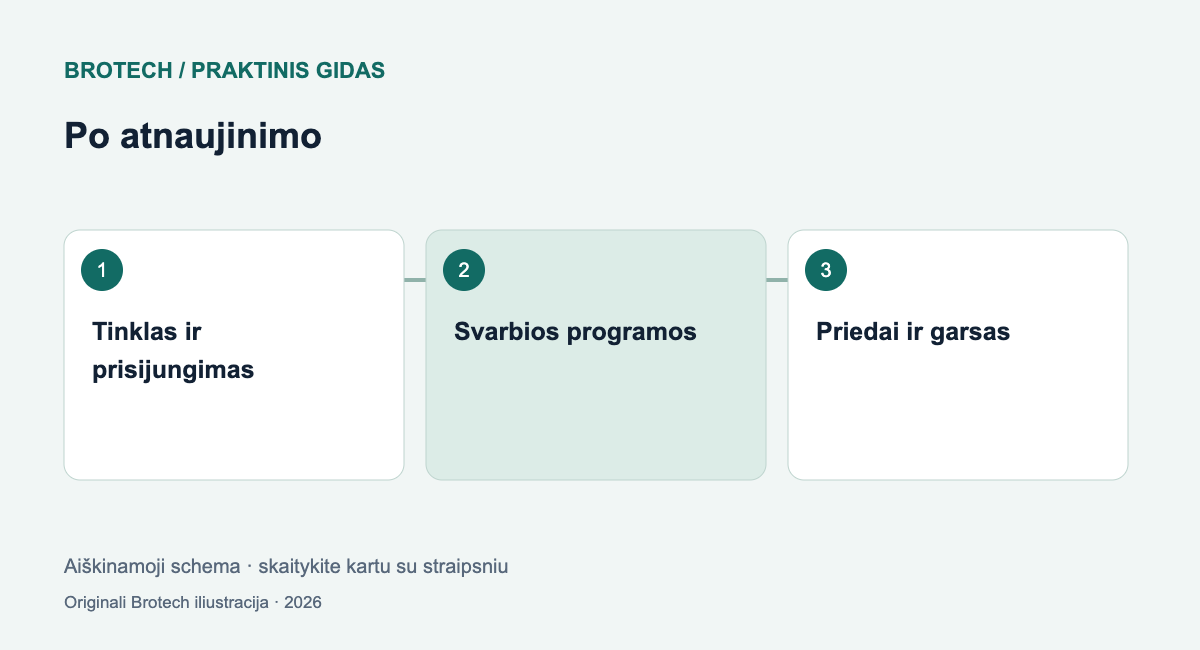
    Po atnaujinimo: Tinklas ir prisijungimas; Svarbios programos; Priedai ir garsas
    Po atnaujinimo · Originali Brotech schema.

    Atidėjimas turi turėti pabaigą

    Jeigu atnaujinimą tenka atidėti, pasirinkite konkrečią kitą datą. Nuolatinis atšaukimas nėra priežiūros planas. Kita vertus, svarbus darbas nėra tinkamas laikas eksperimentuoti su neprivalomomis išankstinėmis sistemos versijomis. Atskirkite įprastą priežiūrą nuo bandymų.

    Trumpas užrašas apie paskutinį diegimą, veikiančią kopiją ir patikrintas programas padeda išvengti chaoso. Tikslas yra patikimas kompiuteris, o ne kuo daugiau pakeitimų per vieną vakarą.

    Taip pat skaitykite

    Šaltiniai ir papildoma informacija

    Visos trys iliustracijos – originalios Brotech aiškinamosios schemos, sukurtos šiam straipsniui. Tai nėra gaminių nuotraukos.
  • Programų leidimų peržiūra: kamerą ir mikrofoną patikėkite sąmoningai

    Programų leidimų peržiūra: kamerą ir mikrofoną patikėkite sąmoningai

    Praktinė leidimų peržiūra, kuri nesugadina kasdienio darbo ir padeda suprasti sistemos, programos bei naršyklės nustatymus.

    Pradėkite nuo naudojamų funkcijų

    Privatumo peržiūra neturi virsti varžybomis, kas išjungs daugiau jungiklių. Pirmiausia surašykite programas, kurioms tikrai reikia kameros, mikrofono, vietos ar kontaktų. Vaizdo susitikimų programai mikrofonas suprantamas, o paprastai vienkartinei priemonei tokia prieiga gali būti nereikalinga. Leidimo tikslą vertinkite pagal veiksmą, kurį patys ketinate atlikti.

    Peržiūrą atlikite ne prieš pat svarbų pokalbį. Skirkite ramesnį laiką, uždarykite nereikalingas programas ir užsirašykite pradinę būseną. Taip lengviau atšaukti netinkamą pakeitimą, nei vėliau spėlioti, kuris iš daugelio jungiklių sustabdė darbą.

    Atskirkite sistemą nuo naršyklės

    Windows privatumo nustatymuose galima valdyti prieigą prie įvairių įrenginio funkcijų. Konkrečios programos ir klasikinės darbalaukio programos gali būti valdomos nevienodai, todėl skaitykite prie jungiklio pateiktą paaiškinimą. Neprilyginkite nematomo atskiro įrašo įrodymui, kad programa negali naudoti įrenginio.

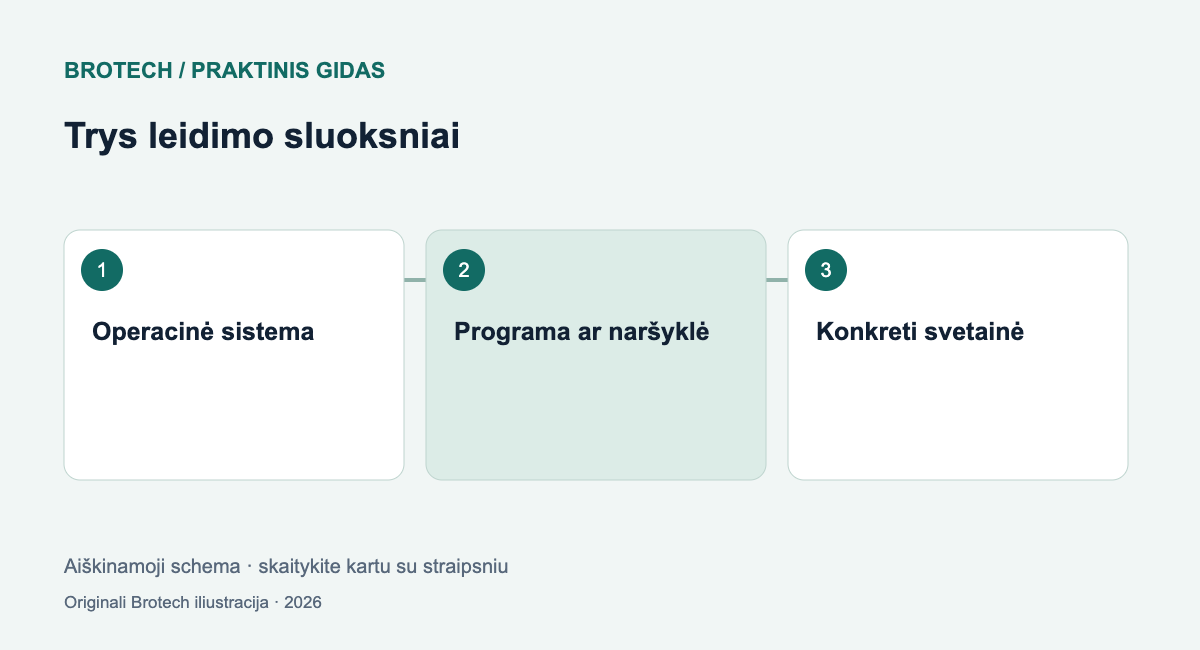
    Naršyklėje papildomai galioja svetainės leidimas. Leidus kamerą naršyklei sistemoje, konkreti susitikimo svetainė vis tiek gali jos neturėti. Spręsdami problemą patikrinkite abu sluoksnius ir pasirinktos svetainės adresą. Neleiskite visoms svetainėms prieigos vien todėl, kad viena neveikia.

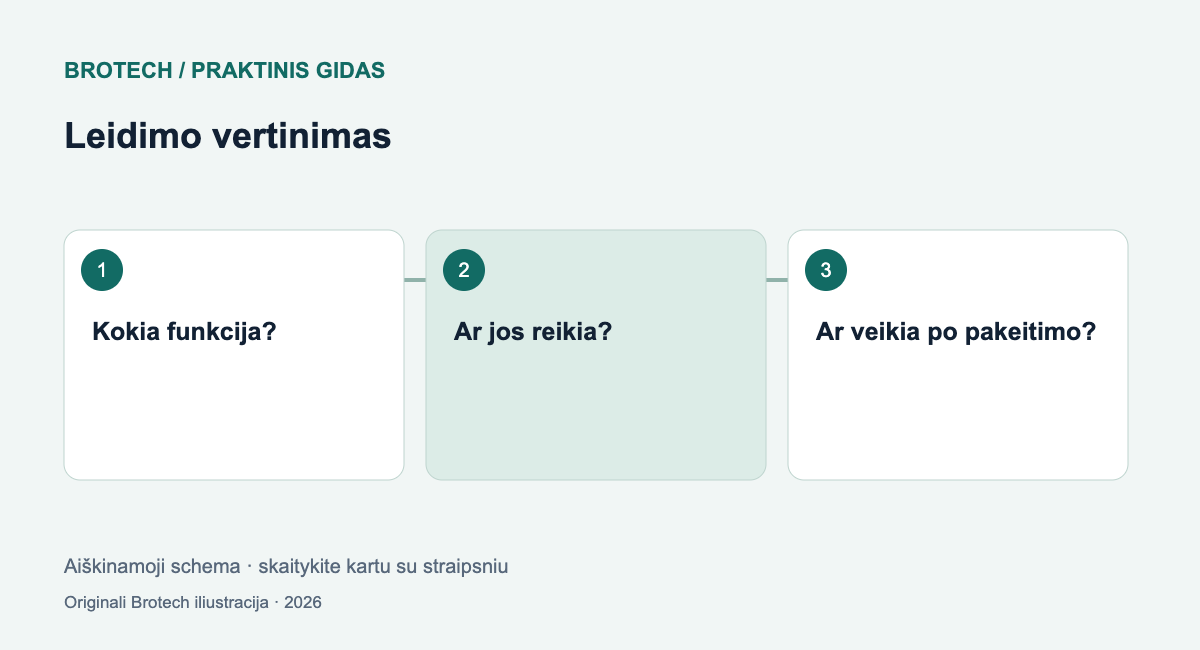
    Leidimo vertinimas: Kokia funkcija?; Ar jos reikia?; Ar veikia po pakeitimo?
    Leidimo vertinimas · Originali Brotech schema.

    Keiskite po vieną leidimą

    Pasirinkite vieną nebereikalingą programą ir atšaukite konkrečią prieigą. Tuomet atlikite įprastą užduotį naudojamoje programoje. Patikrinkite ne vien jos paleidimą, bet ir funkciją: bandomąjį garso įrašą, vaizdo peržiūrą ar failo atvėrimą. Tai suteikia aiškų ryšį tarp pakeitimo ir rezultato.

    Jeigu funkcija nebeveikia, grąžinkite tik jai reikalingą leidimą. Privatumo peržiūra neturėtų baigtis visų ribojimų išjungimu. Darbo kompiuteryje dalį nustatymų gali valdyti administratorius; jų neapeidinėkite ir praneškite, kokia konkreti užduotis nepavyksta.

    Atskirai peržiūrėkite paskyrų prieigas

    Programos leidimas naudoti mikrofoną ir leidimas prisijungti prie jūsų debesijos paskyros yra skirtingi dalykai. Paskyros saugos skiltyje peržiūrėkite prijungtas paslaugas bei aktyvias sesijas. Seniai nenaudojama programa gali būti pašalinta iš kompiuterio, bet jos paskyros prieiga dar likusi.

    Prieš atšaukdami susiejimą išsiaiškinkite, ar ten nesaugomi reikalingi dokumentai. Pirmiausia pasirūpinkite duomenų eksportu, paskui šalindami prieigą patikrinkite, ar nepažeidžiate kitų šeimos ar komandos narių darbo.

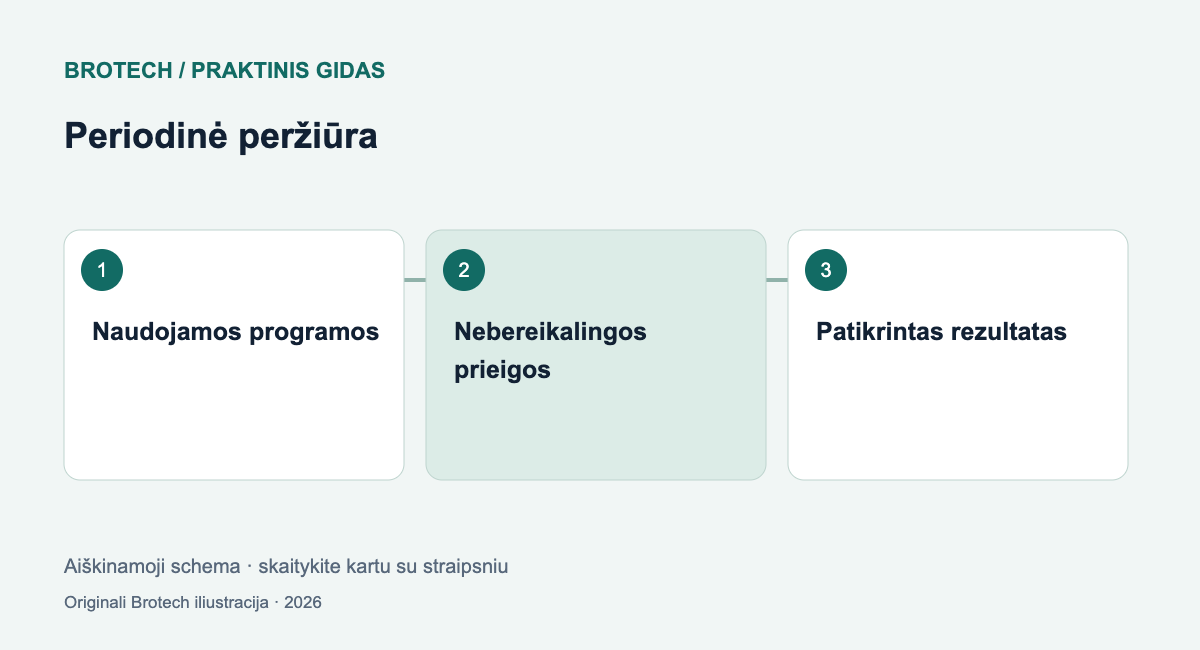
    Periodinė peržiūra: Naudojamos programos; Nebereikalingos prieigos; Patikrintas rezultatas
    Periodinė peržiūra · Originali Brotech schema.

    Susikurkite trumpą pakartojamą rutiną

    Praktiška peržiūra gali apimti naujai įdiegtas programas, svetainių kameros leidimus ir senus paskyrų susiejimus. Nereikia kasdien peržiūrėti kiekvieno sistemos meniu. Daugiau naudos duoda aiškus patikrinimas po naujos programos įdiegimo arba baigto projekto.

    Rezultatas turėtų būti ne pažadas apie absoliutų privatumą, o suprantamas sąrašas: kuri programa kokią funkciją naudoja ir kodėl. Jei paskirties negalite paaiškinti, tai geras ženklas sustoti ir patikrinti daugiau.

    Taip pat skaitykite

    Šaltiniai ir papildoma informacija

    Visos trys iliustracijos – originalios Brotech aiškinamosios schemos, sukurtos šiam straipsniui. Tai nėra gaminių nuotraukos.
  • Debesija ar vietinė saugykla: sprendimą pradėkite nuo failų naudojimo

    Debesija ar vietinė saugykla: sprendimą pradėkite nuo failų naudojimo

    Kaip derinti darbą be interneto, dalijimąsi ir nepriklausomas kopijas nepainiojant sinchronizavimo su atsargine kopija.

    Pradėkite nuo vienos įprastos dienos

    Saugyklos pasirinkimas dažnai prasideda nuo gigabaitų kainos, nors svarbesnis klausimas yra tai, kaip failus naudojate. Užrašykite tris situacijas: kur dirbate su dokumentais, kam juos siunčiate ir kada neturite patikimo interneto. Nedidelį tekstinį dokumentą ir kelių valandų vaizdo projektą nebūtinai verta laikyti vienodai. Sprendimą galima išskaidyti pagal duomenų grupes, o ne viską perkelti į vieną vietą.

    Pavyzdžiui, aktyvų vaizdo projektą patogu redaguoti vietiniame kaupiklyje, galutinį rezultatą perduoti nuoroda, o originalus atskirai kopijuoti. Šeimos dokumentams gali būti svarbesnė paprasta prieiga telefonu. Darbo failams pirmiausia patikrinkite organizacijos taisykles: asmeninė paskyra nėra savaime tinkama vieta klientų duomenims.

    Matomas failas dar nėra atsisiųstas

    Debesijos programa gali rodyti failų pavadinimus net tada, kai visas jų turinys dar neįrašytas kompiuteryje. Microsoft OneDrive dokumentacijoje skiriami tik internetu pasiekiami ir įrenginyje nuolat laikomi failai. Prieš kelionę pažymėkite būtinus aplankus darbui be interneto ir palaukite, kol atsisiuntimas baigsis.

    Patikrinkite ne vien būsenos piktogramą. Išjunkite tinklą ir atverkite kelis realius dokumentus, įskaitant didžiausią projekto failą. Programai gali reikėti ir susietų paveikslų, šriftų ar priedų. Vien pagrindinio dokumento atsisiuntimas nebūtinai paruoš visą projektą darbui.

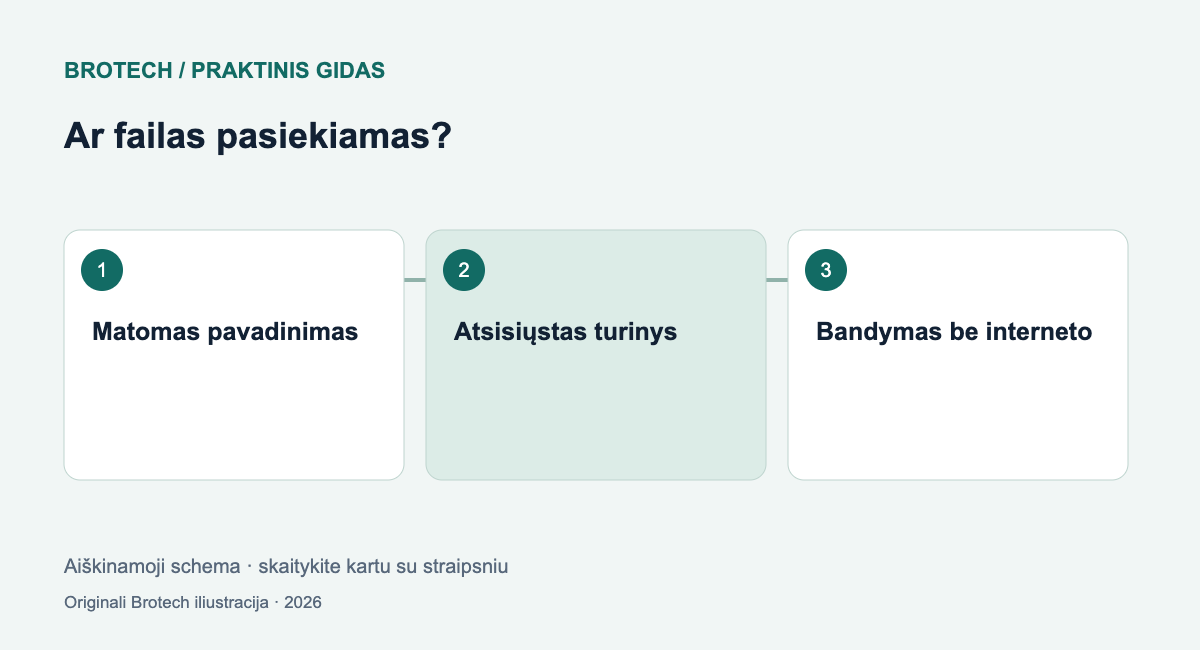
    Ar failas pasiekiamas?: Matomas pavadinimas; Atsisiųstas turinys; Bandymas be interneto
    Ar failas pasiekiamas? · Originali Brotech schema.

    Dalijimasis turi turėti ribas

    Bendrindami aplanką pasirinkite, ar gavėjui reikia tik peržiūros, ar redagavimo. Nuorodą, kurią gali atverti bet kas, laikykite platesne prieiga nei kvietimą konkrečiam žmogui. Jei paslauga leidžia, nustatykite prieigos galiojimą. Baigę bendradarbiavimą peržiūrėkite senus kvietimus ir išjunkite nebereikalingus.

    Prieš siųsdami nuorodą patikrinkite ją kitoje naršyklės sesijoje. Taip pastebėsite ir pernelyg plačias teises, ir situaciją, kai gavėjas nieko neatvers. Viešas aplankas su vienu tinkamu dokumentu neturi netyčia suteikti prieigos prie kitų jo turinių.

    Sinchronizavimas nepakeičia atkūrimo plano

    Sinchronizavimo paskirtis yra suderinti failų būseną tarp vietų. Tai nėra tas pats, kas turėti nuo kasdienio darbo atskirtą kopiją. Atskirai pasitikrinkite paslaugos versijų istoriją, ištrintų failų atkūrimą ir plano ribas. Nenumanykite, kad bet kokį pakeitimą bus galima atšaukti neribotą laiką.

    Praktiškas bandymas: sukurkite nereikalingą bandomąjį failą, pakeiskite jo turinį ir patikrinkite versijos atkūrimą. Tikro svarbaus failo tam nenaudokite. Užrašykite veiksmus, kad incidento metu nereikėtų mokytis iš naujo.

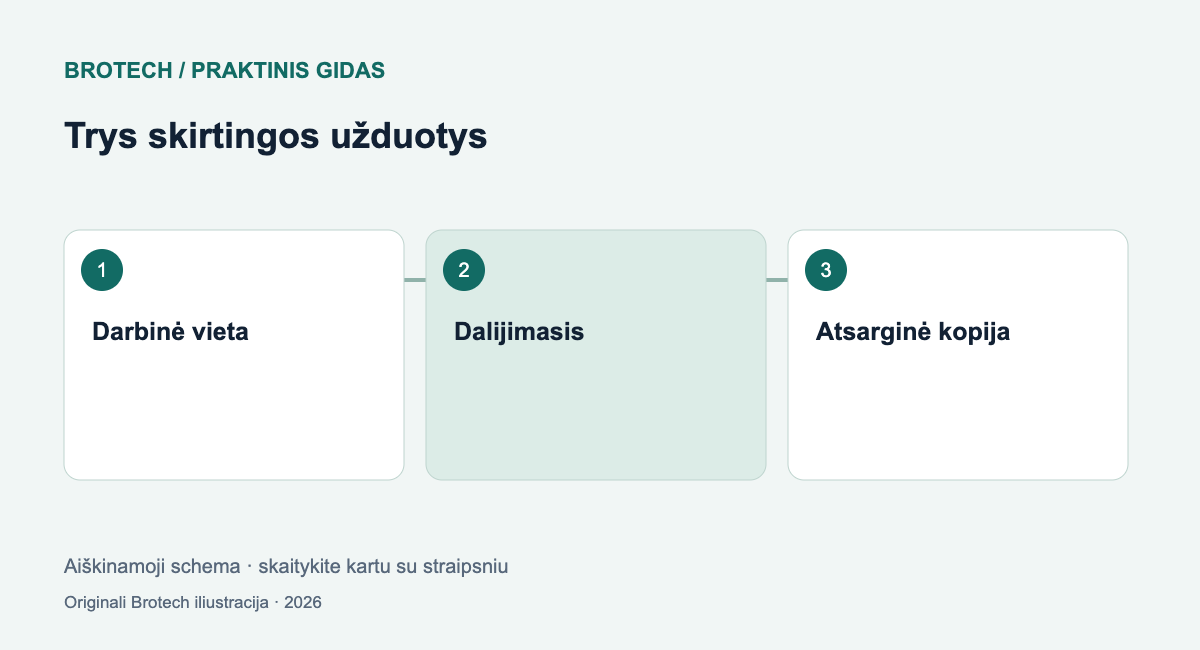
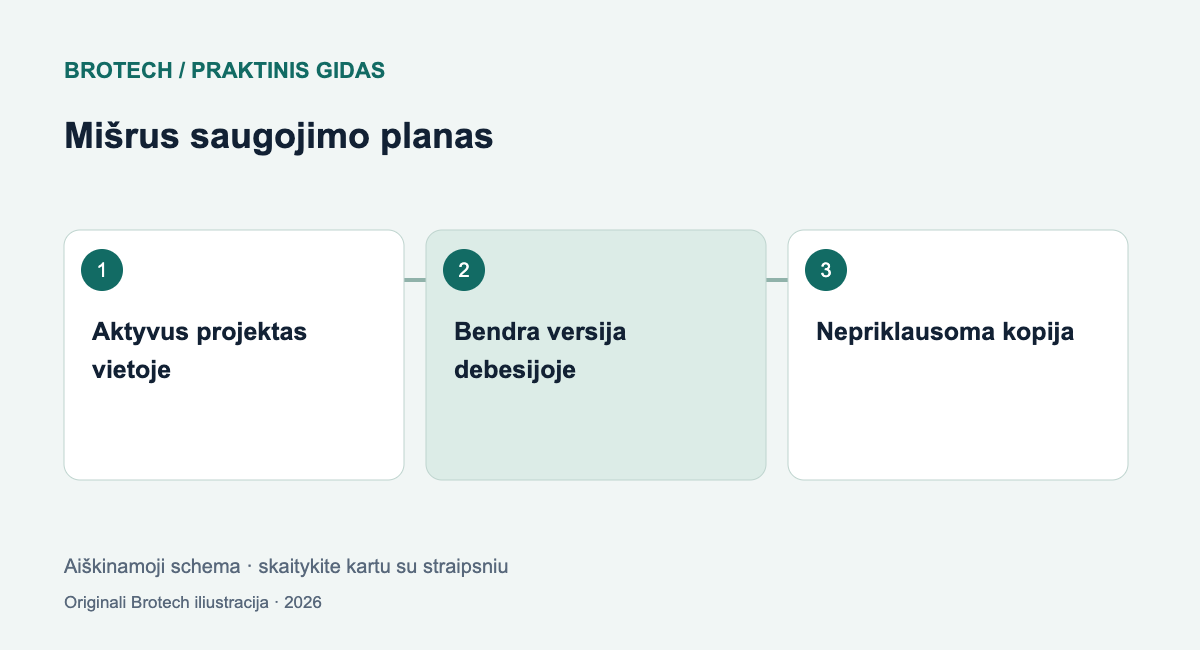
    Mišrus saugojimo planas: Aktyvus projektas vietoje; Bendra versija debesijoje; Nepriklausoma kopija
    Mišrus saugojimo planas · Originali Brotech schema.

    Įvertinkite ir išėjimo kelią

    Prieš apsispręsdami išbandykite, kaip atsisiųsti visą pasirinktą aplanką į nepriklausomą vietą. Patikrinkite failų formatus ir ar išlieka svarbūs pavadinimai bei datos. Perkėlimo patogumas svarbus net tada, kai paslaugą planuojate naudoti ilgai.

    Geras planas turi aiškiai įvardyti darbinę vietą, bendrinimo vietą ir atsarginę kopiją. Kai kiekviena turi savo paskirtį, lengviau suprasti, kur ieškoti naujausio dokumento ir ką daryti dingus internetui.

    Taip pat skaitykite

    Šaltiniai ir papildoma informacija

    Visos trys iliustracijos – originalios Brotech aiškinamosios schemos, sukurtos šiam straipsniui. Tai nėra gaminių nuotraukos.
  • Nešiojamojo kompiuterio aušinimas: saugi patikra prieš valymą ir ardymą

    Nešiojamojo kompiuterio aušinimas: saugi patikra prieš valymą ir ardymą

    Kaip atskirti uždengtas ventiliacijos angas nuo rimtesnės problemos, saugiai prižiūrėti kompiuterį ir suprasti, kada sustoti.

    Pirmiausia užrašykite simptomus

    Garsiau veikiantis ventiliatorius savaime nepasako, kad kompiuterį būtina ardyti. Užrašykite, kada pastebite pokytį: paleidus žaidimą, eksportuojant vaizdo įrašą ar palikus atvertą naršyklę. Pasižymėkite, ar pasikeitė darbo vieta, prijungti priedai ir įprastos programos. Tokia trumpa istorija padeda ieškoti priežasties nuosekliai ir vėliau naudinga remonto specialistui.

    Nelyginkite atsitiktinio temperatūros skaičiaus su svetimo modelio rodmenimis. Nežinodami konkretaus komponento ir matavimo sąlygų nekurkite universalios „geros temperatūros“ ribos. Jei sistema pati rodo perkaitimo perspėjimą, išsaugokite jo tekstą. Pasikartojančių išsijungimų nereikėtų laikyti normaliu darbo režimu ir bandyti kompensuoti vien garsesniu aušintuvu.

    Patikrinkite paviršių ir oro kelią

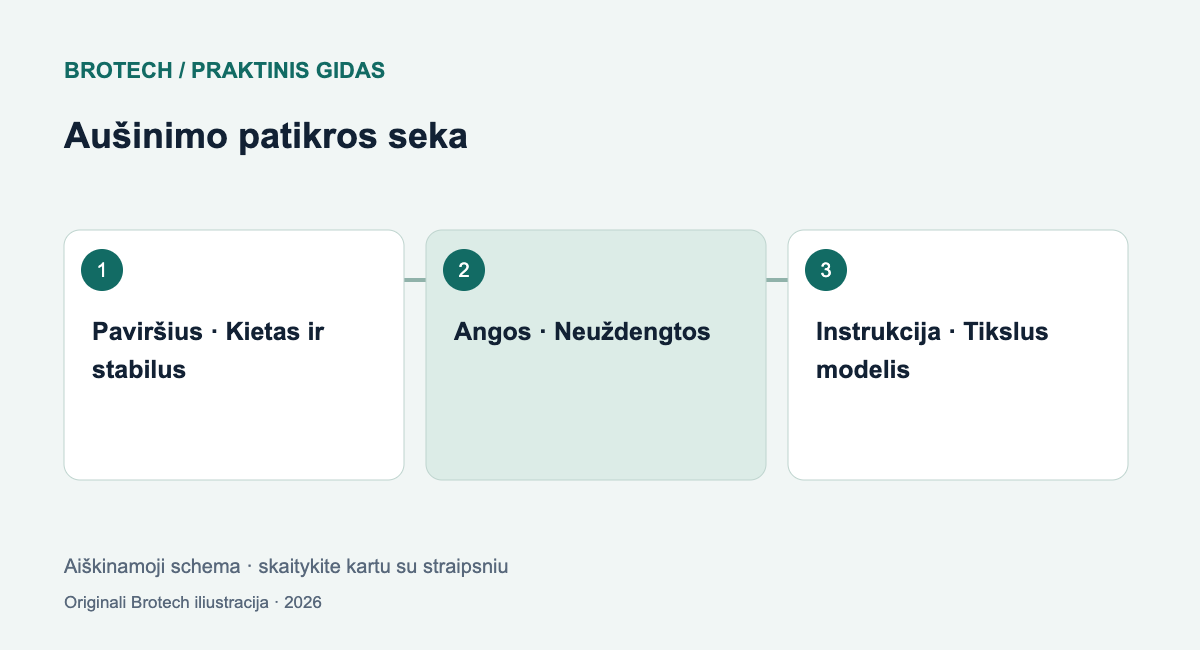
    Dell rekomenduoja neuždengti ventiliacijos angų ir vengti minkštų paviršių, trukdančių oro srautui. Padėkite kompiuterį ant tvirto stalo ir apžiūrėkite jo šonus bei apačią. Pašalinkite aplink angas esančius daiktus. Neįkiškite į angas pieštuko, šepetėlio rankenos ar kito įrankio bandydami pasiekti matomą dulkių gumulą.

    Prieš pirkdami aušinimo stovą pamėginkite tą pačią užduotį ant tinkamo paviršiaus. Užrašykite, ar keičiasi elgesys. Stovas nėra patvirtinimas, kad viduje nėra gedimo, todėl nepalikite neišspręstų perspėjimų vien dėl patogesnės padėties. Jei naudojate vertikalų laikiklį, konkretaus modelio dokumentacijoje patikrinkite leidžiamą naudojimo padėtį ir neužspauskite oro angų.

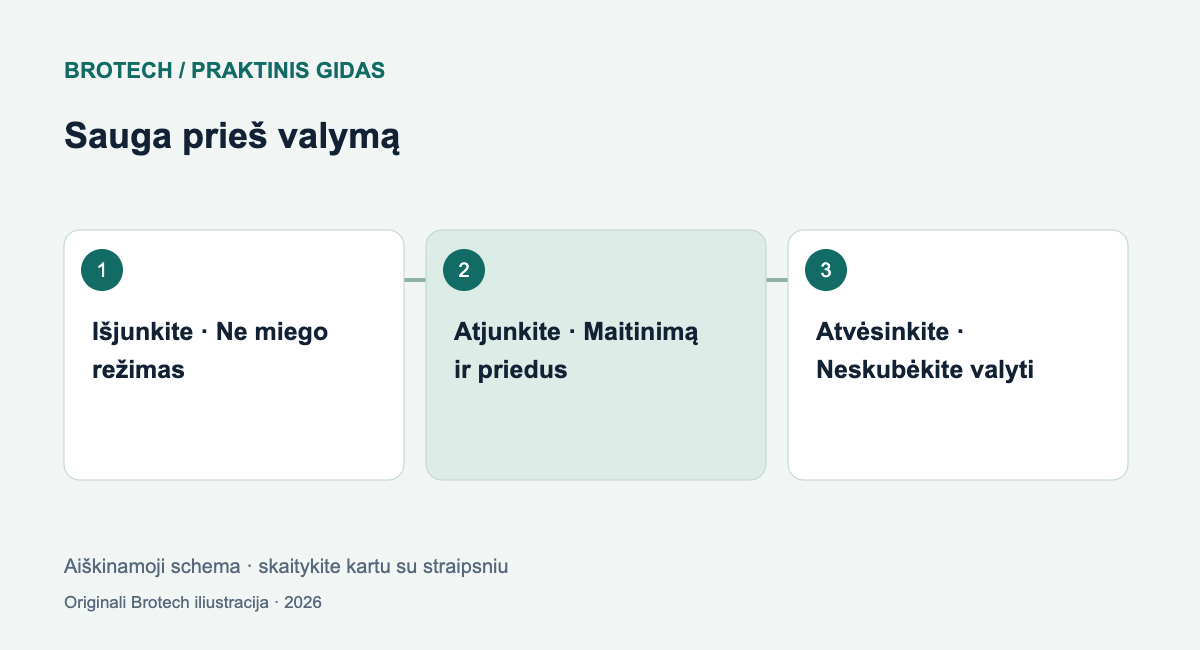
    Sauga prieš valymą: Išjunkite – Ne miego režimas; Atjunkite – Maitinimą ir priedus; Atvėsinkite – Neskubėkite valyti
    Sauga prieš valymą · Originali Brotech schema.

    Išorinį valymą pradėkite nuo instrukcijos

    Raskite gamintojo puslapį pagal tikslų modelį, ne tik bendrą serijos pavadinimą. Išjunkite kompiuterį, atjunkite maitinimą ir priedus, leiskite jam atvėsti. Išimamą bateriją lieskite tik taip, kaip numato instrukcija; integruotos baterijos nebandykite ištraukti per jėgą. Dirbkite ant švaraus, stabilaus paviršiaus be šalia stovinčių gėrimų.

    Dell ventiliacijos angoms rekomenduoja suslėgto oro balionėlį ir perspėja nenaudoti įprasto siurblio ar pūstuvo dėl statinės elektros rizikos. Tai nėra leidimas naudoti bet kokį dirbtuvių kompresorių. Laikykitės ir kompiuterio, ir balionėlio naudojimo nurodymų. Nenaudokite stipresnio ar ilgesnio pūtimo vien todėl, kad pirmu bandymu nematote rezultato.

    Ardymas nėra įprasto nuvalymo sinonimas

    Jei norint pasiekti dulkes reikia nuimti dugną, pirmiausia perskaitykite konkretaus modelio aptarnavimo vadovą. Įvertinkite įrankius, baterijos atjungimo procedūrą ir apsaugą nuo elektrostatinio išlydžio. Jei negalite aiškiai pasakyti, kaip saugiai atlikti kiekvieną žingsnį, sustokite. Trumpas vaizdo įrašas apie panašų korpusą nepakeičia tinkamos dokumentacijos.

    Šiame gide nėra universalaus termopastos keitimo recepto. Aušinimo mazgo išmontavimas yra atskira remonto užduotis, o ne privaloma kiekvieno valymo dalis. Pastebėję išsipūtimą, apdegimo požymius ar neįprastą kvapą, nebetęskite bandymų ir kreipkitės į specialistą. Pažeistos baterijos nespauskite ir nepradurkite bandydami išlyginti korpusą.

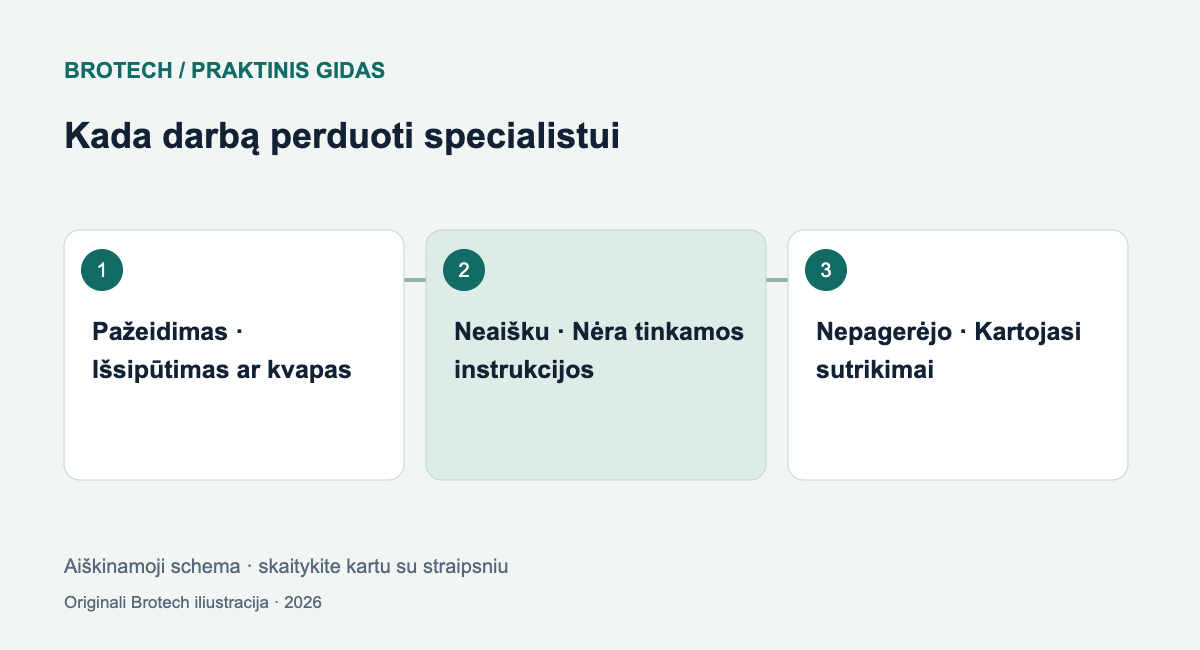
    Kada darbą perduoti specialistui: Pažeidimas – Išsipūtimas ar kvapas; Neaišku – Nėra tinkamos instrukcijos; Nepagerėjo – Kartojasi sutrikimai
    Kada darbą perduoti specialistui · Originali Brotech schema.

    Patikrinkite rezultatą vienodomis sąlygomis

    Baigę tik gamintojo leidžiamus veiksmus, patikrinkite, kad neliko drėgmės ar pamestų smulkių daiktų, ir paleiskite įprastą užduotį. Palyginkite elgesį toje pačioje darbo vietoje. Jei pakeitėte kelis dalykus vienu metu, sąžiningai užrašykite, kad nežinote, kuris padėjo. Venkite pažadų apie konkretų temperatūros sumažėjimą.

    Jeigu problema išlieka, perduokite specialistui modelį, simptomų aprašą ir atliktų veiksmų sąrašą. Prieš servisą pasirūpinkite svarbių duomenų kopija, jei įrenginį dar saugu naudoti. Toks pasirengimas naudingesnis už pakartotinį aklą ardymą. Reguliarios priežiūros tikslas yra saugus ir stabilus darbas, o ne kuo dažnesnis korpuso atidarymas.

    Taip pat skaitykite

    Šaltiniai ir papildoma informacija

    Visos trys iliustracijos – originalios Brotech aiškinamosios schemos, sukurtos šiam straipsniui. Tai nėra gaminių nuotraukos.
  • Klaviatūros išdėstymas lietuviškam rašymui: raidės, skaičiai ir įpročiai

    Klaviatūros išdėstymas lietuviškam rašymui: raidės, skaičiai ir įpročiai

    Kaip atskirti fizinę klaviatūrą nuo sistemos išdėstymo ir patikrinti, ar patogu rašyti lietuviškai, skaičiuoti bei naudoti sparčiuosius klavišus.

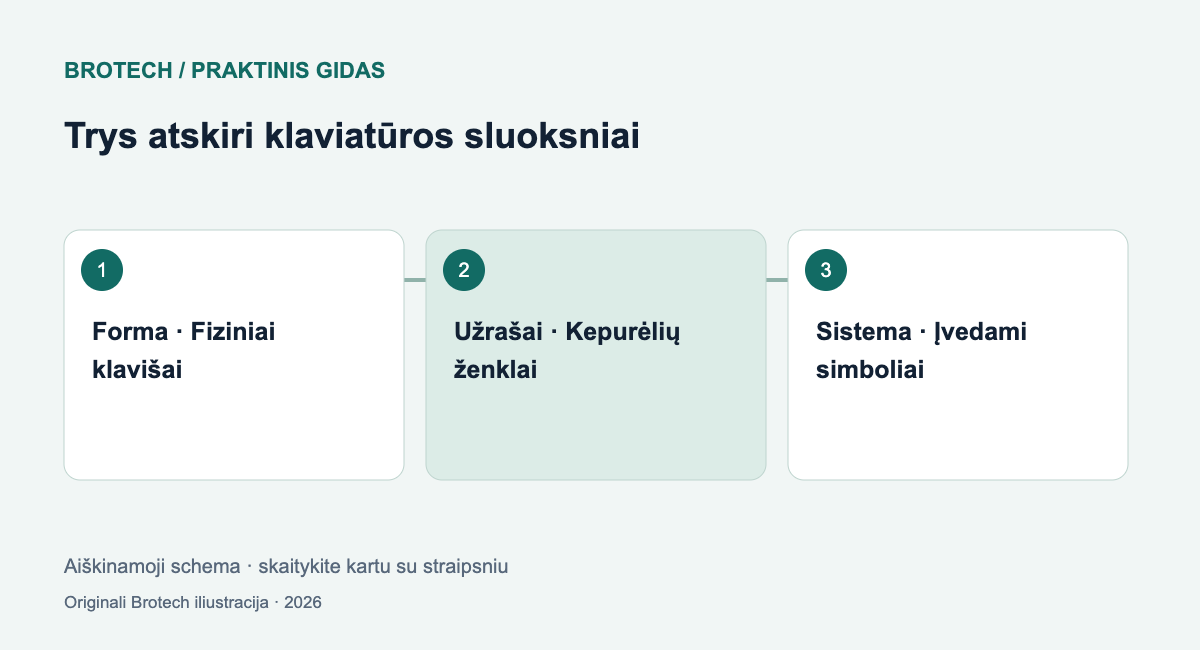
    Užrašas ant klavišo nėra sistemos nustatymas

    Perkant klaviatūrą lengva suplakti tris dalykus: fizinę klavišų formą, ant jų išspausdintus ženklus ir operacinėje sistemoje pasirinktą įvesties išdėstymą. Vertinkite juos atskirai. Pirmiausia apžiūrėkite klavišų vietas, tada patikrinkite užrašus, o galiausiai savo kompiuteryje pasirinkite naudojamą išdėstymą. Taip išvengsite situacijos, kai išoriškai pažįstama klaviatūra įveda netikėtus simbolius.

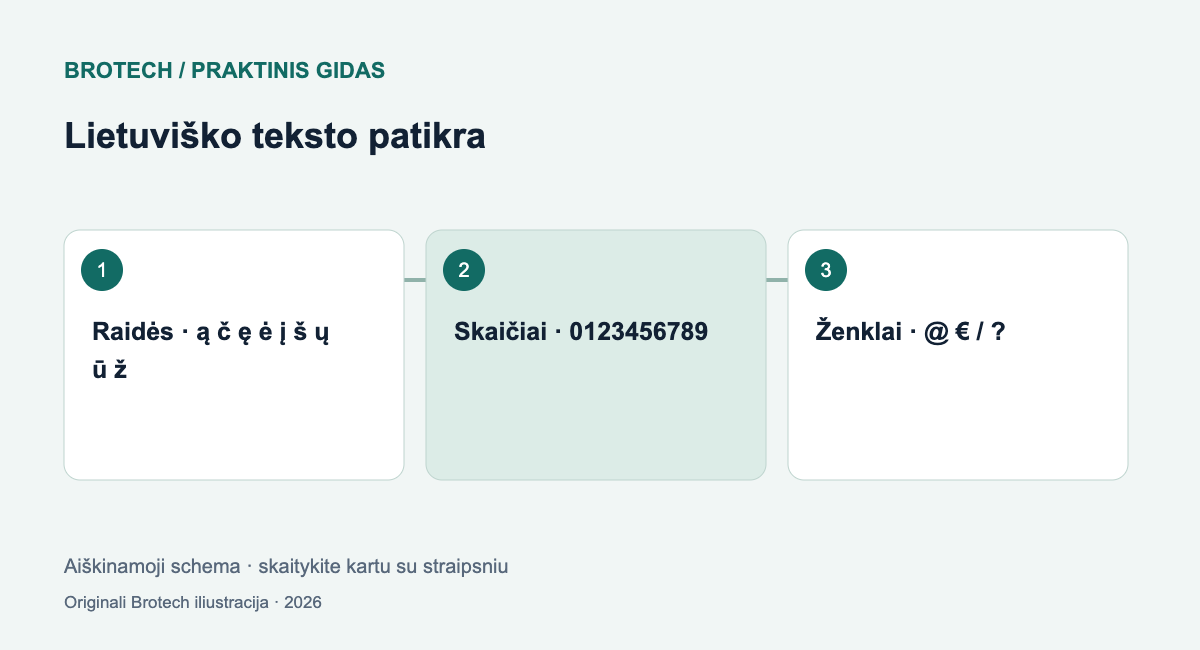
    Lietuviškam darbui susikurkite trumpą kontrolinį tekstą: sakinį su visomis lietuviškomis raidėmis, kainos įrašą, elektroninio pašto adresą ir failo pavadinimą. Įtraukite didžiąsias raides bei kabutes. Toks mėginys daug geriau atskleidžia kasdienius nepatogumus negu vien žodis „Lietuva“ parduotuvės paieškos laukelyje.

    Pasirinkite pagal tai, ką iš tikrųjų įvedate

    Jei daugiausia rašote straipsnius ar laiškus, prioritetą teikite lietuviškų raidžių pasiekiamumui. Jei pildote skaičiuokles, atskirai įvertinkite skaičius ir įprastą dešimtainį skirtuką. Programuojant verta patikrinti skliaustus, kabliataškius ir pasviruosius brūkšnius. Nėra priežasties rinktis tokį pat variantą kaip kolega, kurio darbo pobūdis visiškai kitoks.

    Nesimokykite naujo išdėstymo skubaus darbo viduryje. Skirkite jam atskirą bandomąjį dokumentą ir kelias įprastas užduotis. Pasižymėkite, kur sustojate ieškodami ženklo, bet nespręskite vien iš pirmųjų minučių. Svarbiausia suprasti, ar sunkumas kyla iš naujo įpročio, ar iš jums nuolat reikalingo nepatogaus derinio.

    Lietuviško teksto patikra: Raidės – ą č ę ė į š ų ū ž; Skaičiai – 0123456789; Ženklai – @ € / ?
    Lietuviško teksto patikra · Originali Brotech schema.

    Įvesties kalba ir meniu kalba nėra tas pats

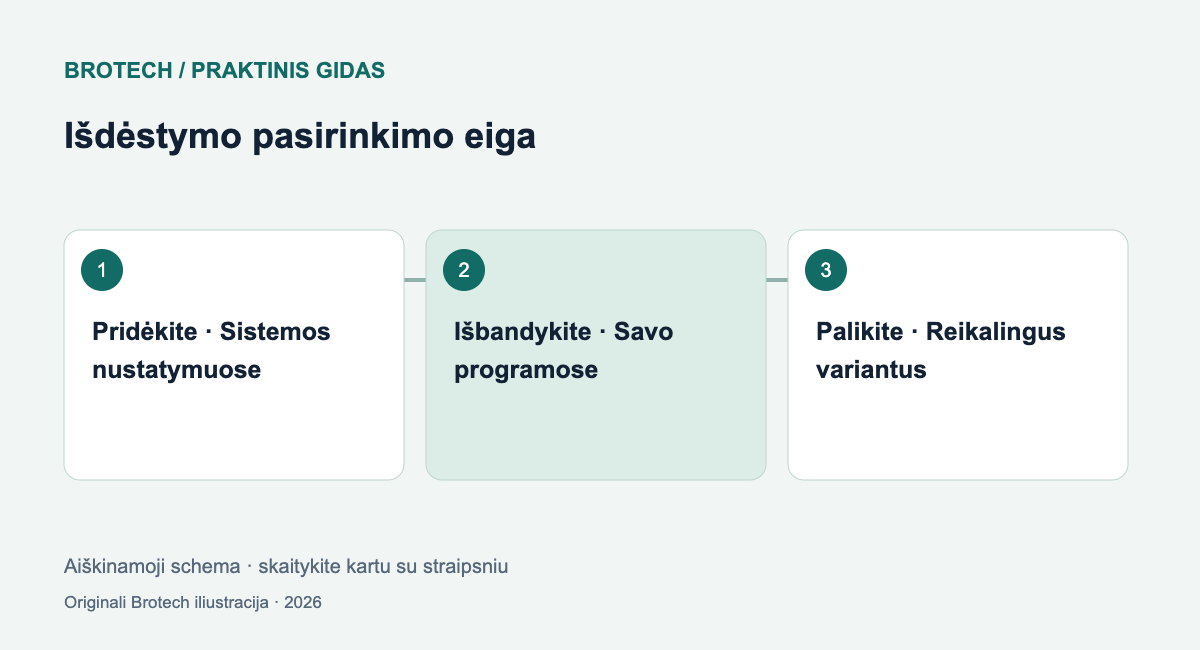
    Microsoft dokumentacija paaiškina, kad klaviatūros išdėstymą galima keisti nepakeičiant Windows sąsajos kalbos. Windows 11 nustatymuose ieškokite kalbos ir regiono skilties, pasirinktos kalbos parinkčių bei klaviatūrų sąrašo. Konkretūs užrašai priklauso nuo sąsajos kalbos. Pridėję variantą pirmiausia patikrinkite įvestį, o ne iš karto šalinkite ankstesnį.

    Įdiegtus išdėstymus Windows sistemoje galima perjungti Windows klavišu ir tarpu arba užduočių juostos įvesties indikatoriumi. Microsoft taip pat perspėja apie aktyvaus išdėstymo svarbą prisijungimo ekrane. Jeigu slaptažodis netikėtai netinka, pirmiausia patikrinkite indikatorių. Nerašykite tikro slaptažodžio į viešą dokumentą vien norėdami išbandyti simbolius.

    Išbandykite programas, ne tik tuščią lauką

    Kontrolinį tekstą surinkite ten, kur dirbate kasdien: naršyklėje, teksto rengyklėje ir skaičiuoklėje. Išbandykite kopijavimą, paiešką, išsaugojimą ir dažniausius savo programų sparčiuosius klavišus. Jei dirbate per nuotolinį prisijungimą, pakartokite bandymą ir ten. Užfiksuokite, kurioje aplinkoje atsiranda skirtumas, užuot iš karto kaltinę klaviatūros gedimą.

    Naudojant bendrą kompiuterį verta sutarti dėl aiškaus perjungimo įpročio. Prieš perduodami darbo vietą kolegai pasakykite, jei pakeitėte išdėstymą, arba grąžinkite sutartą variantą. Lipdukai ant klavišų gali būti mokymosi pagalba, tačiau jie nepakeičia sistemos nustatymo. Ant bendros įrangos jų neklijuokite neatsiklausę savininko.

    Išdėstymo pasirinkimo eiga: Pridėkite – Sistemos nustatymuose; Išbandykite – Savo programose; Palikite – Reikalingus variantus
    Išdėstymo pasirinkimo eiga · Originali Brotech schema.

    Sumažinkite nereikalingą perjunginėjimą

    Palikite tik tuos variantus, kurių tikrai reikia, tačiau prieš šalindami įsitikinkite, kad likęs leidžia įvesti visus naudojamus ženklus. Susirašykite, kaip pasiekiate euro ženklą, elektroninio pašto simbolį ir dažnas kabutes. Trumpa jūsų darbo lapo atmintinė bus naudingesnė už atsitiktinę internete rastą schemą, skirtą kitai operacinei sistemai.

    Galutinę patikrą atlikite po kelių įprasto darbo dienų: ar sumažėjo klaidų, ar rečiau žiūrite į klavišus, ar patogu įvesti skaičius? Jei ne, grįžkite prie konkretaus nepatogumo. Galbūt reikia ne naujos klaviatūros, o vieno nuosekliai naudojamo išdėstymo. Šio pasirinkimo tikslas yra patikimas rašymas lietuviškai, o ne kuo didesnis įdiegtų kalbų sąrašas.

    Taip pat skaitykite

    Šaltiniai ir papildoma informacija

    Visos trys iliustracijos – originalios Brotech aiškinamosios schemos, sukurtos šiam straipsniui. Tai nėra gaminių nuotraukos.
  • Kaip paruošti kompiuterį pardavimui ir nepalikti savo duomenų

    Kaip paruošti kompiuterį pardavimui ir nepalikti savo duomenų

    Kopijų patikra, paskyrų atjungimas, tinkamas sistemos išvalymas ir galutinė perdavimo apžiūra.

    Pirmiausia įrodykite, kad turite duomenis kitur

    Prieš parduodant kompiuterį svarbiausia ne ištrinti viską kuo greičiau, o nepadaryti negrįžtamos klaidos. Susirašykite svarbius aplankus, nuotraukų bibliotekas, projektus ir programų duomenis. Nukopijuokite juos į kitą saugią vietą ir bent kelis failus atverkite kitame įrenginyje. Įsitikinkite, kad išsaugoti ne vien debesijos failų žymekliai ar nuorodos.

    Pagalvokite apie duomenis, kurių nematote įprastame dokumentų aplanke: naršyklės žymeles, vietinius pašto archyvus, žaidimų įrašus, specialių programų šablonus. Patikrinkite, ar naujame įrenginyje galite prisijungti prie slaptažodžių saugyklos ir patvirtinti svarbias paskyras. Pardavimui ruošiamas kompiuteris neturėtų likti vienintele priemone paskyroms atkurti.

    Atskirkite paskyras nuo vietinių failų

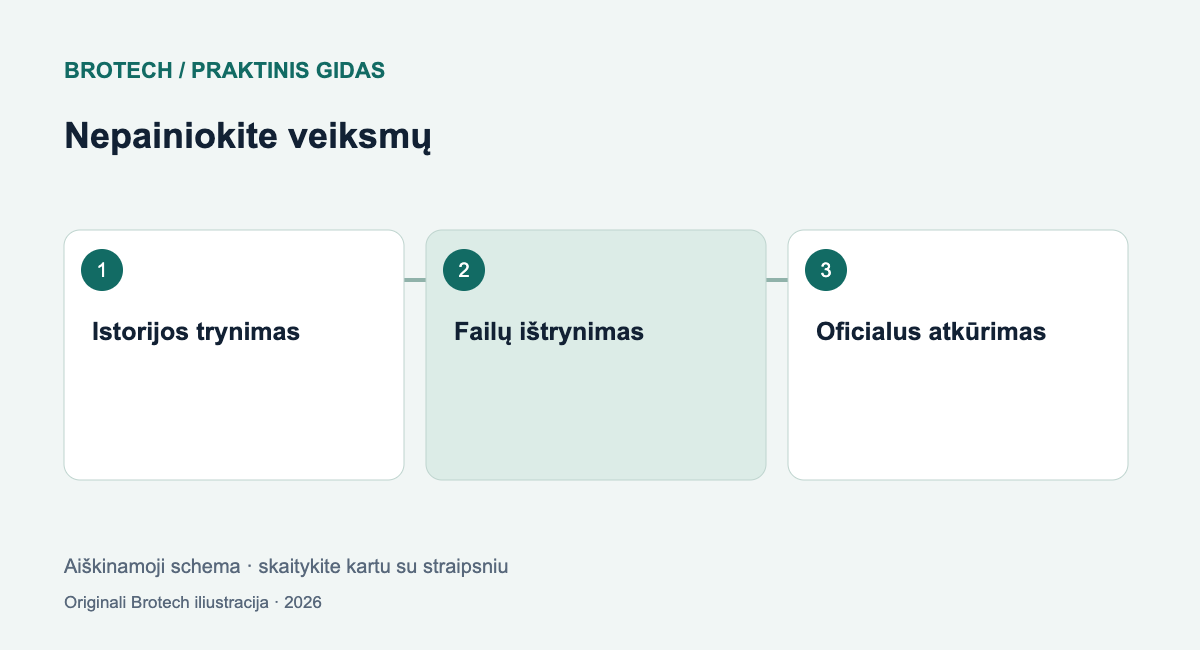
    Vien naršyklės istorijos išvalymas nepašalina visų asmeninių duomenų. O rankinis sinchronizuojamų aplankų trynimas gali turėti pasekmių ir kitose vietose. Todėl po kopijų patikros naudokite konkrečios sistemos oficialią perdavimo procedūrą. Prieš tai pagal programų instrukcijas atjunkite paskyras ar aktyvavimą ten, kur to reikia.

    Surašykite prijungtas debesijos paslaugas, darbo paskyras, nuotolinės prieigos programas ir licencijuotą programinę įrangą. Jei įrenginį valdė organizacija, dėl pašalinimo iš valdymo kreipkitės į jos administratorių. Asmeninis duomenų ištrynimas savaime nepanaikina visų organizacijos registracijų. Pirkėjui nereikėtų perduoti jūsų paskyros vien tam, kad kompiuteris toliau veiktų.

    Nepainiokite veiksmų: Istorijos trynimas; Failų ištrynimas; Oficialus atkūrimas
    Nepainiokite veiksmų · Originali Brotech schema.

    Windows atveju pasirinkite pardavimui skirtą variantą

    „Microsoft“ atkūrimo dokumentacijoje pasirinkimas „Remove everything“ pašalina asmeninius failus, programas ir nustatymus. Ruošiant įrenginį pardavimui rekomenduojama ir duomenų valymo parinktis „Clean data“, jei ji pateikiama. Nepainiokite jos su „Keep my files“: pastaroji skirta kitam tikslui. Prieš pradėdami perskaitykite suvestinę, kuriuos kaupiklius ir duomenis palies veiksmas.

    Gamintojas įspėja, kad ši vartotojams skirta valymo funkcija neatitinka valstybinių ar pramoninių duomenų naikinimo standartų. Todėl nežadėkite absoliučios garantijos visoms situacijoms. Jeigu kompiuteryje buvo ypač jautrių darbo duomenų, taikykite organizacijos patvirtintą tvarką ir kreipkitės į atsakingą specialistą. Įprastas atkūrimas nėra pakaitalas specialiems reikalavimams.

    Mac atveju vadovaukitės modelio galimybėmis

    „Apple“ perdavimo instrukcija pirmiausia nukreipia į viso turinio ir nustatymų ištrynimą, kai ši funkcija palaikoma. Senesniems modeliams ar sistemoms nurodyta kita seka. Nesirinkite vieno internetinio veiksmų sąrašo visiems kompiuteriams: patikrinkite savo modelį, sistemos versiją ir oficialios instrukcijos sąlygas. Paskyrų bei aktyvinimo užrakto tvarkymas yra perdavimo dalis.

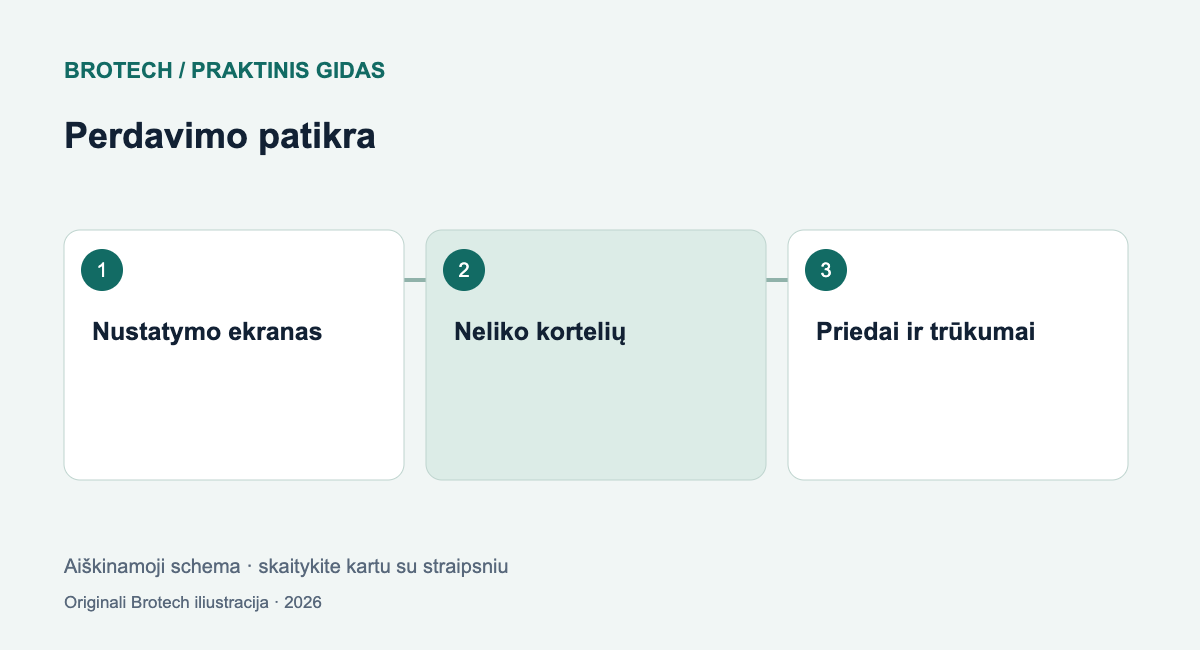
    Ištrynę ir, jei reikia, perinstaliavę sistemą, nekurkite pirkėjui paskyros su savo el. paštu. Palikite įrenginį oficialioje instrukcijoje nurodytame pradinio nustatymo etape. Jei dar prašoma ankstesnio savininko duomenų, problema neišspręsta. Ją sutvarkykite prieš perduodami kompiuterį, o ne siųsdami pirkėjui savo slaptažodį.

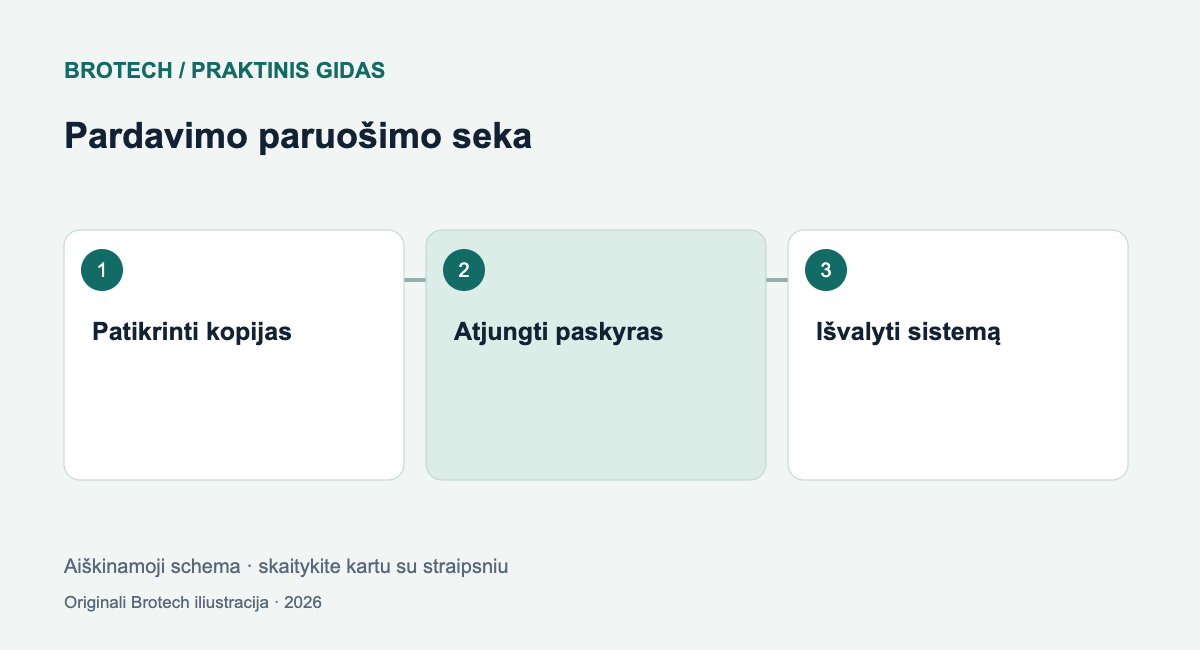
    Perdavimo patikra: Nustatymo ekranas; Neliko kortelių; Priedai ir trūkumai
    Perdavimo patikra · Originali Brotech schema.

    Patikrinkite paskutines smulkmenas

    Atjunkite išorinius kopijų diskus prieš vykdydami destruktyvius veiksmus, kad jų nesupainiotumėte su vidiniu kaupikliu. Pasirūpinkite maitinimu ir nepertraukite vykstančio atkūrimo. Baigę apžiūrėkite atminties kortelių lizdus, USB imtuvus ir priedų krepšelį. Maža atminties kortelė gali turėti daugiau asmeninių duomenų nei jau švarus kompiuteris.

    Galutinėje apžiūroje įsitikinkite, kad įrenginys įsijungia, matomas laukiamas nustatymo ekranas ir nepaliktos jūsų paskyros. Užsirašykite perduodamus priedus bei žinomus trūkumus. Kopijų neskubėkite trinti vien todėl, kad pardavimas baigtas: pirmiausia normaliai padirbėkite naujuoju kompiuteriu ir patikrinkite, ar nieko svarbaus nepritrūko.

    Taip pat skaitykite

    Šaltiniai ir papildoma informacija

    Visos trys iliustracijos – originalios Brotech aiškinamosios schemos, sukurtos šiam straipsniui. Tai nėra gaminių nuotraukos.
  • Naudotas nešiojamasis kompiuteris: patikra prieš atsiskaitant

    Naudotas nešiojamasis kompiuteris: patikra prieš atsiskaitant

    Praktiška naudoto kompiuterio apžiūra: nuo tikro modelio ir baterijos iki paskyrų užraktų bei jungčių.

    Paprašykite tiksliai įvardyti komplektaciją

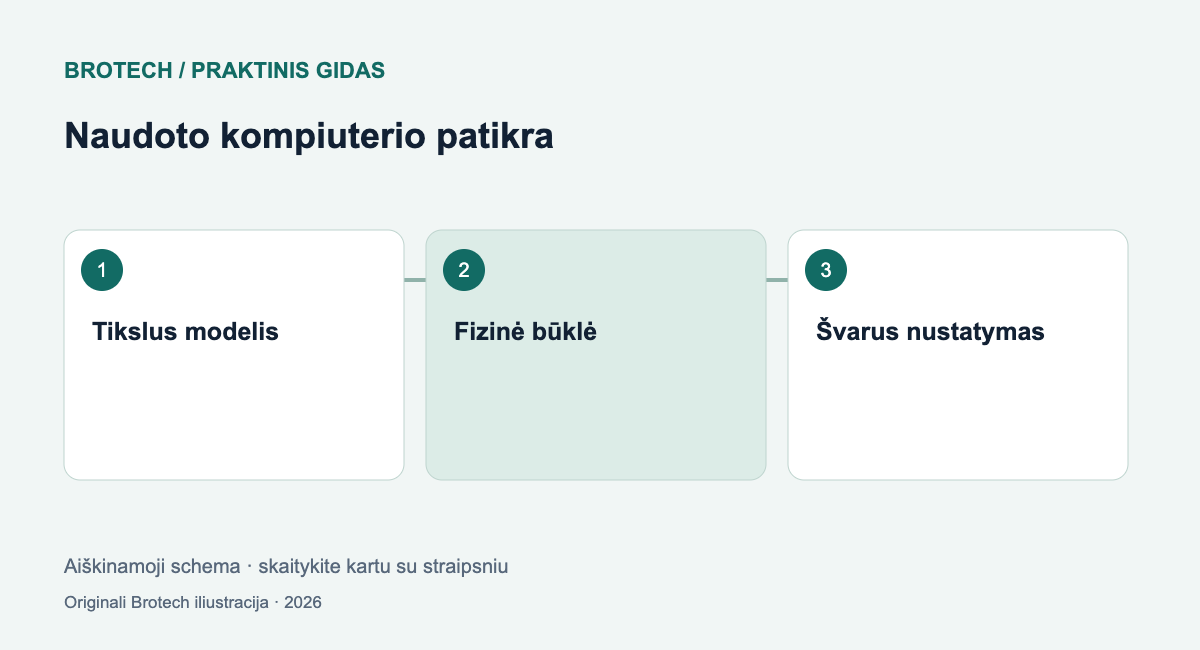
    Skelbimo frazė „galingas verslo kompiuteris“ nepasako, kokį įrenginį gausite. Prieš susitikimą paprašykite tikslaus modelio, procesoriaus, operatyviosios atminties ir kaupiklio talpos. Pasitikrinkite, ar tai atitinka jūsų programas ir numatytą naudojimą. Pažymėkite klausimus apie remontą, skysčių pažeidimus, pakeistą bateriją bei pridedamą įkroviklį. Neaiškus atsakymas nėra automatinis gedimo įrodymas, tačiau jis palieka papildomą riziką.

    Apžiūroje palyginkite sistemoje rodomus duomenis su skelbimu ir korpuso žymėjimu. Vien modelių šeimos pavadinimo neužtenka: tos pačios išvaizdos įrenginiai gali turėti skirtingus ekranus ir jungtis. Nefotografuokite pardavėjo asmeninių failų ar paskyros informacijos. Jums reikia įrangos savybių ir būklės, ne ankstesnio savininko duomenų.

    Tikrinkite tai, ką paliesite kasdien

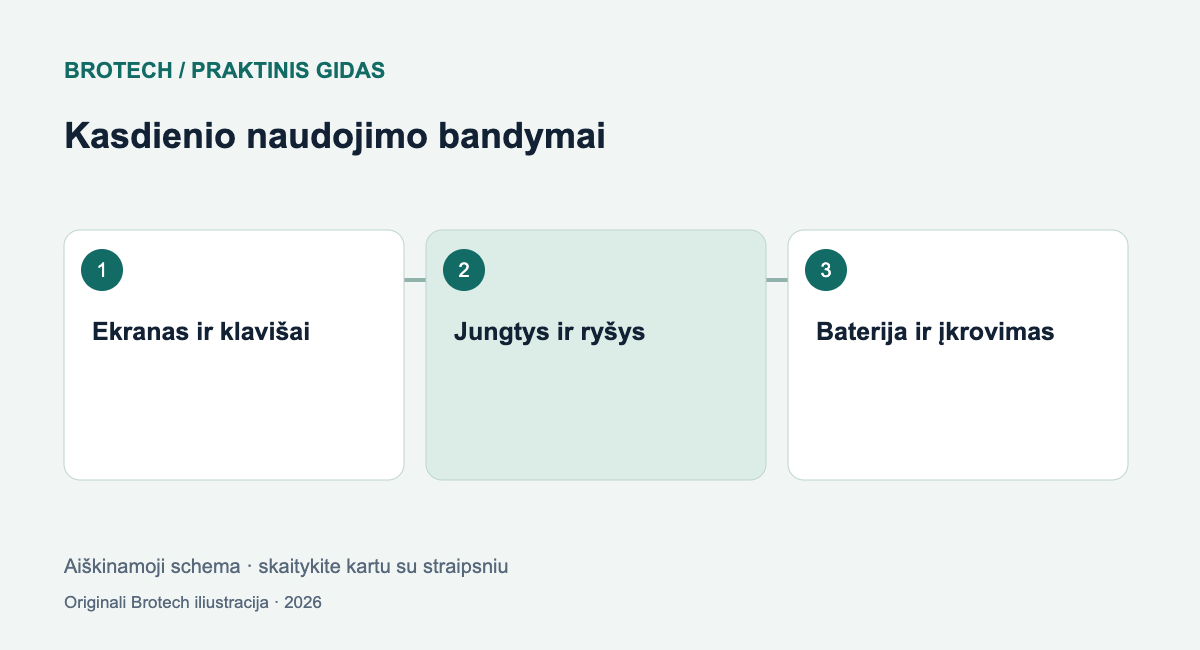
    Atidarykite ir uždarykite ekraną, apžiūrėkite vyrius, korpuso tarpus, varžtus ir jungtis. Išbandykite klavišus, jutiklinį kilimėlį, kamerą, mikrofoną bei garsiakalbius. Ekrane parodykite šviesų ir tamsų foną, pakeiskite ryškumą. Įvertinkite, ar nėra ryškiai matomų dėmių, mirgėjimo ar pažeidimų. Tai apžiūra, o ne laboratorinis visų defektų atmetimas.

    Atsineškite žinomą veikiantį priedą toms jungtims, kurių jums reikės, ir prieš jungdami gaukite pardavėjo sutikimą. Patikrinkite belaidį ryšį, įkrovimą bei darbą atjungus maitinimą. Jei kompiuteris veiks su monitoriumi ar stotele, vien USB-C lizdo buvimo nepakanka: jo galimybes tikrinkite konkretaus modelio dokumentacijoje.

    Kasdienio naudojimo bandymai: Ekranas ir klavišai; Jungtys ir ryšys; Baterija ir įkrovimas
    Kasdienio naudojimo bandymai · Originali Brotech schema.

    Bateriją vertinkite ne pagal vieną skaičių

    Paprašykite parodyti sistemos ar gamintojo pateikiamą baterijos būklę. „Apple“ dokumentacijoje ciklų ribos skiriasi pagal modelį, todėl universali taisyklė „iki tam tikro skaičiaus viskas gerai“ klaidina. Ciklų skaičių vertinkite kartu su būklės pranešimu, talpa, amžiumi ir realiu veikimu. Trumpa apžiūra neleidžia tiksliai patikrinti visos darbo dienos trukmės.

    Iškilęs jutiklinis kilimėlis, išsipūtęs korpusas ar kita įtartina deformacija yra priežastis nutraukti bandymą ir paprašyti profesionalios patikros. Nespauskite ir neardykite galimai pažeistos baterijos. Taip pat atkreipkite dėmesį į neįprastą triukšmą ar netikėtus išsijungimus, bet iš vieno garso nedarykite tikslios techninės diagnozės.

    Įsitikinkite, kad įrenginį bus galima nustatyti iš naujo

    Veikiantis pardavėjo darbalaukis neįrodo, kad vėliau galėsite kompiuterį naudoti savo paskyra. Paklauskite apie programinės aparatinės įrangos slaptažodžius, organizacijos valdymą ir aktyvinimo užraktus. „Mac“ įrenginyje ankstesnis savininkas turi tinkamai atlikti gamintojo perdavimo procedūrą. Nepirkite remdamiesi pažadu, kad paskyrų užraktą „kažkas vėliau nuims“.

    Susitarkite, kad savininkas pats išsaugos savo duomenis ir paruoš kompiuterį perdavimui. Jei pirminis nustatymas prašo nepažįstamos organizacijos paskyros arba ankstesnio savininko prisijungimo, sustokite. Neprašykite perduoti svetimos paskyros slaptažodžio ir nebandykite apeiti valdymo. Pardavėjas turėtų išspręsti priklausomybės klausimą teisėtu oficialiu keliu prieš atsiskaitant.

    Prieš atsiskaitant: Užraktai pašalinti; Trūkumai aptarti; Komplektacija aiški
    Prieš atsiskaitant · Originali Brotech schema.

    Užbaikite aiškiu sprendimu, ne skubos spaudimu

    Gamintojo diagnostika gali aptikti dalį aparatinės įrangos problemų, tačiau sėkmingas testas nėra garantija, kad gedimų nėra. Jei pardavėjas leidžia, paleiskite konkrečiam modeliui skirtą oficialią patikrą. Neįdiekite nežinomų „testavimo“ programų iš atsitiktinių nuorodų. Brangesnį ar neaiškios būklės kompiuterį verta vertinti tik gavus išsamesnę specialisto išvadą.

    Prieš sprendimą susirašykite matytus trūkumus, sutartą komplektaciją ir dar nepatikrintus dalykus. Jeigu trūksta laiko esminei patikrai, geriau suplanuoti kitą susitikimą. Jums reikia ne tobulo skelbimo, o aiškiai suprantamo įrenginio, kurį galėsite saugiai nustatyti ir naudoti savo darbui.

    Taip pat skaitykite

    Šaltiniai ir papildoma informacija

    Visos trys iliustracijos – originalios Brotech aiškinamosios schemos, sukurtos šiam straipsniui. Tai nėra gaminių nuotraukos.