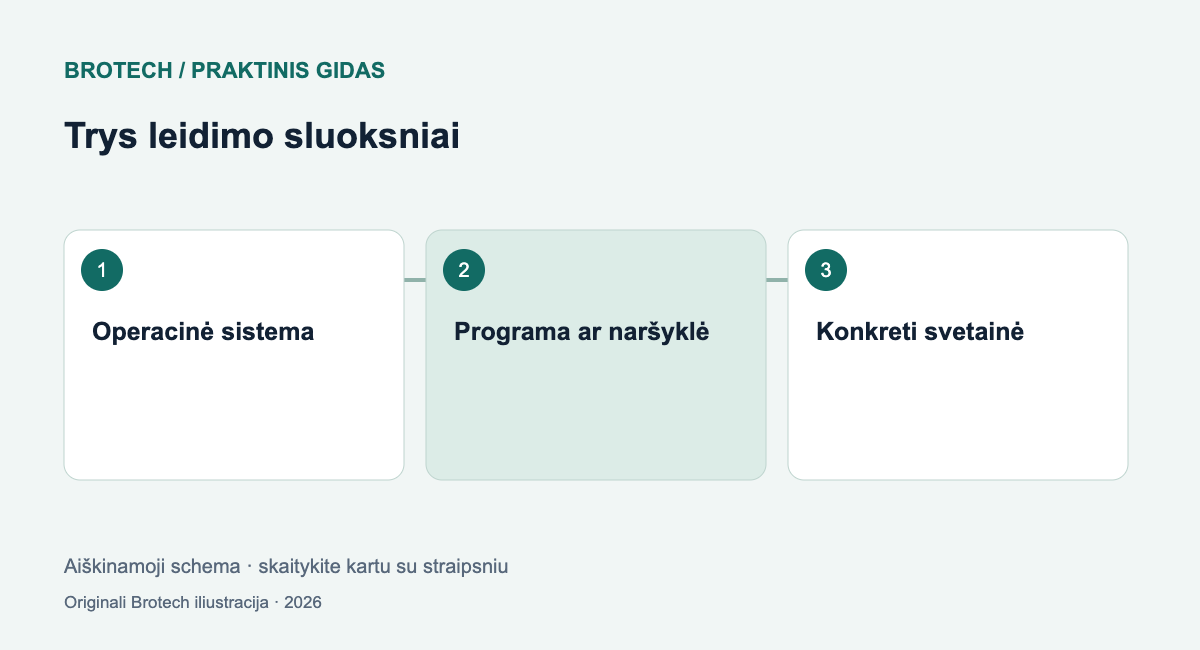
Praktinė leidimų peržiūra, kuri nesugadina kasdienio darbo ir padeda suprasti sistemos, programos bei naršyklės nustatymus.
Pradėkite nuo naudojamų funkcijų
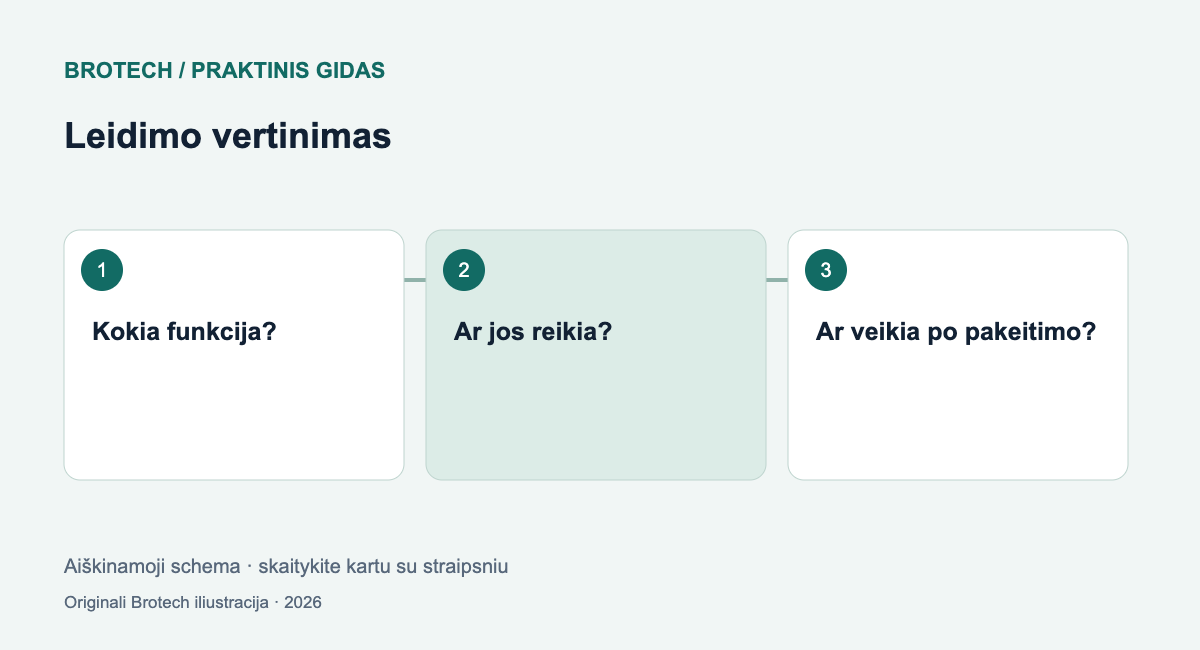
Privatumo peržiūra neturi virsti varžybomis, kas išjungs daugiau jungiklių. Pirmiausia surašykite programas, kurioms tikrai reikia kameros, mikrofono, vietos ar kontaktų. Vaizdo susitikimų programai mikrofonas suprantamas, o paprastai vienkartinei priemonei tokia prieiga gali būti nereikalinga. Leidimo tikslą vertinkite pagal veiksmą, kurį patys ketinate atlikti.
Peržiūrą atlikite ne prieš pat svarbų pokalbį. Skirkite ramesnį laiką, uždarykite nereikalingas programas ir užsirašykite pradinę būseną. Taip lengviau atšaukti netinkamą pakeitimą, nei vėliau spėlioti, kuris iš daugelio jungiklių sustabdė darbą.
Atskirkite sistemą nuo naršyklės
Windows privatumo nustatymuose galima valdyti prieigą prie įvairių įrenginio funkcijų. Konkrečios programos ir klasikinės darbalaukio programos gali būti valdomos nevienodai, todėl skaitykite prie jungiklio pateiktą paaiškinimą. Neprilyginkite nematomo atskiro įrašo įrodymui, kad programa negali naudoti įrenginio.
Naršyklėje papildomai galioja svetainės leidimas. Leidus kamerą naršyklei sistemoje, konkreti susitikimo svetainė vis tiek gali jos neturėti. Spręsdami problemą patikrinkite abu sluoksnius ir pasirinktos svetainės adresą. Neleiskite visoms svetainėms prieigos vien todėl, kad viena neveikia.
Keiskite po vieną leidimą
Pasirinkite vieną nebereikalingą programą ir atšaukite konkrečią prieigą. Tuomet atlikite įprastą užduotį naudojamoje programoje. Patikrinkite ne vien jos paleidimą, bet ir funkciją: bandomąjį garso įrašą, vaizdo peržiūrą ar failo atvėrimą. Tai suteikia aiškų ryšį tarp pakeitimo ir rezultato.
Jeigu funkcija nebeveikia, grąžinkite tik jai reikalingą leidimą. Privatumo peržiūra neturėtų baigtis visų ribojimų išjungimu. Darbo kompiuteryje dalį nustatymų gali valdyti administratorius; jų neapeidinėkite ir praneškite, kokia konkreti užduotis nepavyksta.
Atskirai peržiūrėkite paskyrų prieigas
Programos leidimas naudoti mikrofoną ir leidimas prisijungti prie jūsų debesijos paskyros yra skirtingi dalykai. Paskyros saugos skiltyje peržiūrėkite prijungtas paslaugas bei aktyvias sesijas. Seniai nenaudojama programa gali būti pašalinta iš kompiuterio, bet jos paskyros prieiga dar likusi.
Prieš atšaukdami susiejimą išsiaiškinkite, ar ten nesaugomi reikalingi dokumentai. Pirmiausia pasirūpinkite duomenų eksportu, paskui šalindami prieigą patikrinkite, ar nepažeidžiate kitų šeimos ar komandos narių darbo.
Susikurkite trumpą pakartojamą rutiną
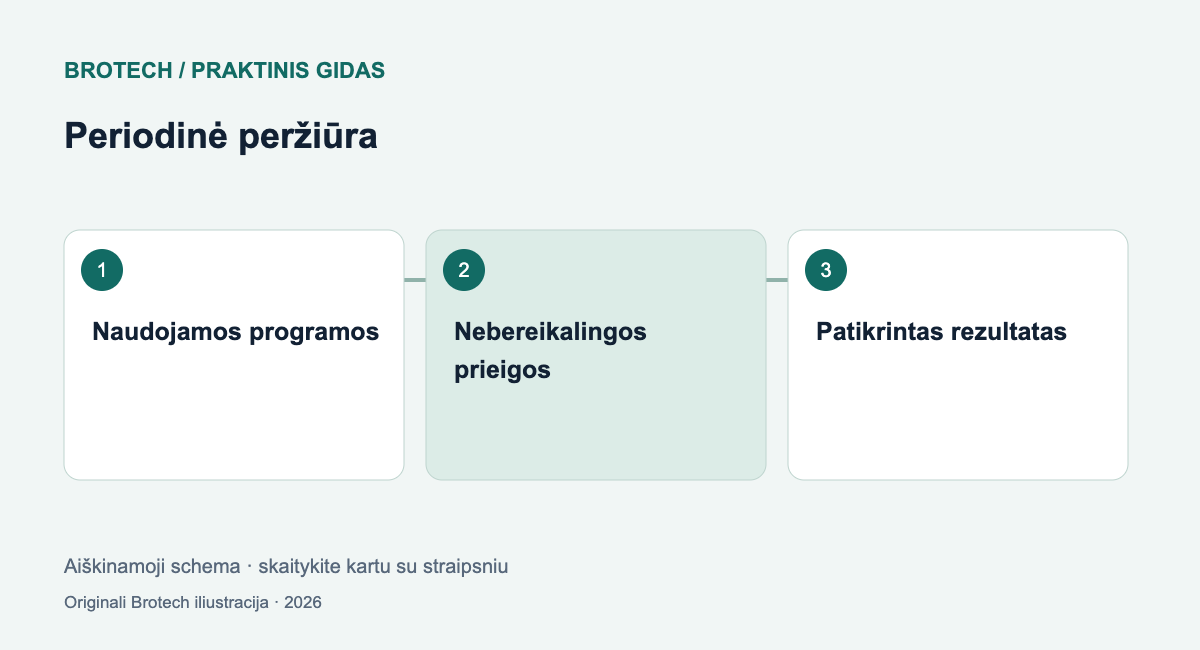
Praktiška peržiūra gali apimti naujai įdiegtas programas, svetainių kameros leidimus ir senus paskyrų susiejimus. Nereikia kasdien peržiūrėti kiekvieno sistemos meniu. Daugiau naudos duoda aiškus patikrinimas po naujos programos įdiegimo arba baigto projekto.
Rezultatas turėtų būti ne pažadas apie absoliutų privatumą, o suprantamas sąrašas: kuri programa kokią funkciją naudoja ir kodėl. Jei paskirties negalite paaiškinti, tai geras ženklas sustoti ir patikrinti daugiau.
Taip pat skaitykite
- Kaip išsirinkti internetinę kamerą: svarbu ne vien 4K užrašas
- Mikrofonas vaizdo skambučiams: kaip nustatyti aiškų balsą be aidėjimo
Šaltiniai ir papildoma informacija
Visos trys iliustracijos – originalios Brotech aiškinamosios schemos, sukurtos šiam straipsniui. Tai nėra gaminių nuotraukos.