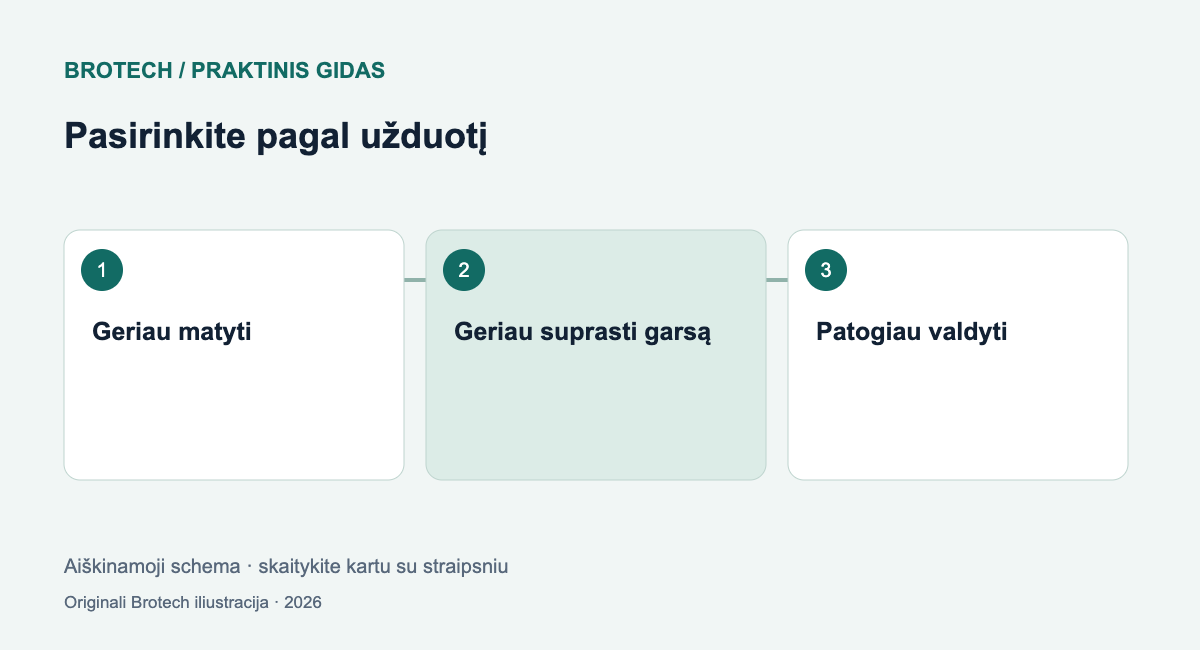
Teksto dydis, žymeklis, subtitrai ir valdymas klaviatūra: kaip išbandyti tinkamas funkcijas ir išsaugoti patogią darbo aplinką.
Pradėkite nuo konkretaus sunkumo
Prieinamumo nustatymai naudingi ne tik tada, kai turite oficialiai įvardytą poreikį. Mažas tekstas, sunkiai randamas žymeklis ar nuolat praleidžiama pokalbio frazė yra pakankama priežastis išbandyti kitą darbo būdą. Nusistatykite vieną tikslą, pavyzdžiui, patogiai perskaityti lentelę nesilenkiant prie ekrano.
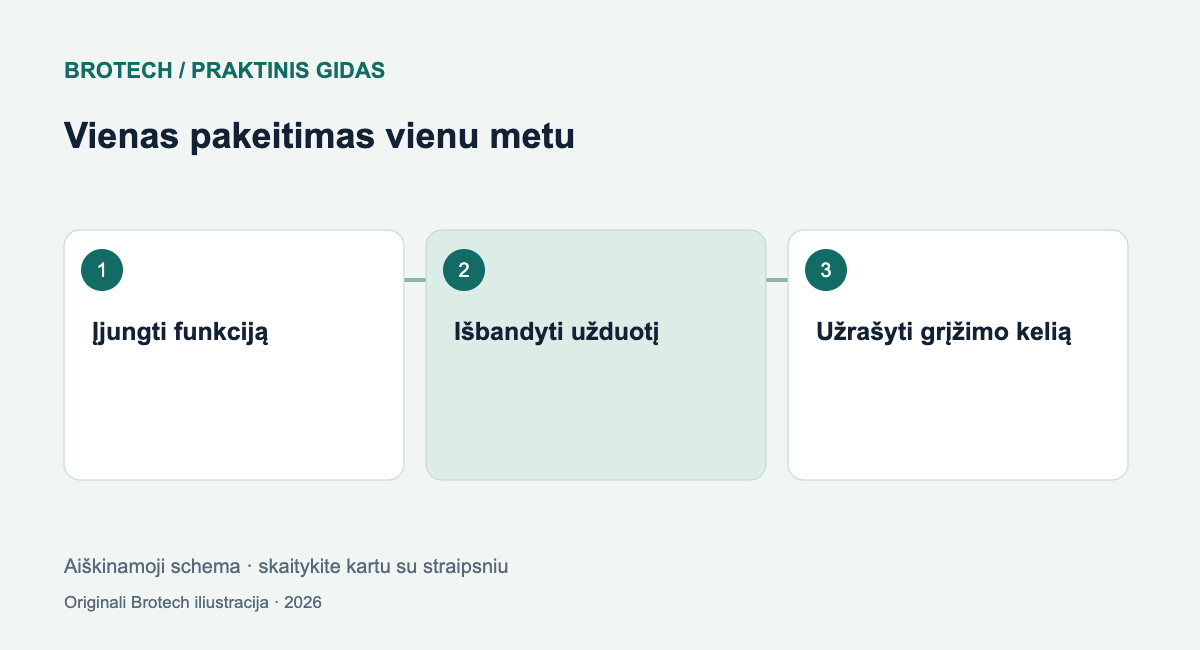
Vienu metu pakeiskite vieną nustatymą ir užsirašykite, kaip sugrįžti. Nauja valdymo funkcija iš pradžių gali atrodyti neįprasta, todėl vertinkite realią užduotį, o ne vien pirmą įspūdį. Bendro naudojimo kompiuteryje atsižvelkite ir į kitų žmonių nustatymus.
Didesnis tekstas nebūtinai reiškia mažesnę raišką
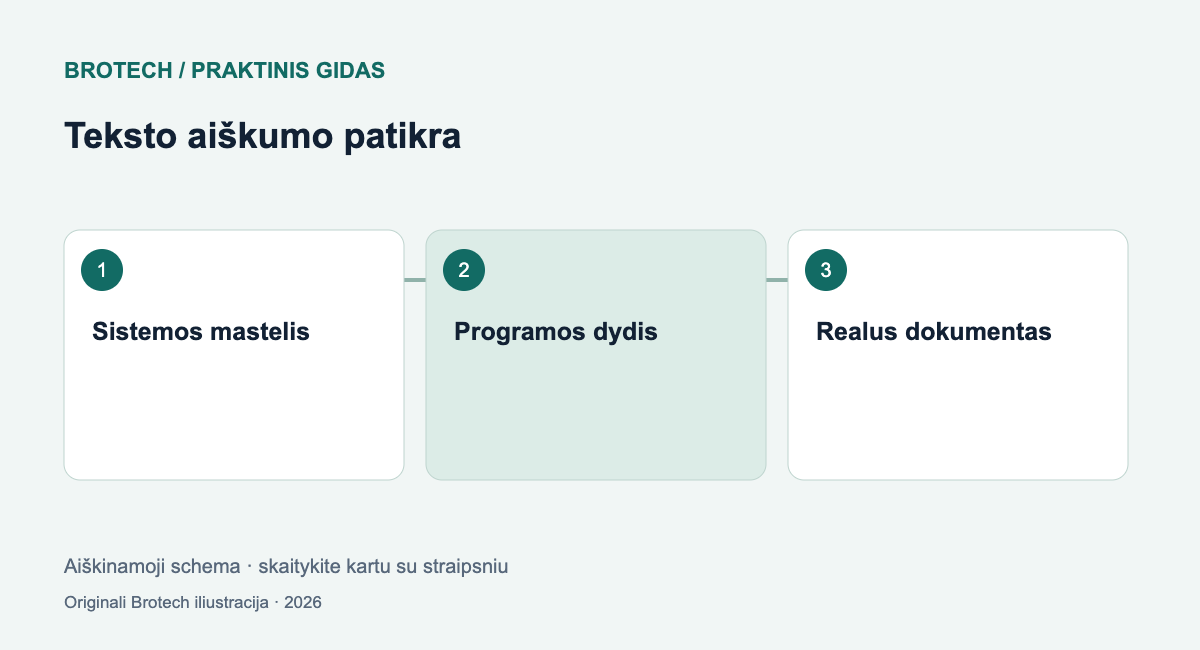
Pirmiausia patikrinkite sistemos mastelį ir teksto dydžio parinktis. Programos gali turėti atskirą mastelį, todėl naršyklėje patogus vaizdas dar nereiškia, kad taip pat atrodys apskaitos lentelė. Darbą bandykite tame pačiame monitoriuje ir tokiu atstumu, kokiu paprastai sėdite.
Patikrinkite, ar padidinus tekstą neišnyko svarbūs mygtukai ir ar dialogo langai telpa ekrane. Jei naudojate du monitorius, įvertinkite abu. Tikslas yra aiškiai matyti informaciją, o ne bet kokia kaina padaryti visą sąsają kuo didesnę.
Žymeklį ir fokusą padarykite pastebimus
Prieinamumo parinktyse galima ieškoti didesnio ar kontrastingesnio pelės žymeklio. Tai gali padėti greičiau jį surasti dideliame ekrane. Atskirai išbandykite klaviatūros valdymą: ar aiškiai matote, kuri sąsajos dalis dabar pasirinkta ir kur pateks kitas veiksmas.
Svarbias programas bandykite su įprastais dokumentais. Nestandartinė sąsaja gali ne taip gerai reaguoti į sistemos parinktis. Jei konkretus įrankis sunkiai naudojamas, pasitikrinkite jo paties prieinamumo dokumentaciją ir alternatyvius valdymo būdus.
Subtitrai papildo, bet ne visada pakeičia garsą
Kai sistema ar susitikimų programa siūlo subtitrus, išbandykite juos savo kalba ir tikroje aplinkoje. Kalbų palaikymas bei prieinamumas priklauso nuo produkto ir jo versijos. Automatinį tekstą laikykite pagalbine priemone, o ne neklystančiu svarbių vardų ar skaičių užrašu.
Prieš įrašydami arba transkribuodami darbo susitikimą patikrinkite organizacijos taisykles ir informuokite dalyvius, kai to reikia. Jei informacija svarbi sprendimui, paprašykite ją pakartoti arba pateikti raštu. Nereikia apsimesti, kad blogai girdėtą sakinį supratote tiksliai.
Išsaugokite veikiančią kombinaciją
Radę patogų derinį užrašykite pagrindines parinktis: mastelį, teksto dydį, žymeklį ir naudojamus trumpinius. Tai padės keičiant kompiuterį ar iš naujo nustatant sistemą. Jei darbo vietą keičiate dažnai, patikrinkite, kas sinchronizuojama, o ką teks nustatyti atskirai.
Prieinamumą vertinkite pagal mažesnį nuovargį atliekant užduotį ir retesnes klaidas. Nėra vieno universalaus nustatymų rinkinio visiems. Jei konkretus pasirinkimas nepadeda, jį galima ramiai grąžinti ir išbandyti kitą.
Taip pat skaitykite
- Monitoriaus aukštis ir atstumas: kaip susireguliuoti darbo vietą
- Klaviatūros išdėstymas lietuviškam rašymui: raidės, skaičiai ir įpročiai
Šaltiniai ir papildoma informacija
Visos trys iliustracijos – originalios Brotech aiškinamosios schemos, sukurtos šiam straipsniui. Tai nėra gaminių nuotraukos.