Kategorija: Praktiniai patarimai

  • Nuotolinio darbo vieta: įrangą planuokite pagal darbo eigą

    Nuotolinio darbo vieta: įrangą planuokite pagal darbo eigą

    Tvarkinga darbo vieta nebūtinai prasideda nuo naujo kompiuterio. Pirmiausia verta suprasti, kur kasdien prarandate laiką: jungdami laidus, ieškodami tinkamo lango, kalbėdami per nepatogų mikrofoną ar dalydamiesi vienu ekranu. Pirkinių sąrašą kurkite pagal šias situacijas, o ne pagal svetimos darbo vietos nuotrauką.

    Vieną dieną stebėkite savo darbą

    Pasižymėkite, kokias programas naudojate ir kiek kartų perjungiate priedus. Ar dirbate tik prie vieno stalo, ar kasdien išsinešate kompiuterį? Ar dažniau rašote, ar rengiate vaizdo susitikimus? Pasikartojantis nepatogumas yra geras kandidatas pirmajam pakeitimui.

    Atskirkite problemas, kurias galima išspręsti nustatymais, nuo tų, kurioms reikia įrangos. Pavyzdžiui, prieš rinkdamiesi naują mikrofoną patikrinkite, ar susitikimų programa naudoja būtent norimą įvestį. Prieš pirkdami ekraną išbandykite langų išdėstymą ir teksto mastelį.

    Ekraną ir įvesties priemones derinkite kartu

    Numatykite vietą monitoriui, klaviatūrai ir pelei. Patikrinkite, ar užtenka ploto įprastiems judesiams ir ar stovo atrama neužima reikalingos vietos. Jeigu nešiojamasis kompiuteris bus pakeltas ant stovo, iš anksto pagalvokite apie išorinę klaviatūrą bei pelę.

    Čia nėra vienintelio teisingo komplekto. Vienam patogiau vienas didesnis ekranas, kitam – nešiojamojo ekranas ir papildomas monitorius. Pasirinkimą pagrįskite naudojamais langais ir turima vieta. Jei įmanoma, laikinai išbandykite panašų išdėstymą prieš pirkdami.

    Garso ir vaizdo patikra

    Prieš svarbų susitikimą atlikite bandomąjį įrašą arba naudokite programos patikros funkciją. Paklausykite, ar aiškiai girdimas balsas, ir pasižiūrėkite, ar kameros kadre nėra jautrios informacijos. Įvertinkite savo įprastą aplinką, o ne tik tylų kambarį vėlyvą vakarą.

    Jei vienoje patalpoje dirba keli žmonės, aptarkite susitikimų laiką ir įrangos naudojimą. Daugiau priedų savaime neišsprendžia visų aplinkos problemų. Kartais naudingesnis aiškus susitarimas ir geriau parinkta mikrofono vieta.

    Jungčių planas prieš stotelės pirkimą

    Nubraižykite paprastą schemą: kompiuteris centre, aplink – naudojami įrenginiai. Prie kiekvieno pažymėkite kabelį ir maitinimą. Jei svarstote USB-C stotelę, tikrinkite kompiuterio palaikomas funkcijas, reikiamą vaizdo režimą ir įkrovimą. USB Power Delivery galimybės priklauso nuo konkretaus suderinto įrangos rinkinio.

    Atnaujinkite darbo vietą etapais. Po kiekvieno pakeitimo kelias darbo dienas pasižymėkite, ar sumažėjo pradinis nepatogumas. Taip sukursite jums tinkamą vietą ir išvengsite papildomų priedų, kurie tik užima stalą. Geras rezultatas – paprastesnė darbo eiga, ne ilgesnis pirkinių sąrašas.

    Šaltiniai ir papildoma informacija

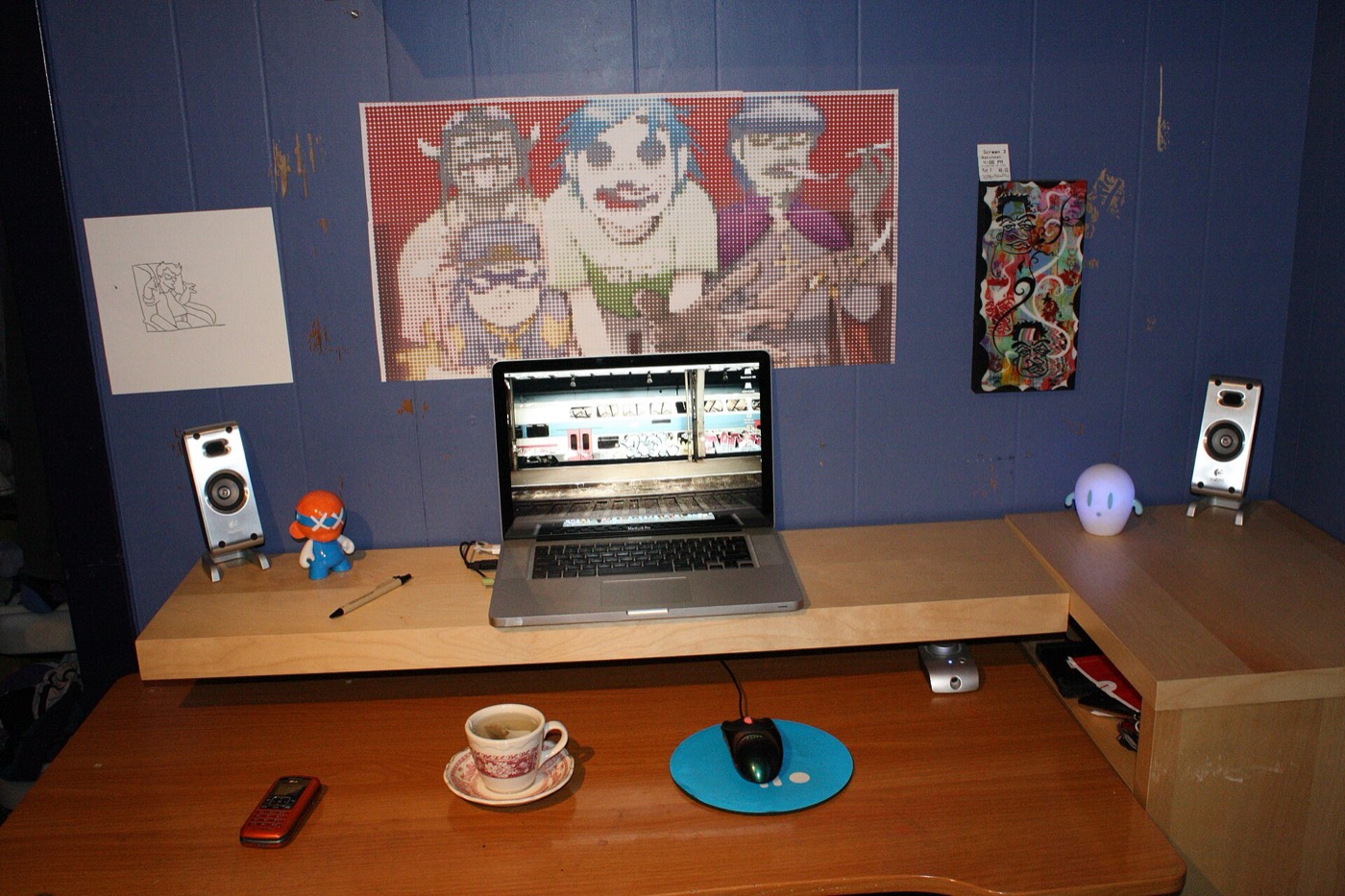
    Iliustracinė nuotrauka: Taylor Ramos · Wikimedia Commons · CC BY 2.0. Pritaikyta rodymui internete; kortelėse gali būti apkirpta.
  • Keičiate „iPhone“? Duomenų perkėlimą suplanuokite prieš atsisveikindami su senu telefonu

    Keičiate „iPhone“? Duomenų perkėlimą suplanuokite prieš atsisveikindami su senu telefonu

    Naujo telefono nustatymas nėra baigtas vien tada, kai ekrane pasirodo programų piktogramos. Svarbiausia įsitikinti, kad turite reikalingus duomenis ir galite prisijungti prie kasdien naudojamų paskyrų. Todėl telefono keitimą verta suskirstyti į pasiruošimą, perkėlimą ir atskirą patikrą.

    Prieš pradedant – trumpas inventorius

    Susirašykite svarbiausius dalykus: nuotraukas, kontaktus, užrašus, dokumentus, susirašinėjimus ir darbui reikalingas programas. Atskirai pasižymėkite paskyras, kurioms naudojate papildomą prisijungimo patvirtinimą. Nepakanka manyti, kad visa informacija yra vienoje vietoje – pasitikrinkite konkrečių programų nustatymus ir jų oficialias perkėlimo instrukcijas.

    Įsitikinkite, kad žinote paskyros prisijungimo duomenis ir turite prieigą prie patvirtinimo priemonių. Svarbius slaptažodžius tvarkykite saugiai; nesiųskite jų sau atviru laišku vien dėl patogumo. Jei telefoną administruoja darbdavys, prieš keitimą pasitarkite su atsakingu specialistu.

    Parenkite atsarginę kopiją

    Oficialiame „Apple“ pagalbos puslapyje pateikiamos „iPhone“ atsarginės kopijos kūrimo instrukcijos. Vadovaukitės jūsų sistemos versijai tinkančiu aprašymu ir įsitikinkite, kad pasirinktas procesas tikrai baigtas. Užsirašykite paskutinės sėkmingos kopijos laiką, o ne pasikliaukite vien tuo, kad funkcija kadaise buvo įjungta.

    Sinchronizavimą ir atsarginę kopiją vertinkite kaip atskirus klausimus: išsiaiškinkite, kur saugomi konkretūs duomenys ir kaip juos atkurtumėte. Jei naudojate kelių gamintojų programas, patikrinkite ir jų pačių nurodymus. Nežadėkite sau, kad viena procedūra automatiškai apims kiekvieną programą.

    Perkėlimui skirkite ramų laiką

    Neplanuokite keitimo prieš pat kelionę, darbo pokalbį ar kitą svarbų įvykį. Pasirūpinkite maitinimu, patikimu ryšiu ir laiku nenumatytiems prisijungimams. Tikslus perkėlimo būdas priklauso nuo įrenginių ir jų programinės įrangos, todėl žingsnius tikrinkite oficialiame vadove, o ne senoje atsitiktinėje instrukcijoje.

    Seno telefono neištrinkite iš karto. Pirmiausia įsitikinkite, kad naujasis atlieka būtinas kasdienes užduotis. Ypač atidžiai patikrinkite skambučius, žinutes, autentifikavimo priemones ir darbo programų prieigą.

    Patikrinkite ne tik failų skaičių

    Atverkite kelias senesnes ir naujesnes nuotraukas, svarbų dokumentą, kontaktą ir užrašą. Patikrinkite, ar reikalingos programos prisijungusios ir rodo tikėtiną informaciją. Jei kažko trūksta, sustokite ir išsiaiškinkite priežastį prieš ištrindami seną įrenginį.

    Tik užbaigę patikrą pereikite prie seno telefono parengimo perdavimui pagal oficialias gamintojo instrukcijas. Šis gidas nėra konkrečių sistemos meniu pakaitalas: jo tikslas – padėti nepamiršti svarbiausių patikrinimų. Sėkmingas atnaujinimas reiškia ne vien naują telefoną, bet ir patikimai išsaugotą prieigą prie jūsų duomenų.

    Šaltiniai ir papildoma informacija

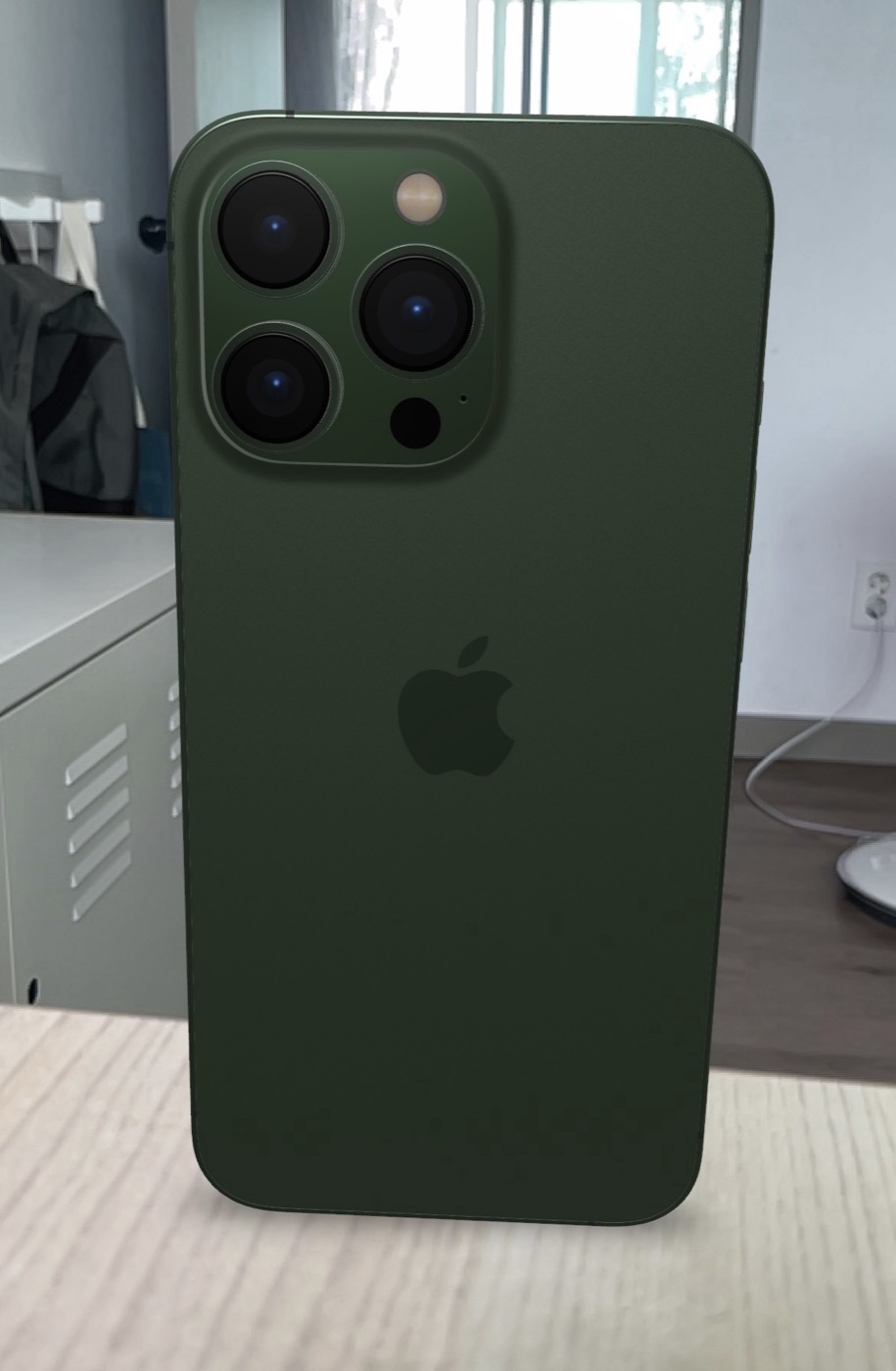
    Iliustracinė nuotrauka: Hajoon0102 · Wikimedia Commons · CC BY-SA 4.0. Pritaikyta rodymui internete; kortelėse gali būti apkirpta.