Kategorija: Praktiniai patarimai

  • Dviejų veiksnių autentifikavimas: pasiruoškite telefono praradimui

    Dviejų veiksnių autentifikavimas: pasiruoškite telefono praradimui

    Atsarginiai kodai, nepriklausomi prisijungimo būdai ir ramus bandymas prieš keičiant telefoną.

    Pradėkite nuo priklausomybių žemėlapio

    Papildomas prisijungimo patvirtinimas saugo paskyrą, tačiau pats savaime neatsako į klausimą, ką darysite praradę telefoną. Susirašykite svarbiausias paskyras ir jų patvirtinimo būdus: programėlę, fizinį raktą, telefono numerį ar kitą teikėjo numatytą priemonę. Greta pažymėkite, kurio įrenginio reikia kiekvienam būdui. Taip pastebėsite, ar visi atsarginiai keliai iš tikrųjų veda į tą patį telefoną.

    Atskirai pažymėkite pagrindinį el. paštą ir slaptažodžių saugyklą. Jeigu el. paštą atkuriate per saugyklą, o saugyklą per tą patį užrakintą el. paštą, turite žiedinę priklausomybę. Planą dėliokite nuo pirmos paskyros, kurią realiai galėtumėte pasiekti netekę įrenginio. Nereikia visų paslapčių sutalpinti į vieną lentelę: užtenka saugojimo vietų ir atkūrimo kelių aprašo.

    Atsarginis kodas yra prisijungimo paslaptis

    Jei paslauga leidžia sugeneruoti atsarginius kodus, padarykite tai dar turėdami veikiančią prieigą. „Google“ nurodo, kad panaudotas atsarginis kodas nebegalioja, o sukūrus naują rinkinį senasis išjungiamas. Kitose paslaugose taisyklės gali skirtis, todėl kiekvieną rinkinį pažymėkite paskyros pavadinimu ir sukūrimo data. Pačių kodų nepersiųskite pagalbos prašančiam nepažįstamam žmogui.

    Pasirinkite vietą, kurios neprarasite kartu su telefonu ir kuri nėra viešai pasiekiama. Tai gali būti saugiai laikoma popierinė kopija arba tinkamai apsaugota nepriklausoma saugykla. Vien nuotrauka telefono galerijoje nepadeda, jei galerija pasiekiama tik per užrakintą paskyrą. Nelaikykite kodų atvirame bendrame aplanke, net jei jo pavadinimas atrodo nekaltas.
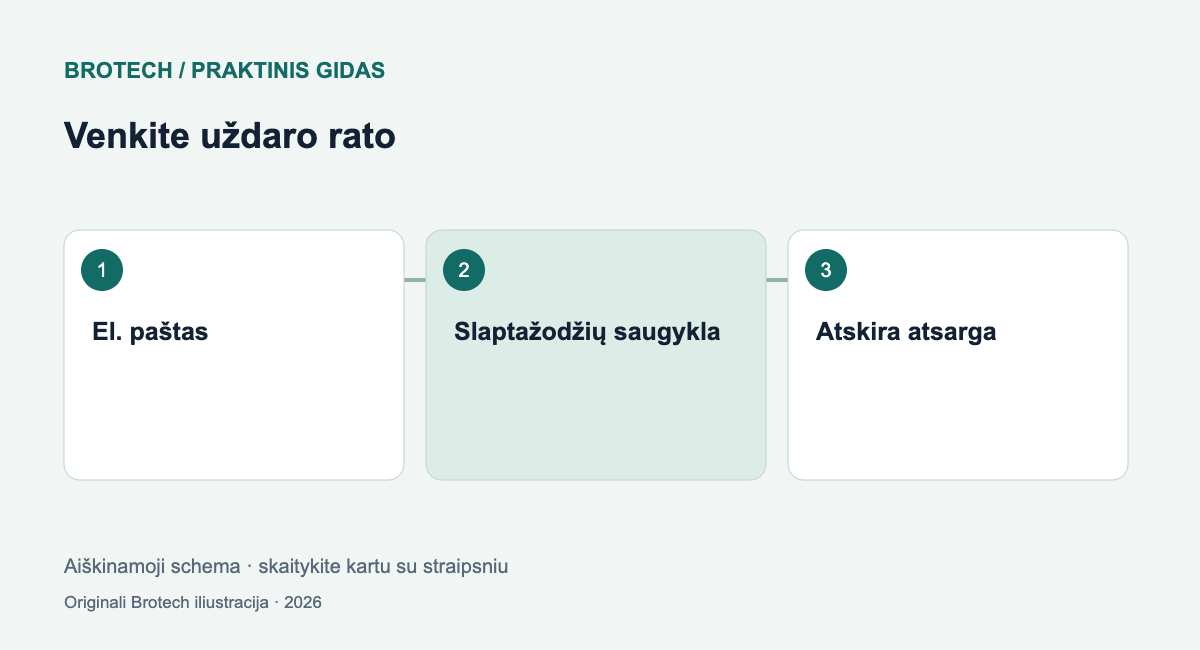
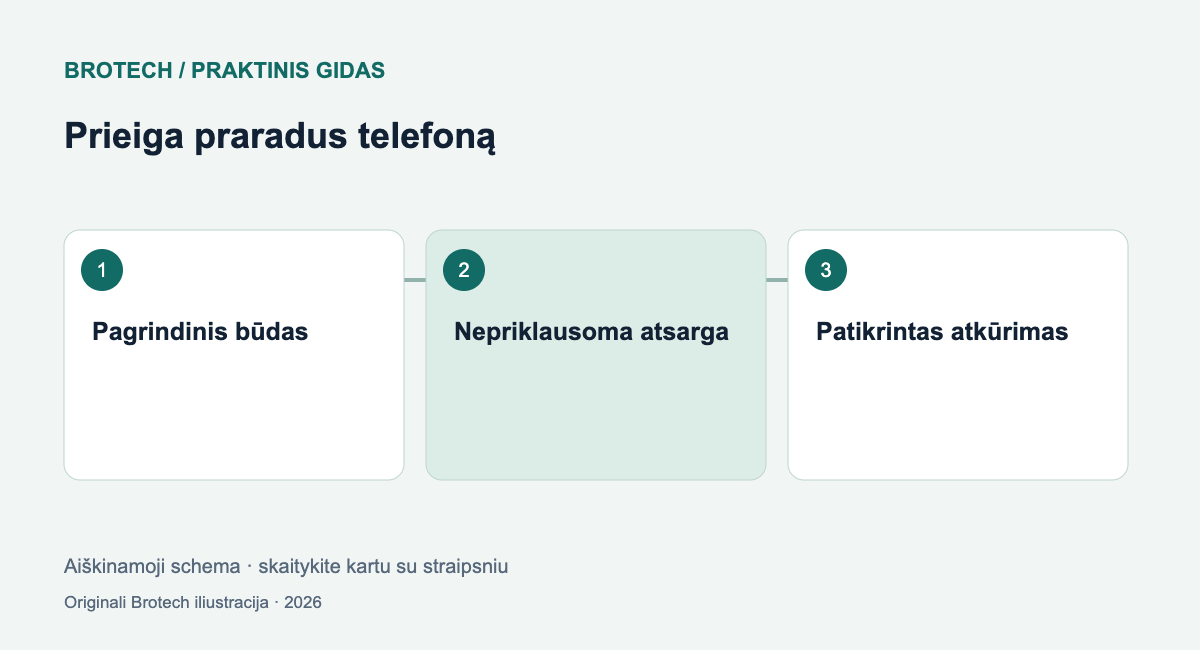
    Venkite uždaro rato: El. paštas; Slaptažodžių saugykla; Atskira atsarga
    Venkite uždaro rato · Originali Brotech schema.

    Antras metodas turi būti iš tikrųjų nepriklausomas

    Jei paslauga palaiko kelias patvirtinimo priemones, įvertinkite papildomą saugos raktą ar kitą oficialiai palaikomą atsarginį variantą. Svarbu ne vien priemonių skaičius, bet jų praradimo sąlygos. Du fiziniai raktai tame pačiame raktų ryšulyje nėra gera atsarga pamestam ryšuliui. Telefonas ir atsarginiai kodai jo dėkle taip pat prarandami kartu.

    Neskubėkite išjungti stipresnės apsaugos vien dėl to, kad atkūrimas atrodo sudėtingas. Pirmiausia perskaitykite teikėjo dokumentaciją ir sutvarkykite palaikomus būdus. Darbo paskyrose kreipkitės į administratorių: organizacijos nustatytų metodų gali neleisti keisti savarankiškai. Asmeninei paskyrai tinkantis planas nebūtinai tinka įmonės įrangai.

    Telefono keitimas yra geriausia repeticija

    Prieš ištrindami seną telefoną patikrinkite, kaip jūsų autentifikavimo programėlė perkelia įrašus. Neprisiimkite, kad įprasta telefono kopija tikrai apima viską. Naujame telefone išbandykite kiekvieną svarbią paskyrą, ne vien programėlės atsidarymą. Matomas paskyros pavadinimas dar neįrodo, kad jos patvirtinimas veikia.

    Bandymą atlikite ramioje vietoje, turėdami seną įrenginį ir atsarginį kelią. Neuždarykite vienintelio veikiančio seanso, kol nepatikrinote naujos prieigos. Po sėkmingo perkėlimo peržiūrėkite prijungtus įrenginius ir pašalinkite nebenaudojamus pagal konkrečios paslaugos instrukciją. Jei sugeneravote naujus kodus, aiškiai atskirkite juos nuo nebegaliojančių.
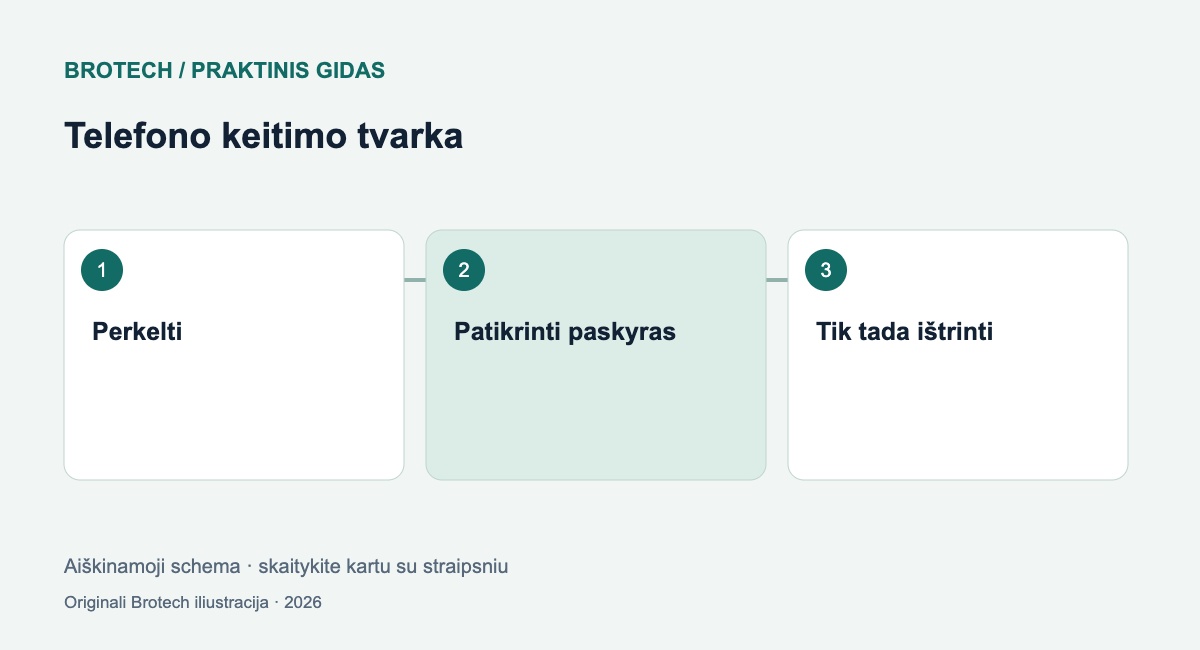
    Telefono keitimo tvarka: Perkelti; Patikrinti paskyras; Tik tada ištrinti
    Telefono keitimo tvarka · Originali Brotech schema.

    Patikrinkite planą ir be tikro incidento

    Pasirinkite vieną mažiau kritinę paskyrą ir perskaitykite alternatyvaus prisijungimo ekraną. Išsiaiškinkite, kur pasirenkamas atsarginis metodas ir ko jis prašo. Jei bandymui panaudojote vienkartinį kodą, pažymėkite jį sunaudotu. Bandymo tikslas nėra tyčia užsirakinti, o įsitikinti, kad suprantate atkūrimo žingsnius.

    Planą atnaujinkite pakeitę numerį, pagrindinį el. paštą ar saugyklą. Patikrinkite, ar atsarginę informaciją rastumėte ir kelionėje, neatskleisdami jos kitiems. Geras pasirengimas atrodo gana nuobodžiai: aiškiai įvardytos paskyros, patikrintos priemonės ir saugios jų laikymo vietos. Būtent tokia tvarka padeda, kai netikėtai sugenda ekranas arba dingsta visas telefonas.

    Taip pat skaitykite

    Šaltiniai ir papildoma informacija

    Visos trys iliustracijos – originalios Brotech aiškinamosios schemos, sukurtos šiam straipsniui. Tai nėra gaminių nuotraukos.
  • Kaip atpažinti duomenų viliojimą, kai žinutė parašyta nepriekaištingai

    Kaip atpažinti duomenų viliojimą, kai žinutė parašyta nepriekaištingai

    Tikrinkite ne vien rašybą: siuntėjo prašymą, adresą ir nepriklausomą patvirtinimo kelią.

    Vertinkite prašymą, o ne vien žinutės išvaizdą

    Duomenų viliojimas, arba „phishing“, dažnai prasideda įprastu laišku, trumpąja žinute ar pokalbio pranešimu. Juo bandoma paskatinti atskleisti duomenis, atverti pavojingą turinį arba atlikti kitą užpuolikui naudingą veiksmą. CISA išskiria netikėtą skubą, jautrios informacijos prašymus ir įtartinas nuorodas. Vien taisyklinga kalba ar pažįstamas logotipas patikimumo neįrodo.

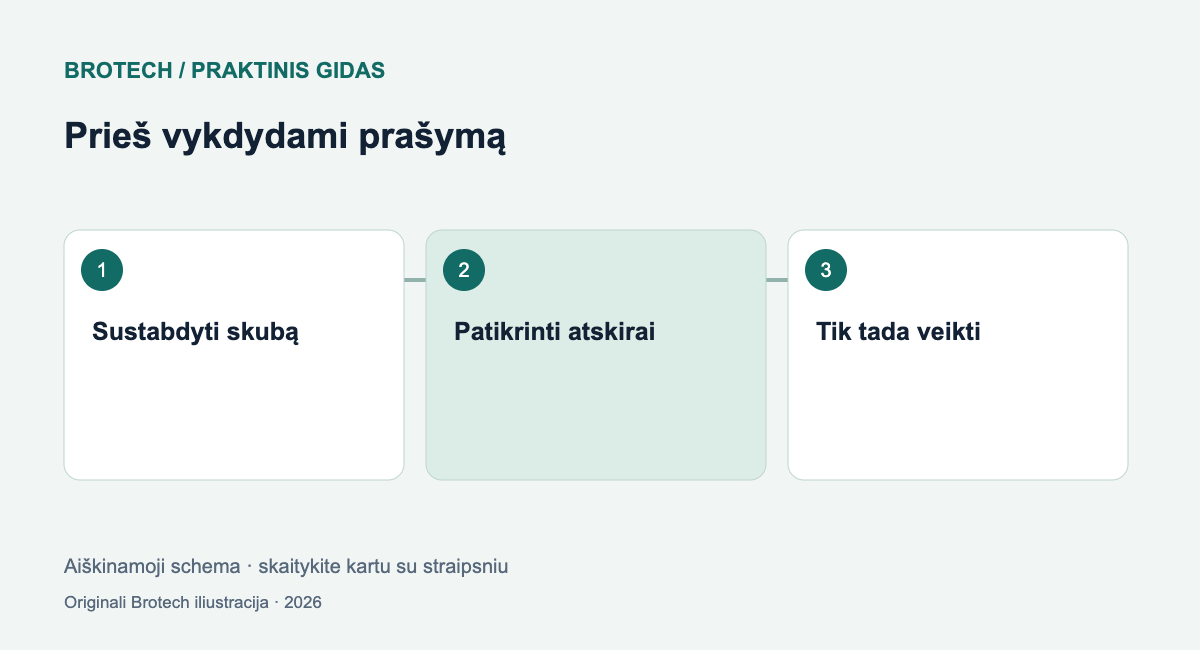
    Pirmas klausimas turėtų būti paprastas: kodėl būtent dabar manęs prašoma būtent šio veiksmo? Netikėtas pristatymo mokestis, paskyros uždarymo grasinimas ar tariamo vadovo prašymas pakeisti gavėjo sąskaitą nusipelno atskiro patikrinimo. Sustojimas kelioms minutėms nėra nepagarba siuntėjui. Tai proga atskirti realią užduotį nuo dirbtinai sukurtos skubos.

    Atskirkite vardą nuo adreso

    Laiške matomas siuntėjo vardas ir tikrasis adresas nėra tas pats. Išskleiskite siuntėjo informaciją, tačiau nebandykite vien iš jos paskelbti laiško saugiu. Net pažįstama paskyra gali būti panaudota ne tam, kam tikitės. Svarbų prašymą patvirtinkite kitu anksčiau žinomu ryšio kanalu, ypač jeigu keičiasi įprastos darbo taisyklės.

    Nuorodą vertinkite pagal jos paskirties adresą, ne pagal mygtuko užrašą. Žinomas prekės ženklas gali būti įrašytas adreso pradžioje ar ilgame kelyje, bet tai savaime neįrodo ryšio su jo svetaine. Jei adresas neaiškus, jo neatidarykite vien tam, kad pažiūrėtumėte. Paslaugą raskite savo išsaugotoje žymelėje arba įprastoje programėlėje.

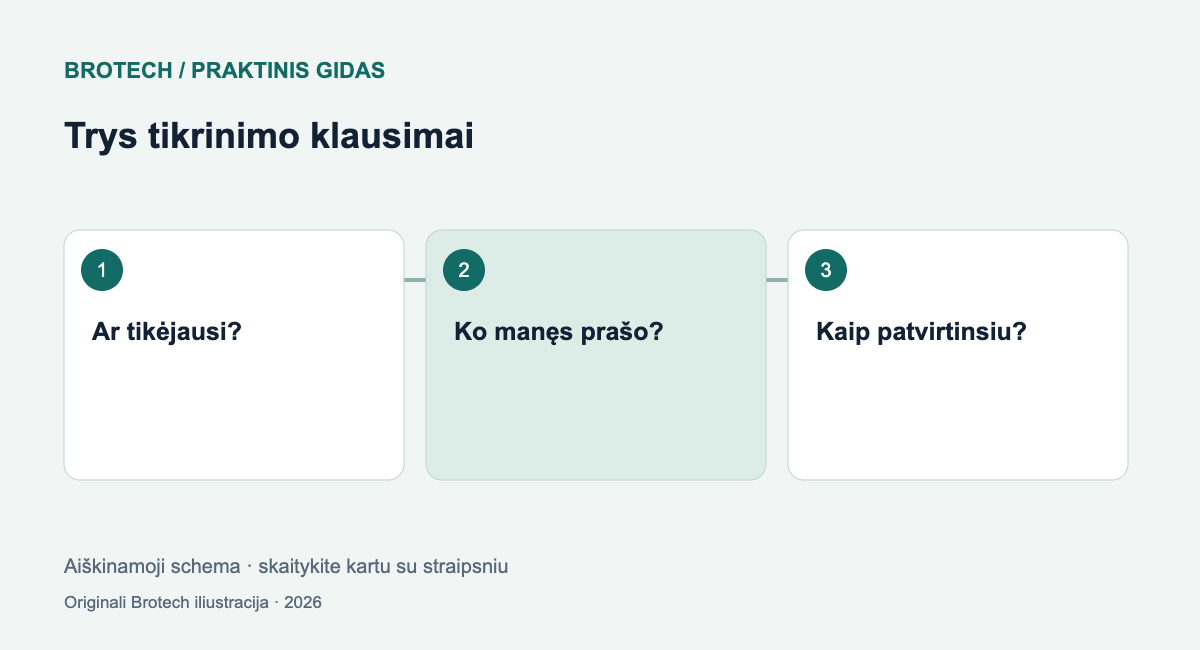
    Trys tikrinimo klausimai: Ar tikėjausi?; Ko manęs prašo?; Kaip patvirtinsiu?
    Trys tikrinimo klausimai · Originali Brotech schema.

    Naudokite nepriklausomą patvirtinimo kelią

    Gavę pranešimą apie paskyros problemą, atverkite oficialią paslaugą savarankiškai ir patikrinkite, ar joje matomas tas pats perspėjimas. Jei klausimas susijęs su siunta, naudokite jau turimą užsakymo informaciją. Neskambinkite numeriu vien todėl, kad jis pateiktas įtartino laiško apačioje. Toks „pagalbos“ kanalas gali priklausyti tam pačiam siuntėjui.

    Darbe susitarkite dėl konkrečių veiksmų, kuriems visada reikia papildomo patvirtinimo: prieigos suteikimo, jautrių dokumentų siuntimo, mokėjimo duomenų pakeitimo. Patvirtinimo klausimas neturi atskleisti naujų paslapčių. Pakanka susisiekti žinomu kontaktu ir pasitikslinti užduotį. Jei žmogus tuo metu nepasiekiamas, užduotis gali palaukti, o ne būti vykdoma vien iš baimės pavėluoti.

    Priedai ir QR kodai taip pat yra nuorodos į veiksmą

    QR kodas nepadaro paskirties patikimos vien todėl, kad jos nematote laiške. Prieš tęsdami perskaitykite telefone parodytą adresą. Neįveskite prisijungimo ar patvirtinimo kodo svetainėje, kurios tikrumo nepatikrinote. Taip pat nesuteikite nuotolinės prieigos žmogui, kuris netikėtai prisistatė techninės pagalbos darbuotoju.

    Su priedais vadovaukitės tuo pačiu principu: ar tokio failo tikėjotės, ar jis būtinas užduočiai, ar siuntėjas patvirtino siuntimą? Nepaisykite nurodymo išjungti apsaugą, kad pavyktų perskaityti dokumentą. Jei darbo kompiuteryje kyla įtarimas, kreipkitės į atsakingą specialistą ir išsaugokite pranešimą pagal organizacijos tvarką, o ne persiųskite pavojingą failą visiems kolegoms.

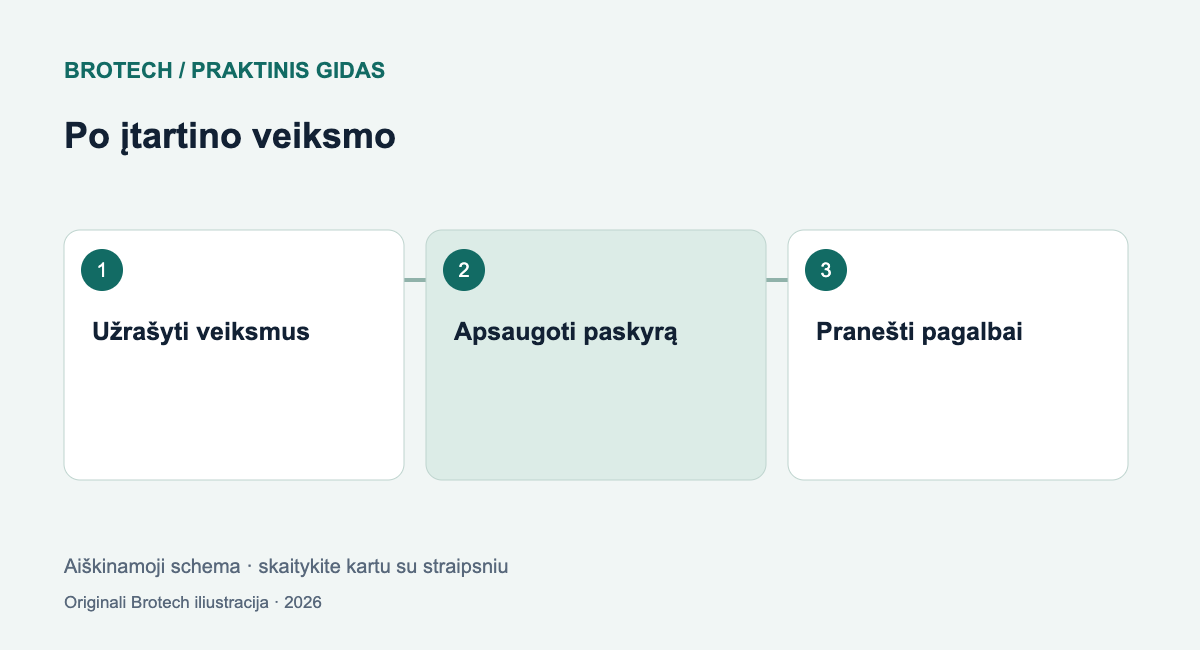
    Po įtartino veiksmo: Užrašyti veiksmus; Apsaugoti paskyrą; Pranešti pagalbai
    Po įtartino veiksmo · Originali Brotech schema.

    Jeigu jau sureagavote, veikite pagal tai, kas įvyko

    Vien nuorodos atvėrimas ir slaptažodžio įvedimas nėra vienoda situacija. Užsirašykite, ką paspaudėte, ką įvedėte ir ar ką nors įdiegėte. Jei atskleidėte slaptažodį, keiskite jį tikrojoje paslaugoje iš patikimo įrenginio ir peržiūrėkite paskyros seansus bei atkūrimo informaciją. Jei perduotas darbo paskyros kodas, nedelsdami praneškite organizacijos pagalbai.

    Apie įtartiną pranešimą praneškite per pašto ar pokalbių programos tam skirtą funkciją. Jei buvo atliktas nepageidaujamas mokėjimas, susisiekite su mokėjimo paslaugos teikėju jo oficialiu kanalu. Nesigėdykite suklydę: greitas, tikslus pranešimas naudingesnis už bandymą paslėpti įvykį ir laukti, ar viskas savaime susitvarkys.

    Taip pat skaitykite

    Šaltiniai ir papildoma informacija

    Visos trys iliustracijos – originalios Brotech aiškinamosios schemos, sukurtos šiam straipsniui. Tai nėra gaminių nuotraukos.
  • Prisijungimo raktai „passkeys“: ką suprasti prieš atsisakant slaptažodžio

    Prisijungimo raktai „passkeys“: ką suprasti prieš atsisakant slaptažodžio

    Kaip veikia prisijungimo raktai, kuo skiriasi jų saugojimo būdai ir ką patikrinti keičiant įrenginį.

    Raktas nėra naujas slaptažodžio pavadinimas

    Prisijungimo raktai, dažnai vadinami anglišku žodžiu „passkeys“, pagrįsti kriptografinių raktų pora. Paslaugai pateikiamas viešasis raktas, o prisijungimą patvirtina jūsų autentifikavimo priemonė. Nereikia sugalvoti ir kiekvieną kartą svetainei pateikti bendros slaptažodžio paslapties. FIDO Alliance nurodo, kad ši technologija sukurta atspariam duomenų viliojimui prisijungimui. Tai nereiškia, kad visa paskyra tampa nepažeidžiama bet kokiam sukčiavimui.

    Kasdienis veiksmas gali atrodyti labai paprastai: kompiuteris paprašo PIN arba telefonas pasiūlo patvirtinti tapatybę biometriniu būdu. Šis vietinis patvirtinimas nėra tas pats, kas perduoti svetainės savininkui piršto atspaudą. Ekrane rodomas langas priklauso nuo įrenginio, naršyklės ir raktų saugojimo paslaugos, todėl nesitikėkite visiškai vienodo vaizdo visur.

    Išsiaiškinkite, kur saugomas jūsų raktas

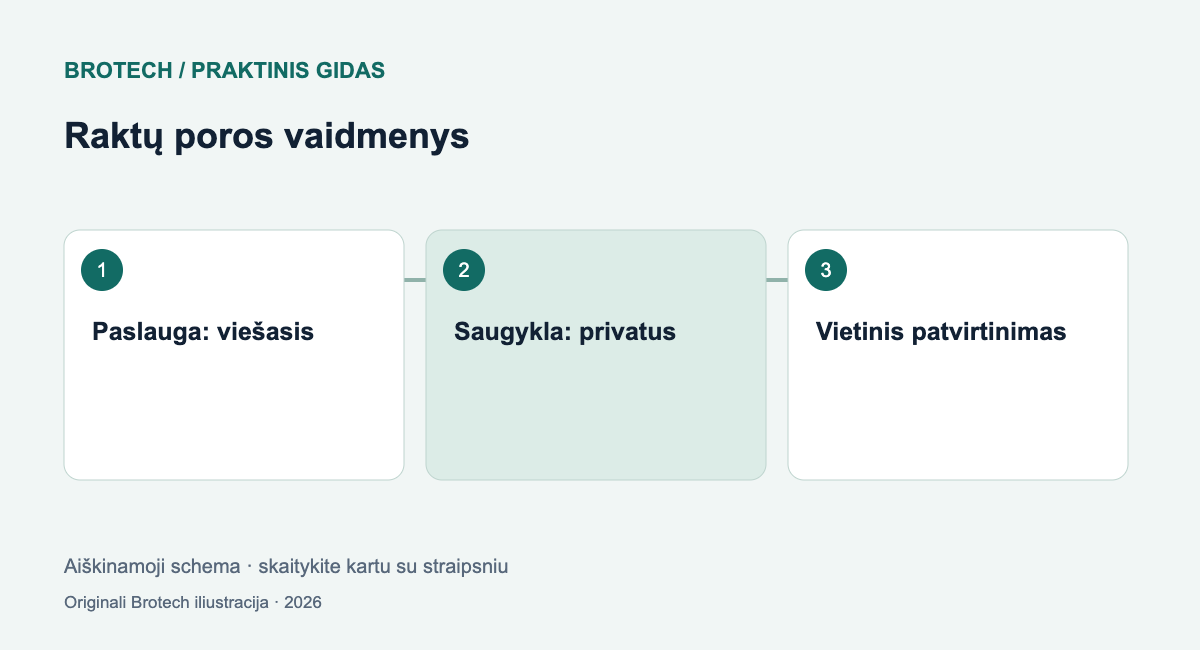
    FIDO skiria sinchronizuojamus ir su konkrečiu įrenginiu susietus raktus. Pirmieji gali tapti pasiekiami kituose jūsų įrenginiuose per tą patį raktų teikėją. Antrieji lieka atitinkamoje autentifikavimo priemonėje, pavyzdžiui, fiziniame saugos rakte. Dėl to klausimas „ar mano raktas yra telefone?“ per siauras. Reikia žinoti, kas jį saugo ir kaip atgausite prieigą praradę telefoną.

    Kurdami raktą perskaitykite, kurią saugyklą pasirenkate. Jei turite kelias tvarkykles ar asmeninį bei darbo profilį, lengva pasirinkti ne tą vietą. Užsirašykite tik saugyklos pavadinimą ir paskyros paskirtį, o ne bandykite daryti slaptųjų duomenų ekrano nuotraukas. Aiški įrašų tvarka ypač pravers po metų, kai nebeprisiminsite pirmojo nustatymo.

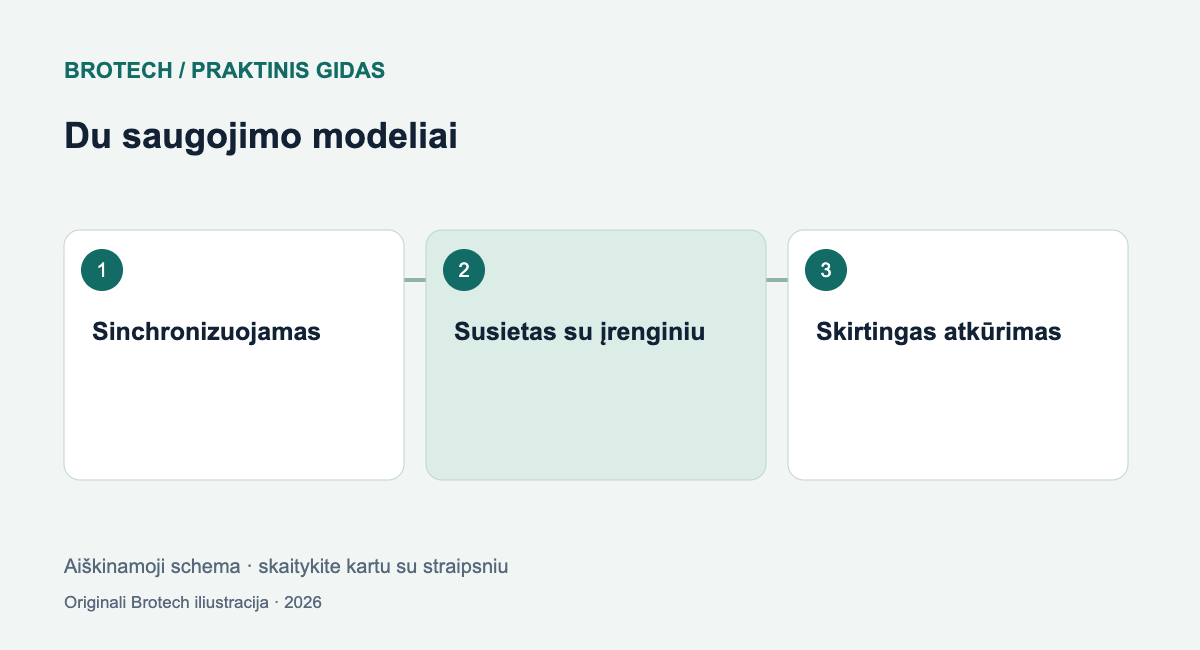
    Du saugojimo modeliai: Sinchronizuojamas; Susietas su įrenginiu; Skirtingas atkūrimas
    Du saugojimo modeliai · Originali Brotech schema.

    Pradėkite nuo vienos paskyros

    Pasirinkite paslaugą, kurios paskyros saugumo nustatymuose oficialiai siūlomas raktas. Prisijunkite įprastu patikimu keliu, sukurkite raktą ir išbandykite naują prisijungimą. Pirmojo bandymo metu neištrinkite visų ankstesnių prieigos būdų. Geriau patikrinti veikimą ramiai, negu mokytis paskyros atkūrimo kelionėje, kai prireikia bilieto ar svarbaus dokumento.

    Tada išbandykite antrą įrenginį, kuriuo iš tikrųjų naudojatės. Jei raktas jame neatsirado, patikrinkite teikėjo paskyrą ir konkretaus įrenginio palaikymą. Ne kiekvienas raktas automatiškai persikelia tarp visų ekosistemų. Dokumentacija turi atsakyti, ar numatytas sinchronizavimas, papildomo rakto registravimas ar prisijungimas naudojant kitą šalia esantį įrenginį.

    Atkūrimas lieka plano dalimi

    Raktas pakeičia prisijungimo būdą, bet ne panaikina atsakomybę už paskyros atkūrimą. Patikrinkite atkūrimo kontaktus, atsargines priemones ir paslaugos taisykles. Jei visa prieiga priklauso nuo vienos saugyklos paskyros, pirmiausia sutvarkykite jos apsaugą. Atsarginis kelias turi būti suprantamas jums, o ne tik teoriškai nurodytas pagalbos puslapyje.

    Keisdami telefoną ar kompiuterį pirmiausia įsitikinkite, kad prisijungiate naujuoju įrenginiu. Tik tada šalinkite seną įrenginį ir jame likusius duomenis. Jeigu naudojate fizinį saugos raktą, apsvarstykite atskirai saugomą atsarginį, kai paslauga leidžia registruoti kelis. Nelaikykite abiejų tame pačiame krepšyje, jei tikslas yra pasiruošti krepšio praradimui.

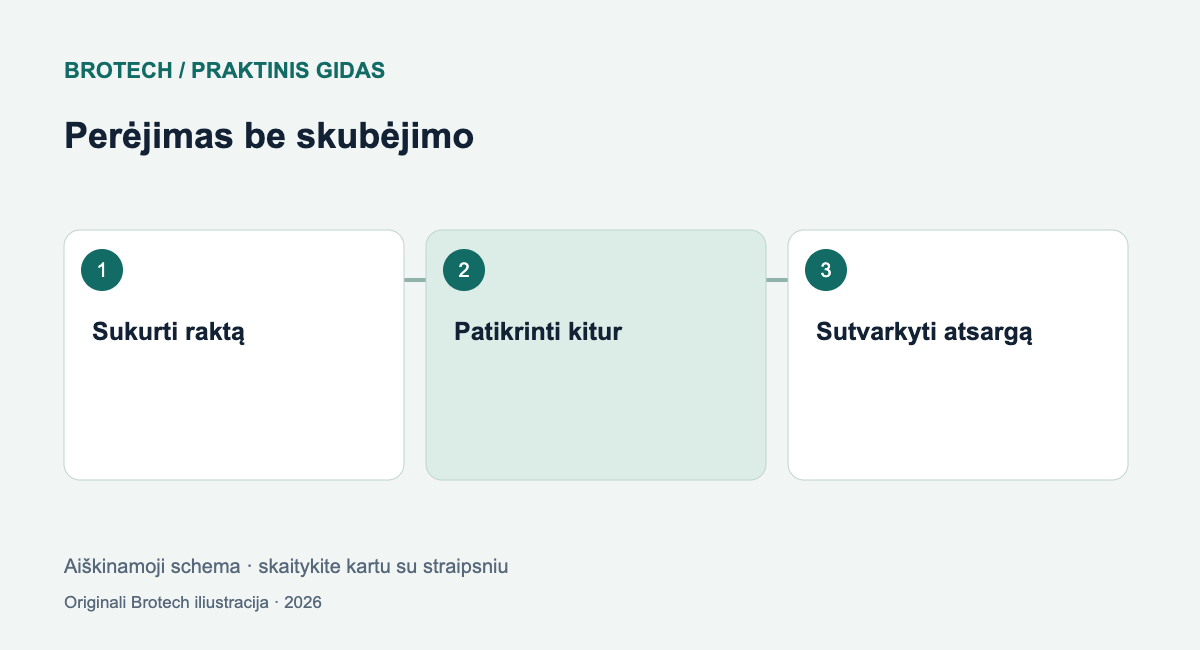
    Perėjimas be skubėjimo: Sukurti raktą; Patikrinti kitur; Sutvarkyti atsargą
    Perėjimas be skubėjimo · Originali Brotech schema.

    Ko raktas nepadarys už jus

    Net stiprus prisijungimo būdas nepatikrins, ar verta siųsti nepažįstamam žmogui dokumentą, vykdyti jo prašomą mokėjimą arba diegti jo pasiūlytą programą. Nepatvirtinkite netikėto veiksmo vien todėl, kad patvirtinimo langas atrodo pažįstamas. Perskaitykite, prie kokios paskyros ir kokiu tikslu jungiatės.

    Tvarkingas perėjimas gali trukti ne vieną dieną: vienoje paslaugoje naudosite raktą, kitoje dar liks unikalus slaptažodis ir papildomas patvirtinimas. Tai normalu. Vertinkite realiai patikrintą prieigą bei atkūrimą, o ne siekį kuo greičiau ištrinti visus slaptažodžius.

    Taip pat skaitykite

    Šaltiniai ir papildoma informacija

    Visos trys iliustracijos – originalios Brotech aiškinamosios schemos, sukurtos šiam straipsniui. Tai nėra gaminių nuotraukos.
  • Slaptažodžių tvarkyklė: saugus persikėlimas be chaoso

    Slaptažodžių tvarkyklė: saugus persikėlimas be chaoso

    Nuo pagrindinės slaptafrazės iki seno sąrašo sutvarkymo: praktiškas slaptažodžių tvarkyklės diegimo planas.

    Pirmiausia nuspręskite, ką patikėsite tvarkyklei

    Slaptažodžių tvarkyklės paskirtis nėra priminti vieną slaptažodį visoms svetainėms. Ji padeda kurti, saugoti ir įrašyti skirtingus slaptažodžius; tokį naudojimą rekomenduoja CISA. Prieš persikeldami susirašykite įrenginius ir naršykles, kuriuose prisijungiate. Įvertinkite, ar reikia šeimos dalijimosi, darbo paskyrų atskyrimo ir prieigos be interneto. Ne visos šios funkcijos įgyvendinamos vienodai.

    Neskubėkite importuoti visko pirmą vakarą. Pirmiausia patikrinkite vieną mažiau svarbią paskyrą, automatinį pildymą telefone ir kompiuteryje bei saugyklos užrakinimą. Jei įrankis nepatogus kasdienėje darbo vietoje, tikėtina, kad pradėsite slaptažodžius kopijuoti į atsitiktines užrašines. Paprastas ir suprantamas procesas svarbesnis už ilgą funkcijų sąrašą.

    Apsaugokite pačią saugyklą

    Pagrindinei slaptafrazei pasirinkite ilgą, unikalią kombinaciją, kurios nenaudojate kitur. Ji neturėtų būti viešai žinoma citata, gimimo data ar nuspėjama asmeninė istorija. Patikrinkite, kokį paskyros atkūrimą siūlo pasirinktas įrankis, ir išsisaugokite jo avarinę informaciją saugioje vietoje. Nesitikėkite, kad pagalba visada galės atkurti pamirštą šifravimo paslaptį.

    Įjunkite papildomą autentifikavimą, jei jis palaikomas, ir nustatykite automatinį užrakinimą jums tinkamu intervalu. Bendrame kompiuteryje nepalikite atrakintos saugyklos vien dėl patogumo. Atskirai apgalvokite įrenginio prisijungimo apsaugą. Stipri pagrindinė slaptafrazė nepadės, jei perduosite kitam žmogui jau atrakintą kompiuterį su atvira saugykla.

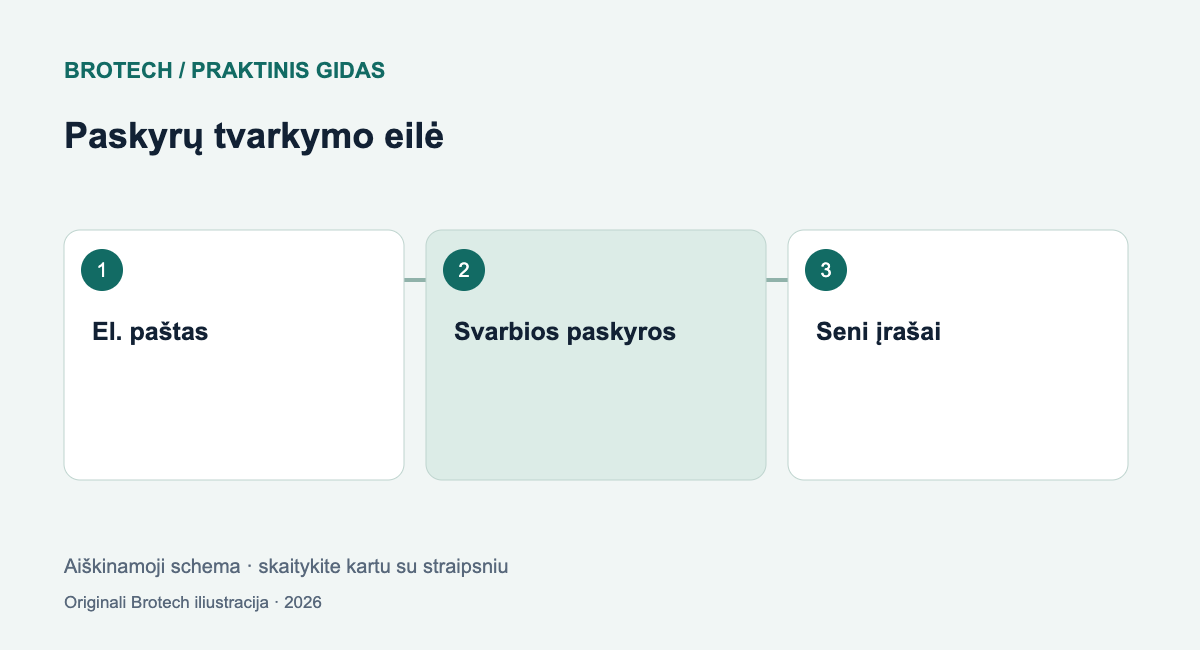
    Paskyrų tvarkymo eilė: El. paštas; Svarbios paskyros; Seni įrašai
    Paskyrų tvarkymo eilė · Originali Brotech schema.

    Persikelkite pagal paskyrų svarbą

    Pradėkite nuo pagrindinio elektroninio pašto, nes per jį dažnai atkuriamos kitos paskyros. Toliau tvarkykite dažniausiai naudojamas paslaugas ir tas paskyras, kurių slaptažodžius kartojote. Kiekvienoje svetainėje pakeiskite slaptažodį į naujai sugeneruotą ir iškart patikrinkite prisijungimą. Vien importas seno, visur kartojamo slaptažodžio saugesniu nepadaro.

    Senas įrašų kopijas tvarkykite tik įsitikinę, kad persikėlimas sėkmingas. Eksporto failo apsaugą tikrinkite pagal konkretaus formato dokumentaciją: paprastas CSV nėra užšifruota saugykla. Tokio failo nepalikite atsisiuntimų aplanke ar bendrinamame diske. Jei importui jo prireikė, po patikros pašalinkite nereikalingas kopijas ir peržiūrėkite, ar jų nesinchronizavo kitos programos.

    Automatinis pildymas nėra leidimas neskaičius spausti

    Prieš prisijungdami atkreipkite dėmesį į svetainės adresą. Jei tvarkyklė netikėtai nesiūlo įprasto įrašo, neskubėkite jo kopijuoti rankomis: galbūt atsidūrėte kitame domene. Tai praktinis signalas patikrinti situaciją, o ne įrodymas, kad kiekvienas nepasiūlytas įrašas reiškia sukčiavimą. Elgesys priklauso nuo programos, plėtinio ir svetainės.

    Plėtinį diekite per oficialų kūrėjo nurodytą kelią. Nepatvirtinkite atsitiktinio laiško, prašančio „sinchronizuoti saugyklą“ įvedant pagrindinę slaptafrazę svetimame puslapyje. Paskyros pagalbos darbuotojui nereikia viso jūsų slaptažodžių sąrašo. Kai kyla abejonių, pagalbos svetainę atverkite savarankiškai, o ne gauto pranešimo nuoroda.

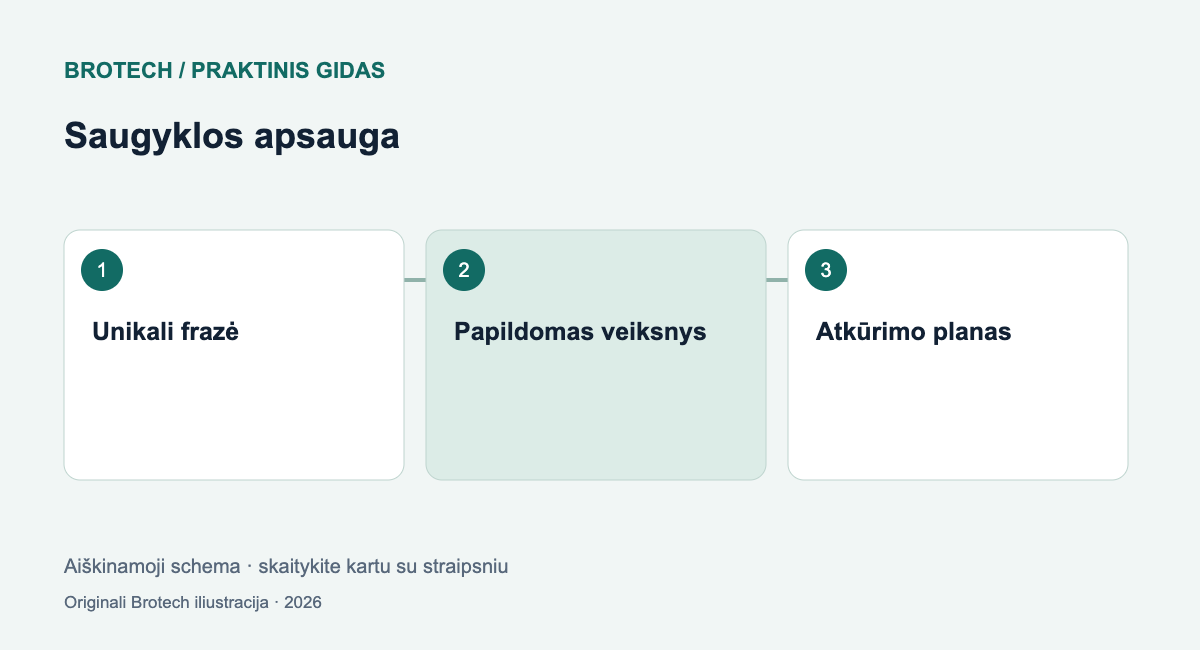
    Saugyklos apsauga: Unikali frazė; Papildomas veiksnys; Atkūrimo planas
    Saugyklos apsauga · Originali Brotech schema.

    Atlikite nedidelę mėnesio peržiūrą

    Peržiūrėkite pasikartojančius ir nebenaudojamus įrašus, neaiškius paskyrų pavadinimus bei senus atkūrimo kontaktus. Pridėkite trumpą pastabą, kuriam el. pašto adresui priklauso paskyra, bet nekurkite perteklinių jautrių duomenų archyvo. Jei dalijatės prieiga, naudokite tam skirtą funkciją ir aiškiai sutarkite, kas ją gali atšaukti.

    Galiausiai išbandykite, kaip prisijungtumėte praradę pagrindinį telefoną. Atsarginis metodas neturėtų priklausyti vien nuo to paties prarasto įrenginio. Tikslas nėra vien turėti daug sudėtingų slaptažodžių: reikia juos saugiai pasiekti ir tada, kai įprasta darbo eiga sugriūva.

    Taip pat skaitykite

    Šaltiniai ir papildoma informacija

    Visos trys iliustracijos – originalios Brotech aiškinamosios schemos, sukurtos šiam straipsniui. Tai nėra gaminių nuotraukos.
  • Atsarginės kopijos pagal 3–2–1: planas, kurį galima išbandyti

    Atsarginės kopijos pagal 3–2–1: planas, kurį galima išbandyti

    Kaip paskirstyti kopijas, pasirinkti kopijavimo dažnį ir patikrinti, ar svarbius failus tikrai pavyks atkurti.

    Pradėkite nuo to, ko negalite prarasti

    Atsarginės kopijos planą pradėkite ne nuo disko pirkimo, o nuo savo failų sąrašo. Atskirai surašykite šeimos nuotraukas, darbo dokumentus, kūrybinius projektus ir programų nustatymus. Atsisiųstą diegiklį dažnai galėsite gauti dar kartą, tačiau vienintelio vaiko gimtadienio įrašo nepakartosite. Prie kiekvienos grupės pažymėkite, kur ji dabar saugoma ir kiek naujo darbo sutiktumėte prarasti. Tai jūsų praktinis kopijavimo dažnio atskaitos taškas, o ne universalus grafikas visiems.

    Pagalvokite ir apie atkūrimo laiką. Jei rytoj reikėtų tęsti darbą kitu kompiuteriu, ar užtektų dokumentų, ar prireiktų programų, licencijų ir specialių nustatymų? Failų kopija ir visos sistemos atkūrimo galimybė sprendžia skirtingas užduotis. Nesudarykite plano, kuris saugo tik lengviausiai pastebimą darbalaukį, bet praleidžia projektų aplankus kitame kaupiklyje.

    Ką iš tikrųjų reiškia trys skaičiai

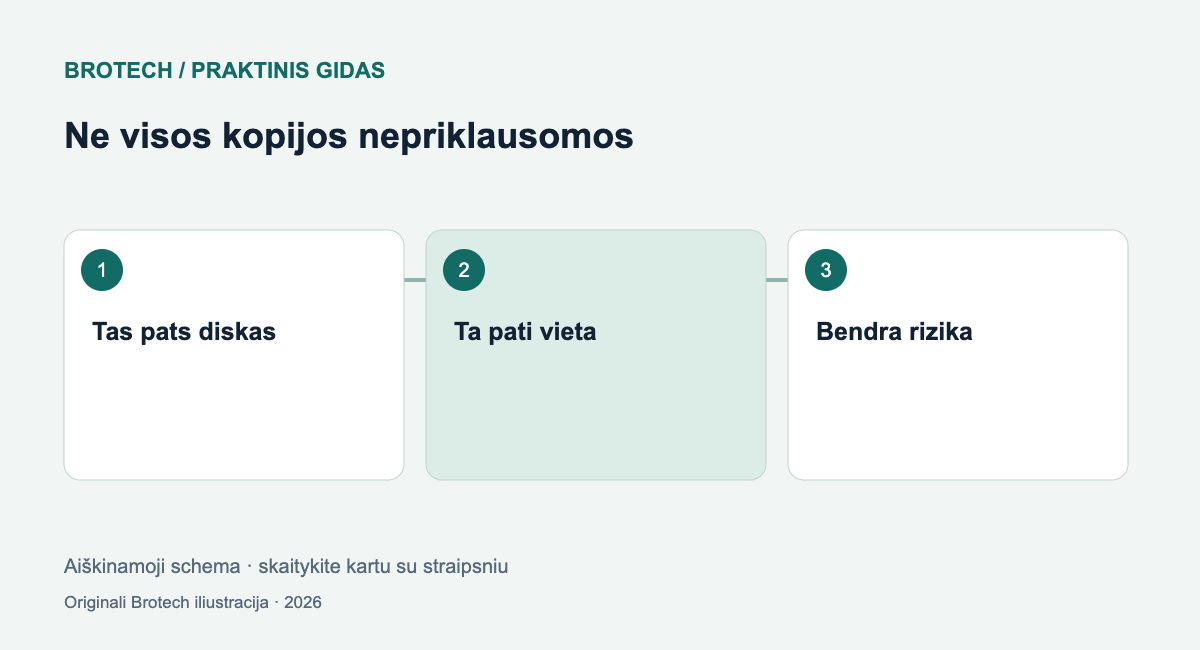
    3–2–1 principas reiškia tris duomenų egzempliorius, įskaitant darbinį, dviejų rūšių laikmenose ir vieną kopiją kitoje vietoje. Tokį išdėstymą aprašo atsarginių kopijų programinės įrangos kūrėja „Veeam“. Tai nėra garantija nuo visų incidentų: reikia vertinti ir bendras gedimo priežastis. Du aplankai tame pačiame diske nesudaro dviejų nepriklausomų saugojimo vietų.

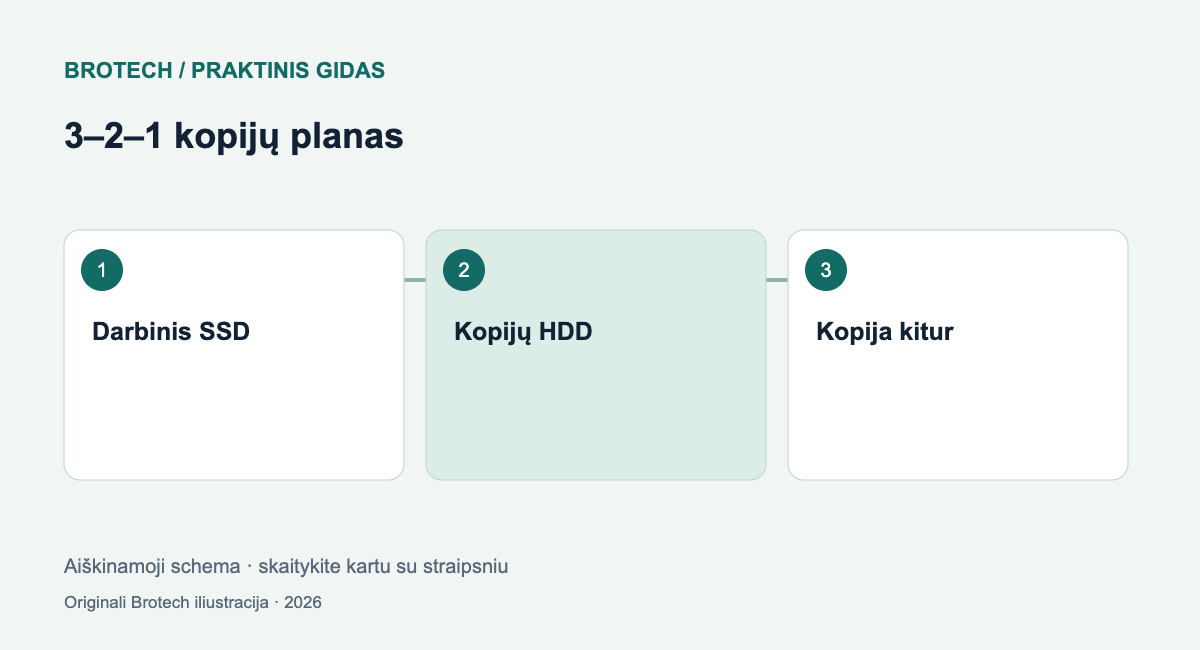
    Namų pavyzdys galėtų būti darbiniai failai kompiuterio SSD, versijuojama kopija išoriniame HDD ir atskira nuotolinė atsarginė kopija. Debesijos paslaugą rinkitės pagal realią atkūrimo funkciją, o ne vien užrašą „sinchronizuota“. Viename krepšyje laikomi kompiuteris ir išorinis diskas gali dingti kartu. Todėl fizinis atskyrimas yra toks pat svarbus kaip kopijų skaičius.

    Ne visos kopijos nepriklausomos: Tas pats diskas; Ta pati vieta; Bendra rizika
    Ne visos kopijos nepriklausomos · Originali Brotech schema.

    Atskirkite kopiją nuo sinchronizavimo

    Sinchronizavimas patogus darbui keliais įrenginiais, tačiau klaidingas ištrynimas gali persikelti į kitus įrenginius. Pavyzdžiui, „Microsoft“ aiškiai nurodo tokį „OneDrive“ elgesį. Paslaugos šiukšlinė ar versijų istorija gali padėti, bet patikrinkite jų ribas, saugojimo trukmę ir savo plano sąlygas. Kitoje vietoje matomas failo vardas dar neįrodo, kad turite nepriklausomą atkuriamą kopiją.

    Atskirą kopiją apsaugokite ir nuo nuolatinio pasiekiamumo. CISA pataria nelaikyti išorinio kopijų disko prijungto, kai kopijavimas nevyksta: kenkėjiška programa gali pasiekti prijungtą laikmeną. Jei diską atjungiate rankomis, suplanuokite aiškų priminimą. Automatika, kuriai laikmena beveik niekada neprieinama, tik sukuria klaidingą saugumo pojūtį.

    Išbandykite mažą atkūrimą

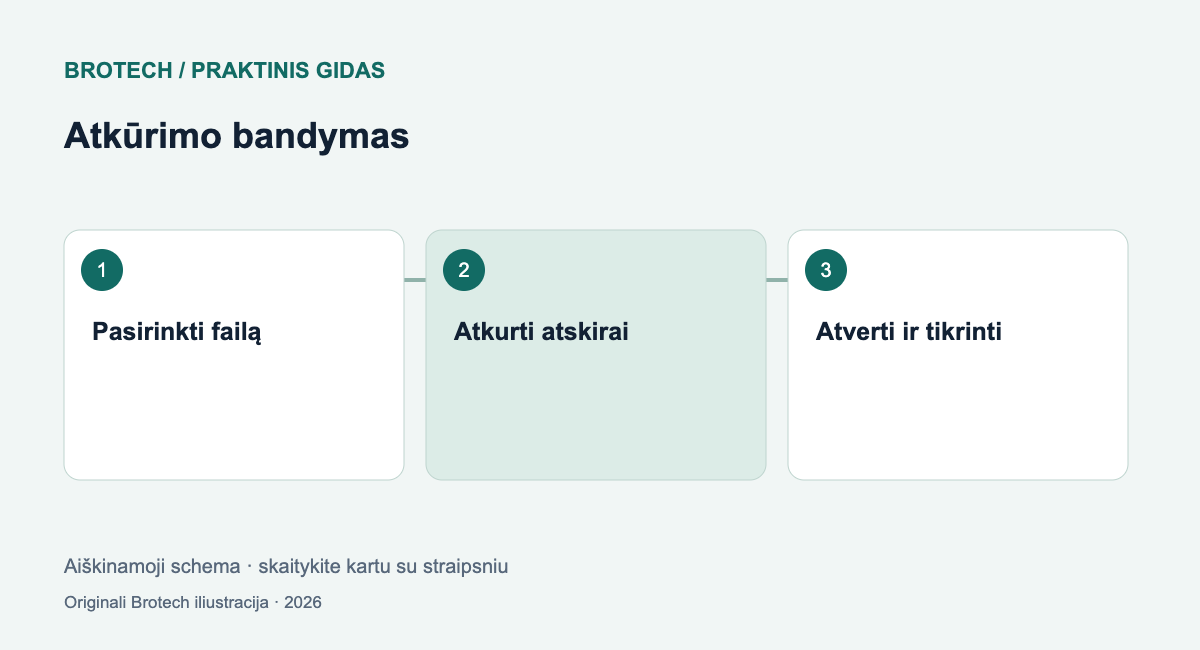
    Pasirinkite kelis skirtingus failus: nuotrauką, dokumentą ir didesnį projektą. Atkurkite juos į naują aplanką, ne ant originalų. Atverkite atitinkamomis programomis ir patikrinkite turinį, o ne tik failo dydį. Pabandykite rasti ir ankstesnę pakeisto dokumento versiją. Užsirašykite bandymo datą, naudotą kopiją ir pastebėtas kliūtis.

    Šifruotos kopijos prasmingos tik tada, kai neprarandate jų rakto. Atkūrimo informaciją laikykite saugiai, atskirai nuo vienintelio kompiuterio. Jei kopija priklauso nuo internetinės paskyros, patikrinkite jos atkūrimo būdus. Įsivaizduokite, kad sugedo kompiuteris ir nebeturite telefono: ar vis dar pasiektumėte savo dokumentus?

    Atkūrimo bandymas: Pasirinkti failą; Atkurti atskirai; Atverti ir tikrinti
    Atkūrimo bandymas · Originali Brotech schema.

    Paverskite planą įpročiu

    Kartą pasirinktu grafiku pasitikrinkite paskutinės sėkmingos kopijos datą ir klaidų pranešimus. Pakartokite atkūrimo bandymą po programos keitimo, naujo kompiuterio įsigijimo arba svarbių aplankų perkėlimo. Sudėtingesnis planas nėra savaime geresnis: geriausias toks, kurį suprantate ir palaikote. Pradėkite nuo vertingiausių failų, tada plėskite apsaugą.

    Taip pat skaitykite

    Šaltiniai ir papildoma informacija

    Visos trys iliustracijos – originalios Brotech aiškinamosios schemos, sukurtos šiam straipsniui. Tai nėra gaminių nuotraukos.
  • Monitoriaus aukštis ir atstumas: kaip susireguliuoti darbo vietą

    Monitoriaus aukštis ir atstumas: kaip susireguliuoti darbo vietą

    Nuosekli ekrano, teksto dydžio ir darbo vietos patikra, neapsiribojanti viena universalia centimetro taisykle.

    Pradėkite nuo sėdėjimo, ne stovo

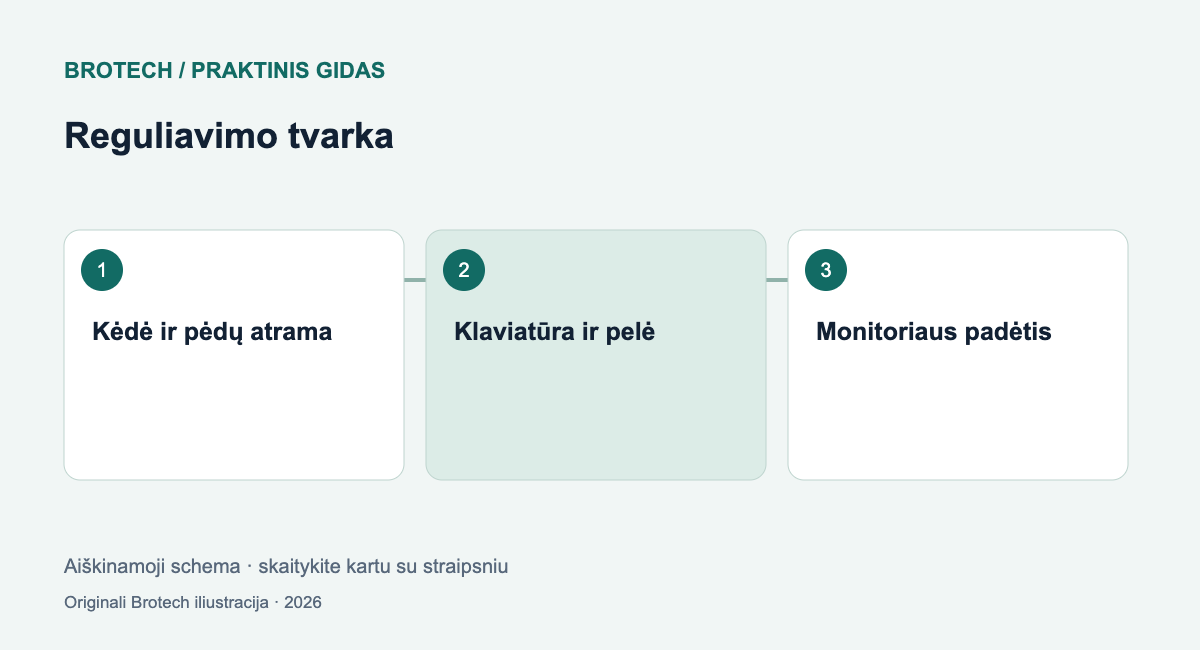
    Monitoriaus aukštį reguliuokite atsisėdę taip, kaip iš tikrųjų dirbate. Pirma pasitikrinkite kėdę, pėdų atramą ir klaviatūros vietą, tik tada perkelkite ekraną. Jei vien dėl monitoriaus pakeliate kėdę ir kojos nebeturi patogios atramos, sutvarkote vieną elementą pablogindami kitą. Visa darbo vieta turi veikti kaip susijusi sistema.

    Šis gidas skirtas bendram darbo vietos pritaikymui, o ne skausmo priežasčiai nustatyti. Jei nemalonūs pojūčiai išlieka ar kartojasi, vien stovo pirkimas nėra diagnozė ar gydymas. Dėl individualių regėjimo, judėjimo ar sveikatos poreikių verta kreiptis į tinkamą specialistą. Reguliuodami vietą stebėkite patogumą, nebandykite bet kokia kaina atitikti nuotraukos.

    Ekraną laikykite priešais pagrindinę užduotį

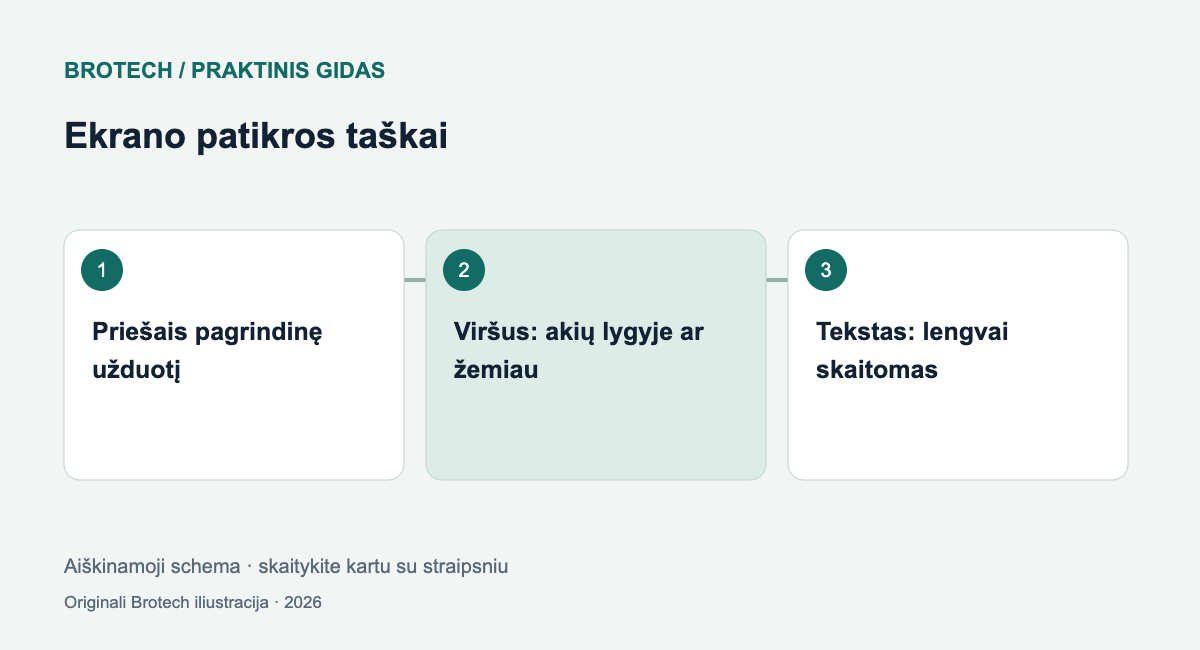
    OSHA darbo vietų gairėse siūloma monitorių statyti tiesiai priešais, o viršutinę ekrano eilutę laikyti akių lygyje ar žemiau. Tai pradinis orientyras, kurį reikia derinti prie ekrano dydžio, darbo ir žmogaus poreikių. Svarbu, kad skaitant įprastą turinį nereikėtų nuolat kelti smakro ar laikyti galvos pasuktos.

    Atsisėskite įprastai, atverkite kasdien naudojamą dokumentą ir patikrinkite, kur natūraliai krypsta žvilgsnis. Nereguliuokite vien tuščio darbalaukio: meniu juostos, teksto plotis ir pagrindinė programos darbo sritis gali būti visai kitose vietose. Jei naudojate akinius, ypač su skirtingoms zonoms skirtomis lęšių dalimis, tinkamą padėtį gali tekti individualiai pritaikyti.

    Ekrano patikros taškai: Priešais pagrindinę užduotį; Viršus: akių lygyje ar žemiau; Tekstas: lengvai skaitomas
    Ekrano patikros taškai · Originali Brotech schema.

    Atstumą derinkite su teksto dydžiu

    OSHA pateikia maždaug 50–100 centimetrų pageidaujamo žiūrėjimo atstumo orientyrą. Tai ne vienas privalomas skaičius kiekvienam monitoriui. Pradėkite nuo padėties, kurioje matote turinį nesilenkdami į priekį, ir sureguliuokite sistemos mastelį bei programos teksto dydį. Smulkaus teksto problemos nespręskite vien traukdami veidą vis arčiau ekrano.

    Padidinus mastelį patikrinkite svarbiausias programas, lenteles ir dokumentus. Jei turinys nebetelpa, pirmiausia pakeiskite langų išdėstymą arba programos priartinimą. Didesnė ekrano raiška nėra prievolė naudoti mažiausius įmanomus ženklus. Patogus skaitymas ir aiškiai matomi valdikliai naudingesni už maksimalų vienu metu rodomų eilučių skaičių.

    Atspindžius spręskite vieta ir šviesa

    Pažiūrėkite į tamsų ekraną ir įprastai įjungtą darbo langą skirtingu paros metu. Jei matote ryškų lango ar lempos atspindį, pakeiskite monitoriaus kampą arba darbo vietos išdėstymą. OSHA rekomenduoja ekraną orientuoti statmenai langui. Praktiškai tai verta išbandyti prieš perkant priedus, kurie turėtų tariamai išspręsti visą apšvietimą.

    Ryškumą derinkite prie kambario, o ne palikite didžiausią vien todėl, kad taip ekranas atrodė parduotuvėje. Patikrinkite baltą dokumentą ir tamsesnę programą. Jei apšvietimas per dieną stipriai keičiasi, naudokite užuolaidas ar kitą valdomą šviesos sprendimą. Tikslas nėra visiška tamsa: svarbu, kad pagrindinis turinys būtų aiškus be akinančių atspindžių.

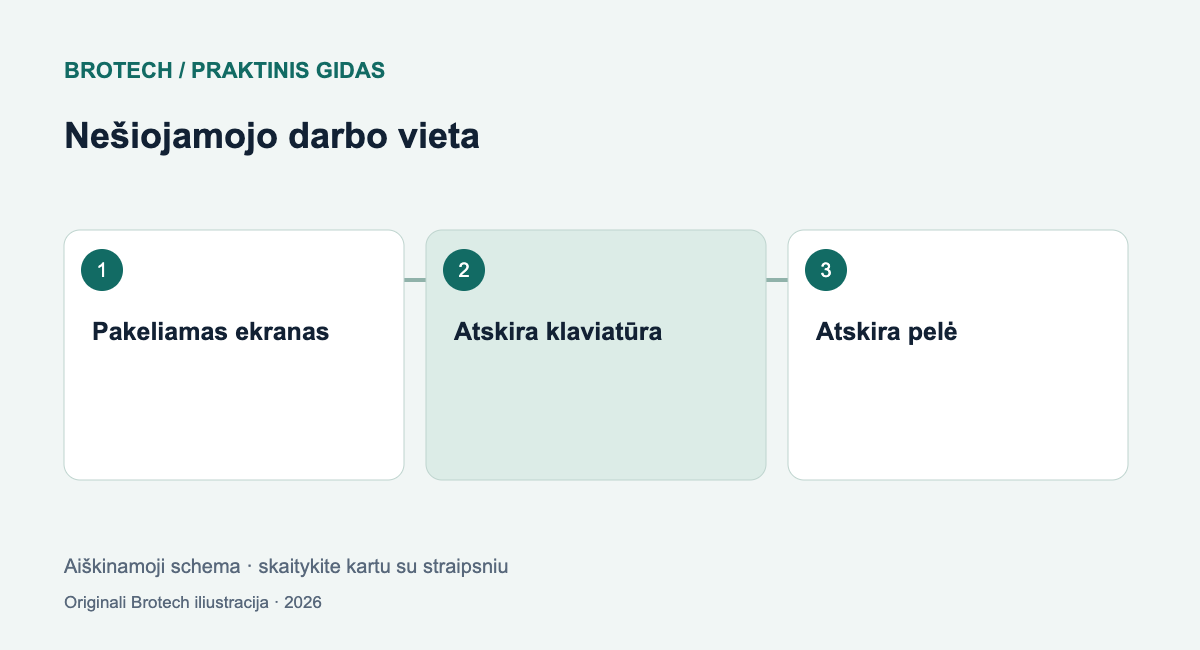
    Nešiojamojo darbo vieta: Pakeliamas ekranas; Atskira klaviatūra; Atskira pelė
    Nešiojamojo darbo vieta · Originali Brotech schema.

    Du ekranai ir nešiojamasis kompiuteris

    Jei didžiąją darbo dalį atliekate viename ekrane, laikykite jį priešais save, o pagalbinį – šalia. Kai abu naudojami panašiai, bandykite išdėstymą, kuriame nereikia ilgai išlaikyti vieno didelio galvos pasukimo. Stebėkite realią darbo eigą: perkelkite dažniausiai skaitomą langą, o ne vien dekoratyviai sulygiuokite korpusų kraštus.

    Pakėlus nešiojamąjį kompiuterį iki patogesnio žiūrėjimo aukščio, jo klaviatūra taip pat pakyla. Ilgesniam darbui apsvarstykite atskirą klaviatūrą ir pelę, kad ekraną bei rankų padėtį galėtumėte reguliuoti nepriklausomai. Po pakeitimų padirbėkite įprastą užduotį ir pakartotinai įvertinkite vietą. Joks nustatymas nepakeičia poreikio judėti, keisti veiklą ir vengti ilgo sustingimo vienoje padėtyje.

    Taip pat skaitykite

    Šaltiniai ir papildoma informacija

    Visos trys iliustracijos – originalios Brotech aiškinamosios schemos, sukurtos šiam straipsniui. Tai nėra gaminių nuotraukos.
  • Mikrofonas vaizdo skambučiams: kaip nustatyti aiškų balsą be aidėjimo

    Mikrofonas vaizdo skambučiams: kaip nustatyti aiškų balsą be aidėjimo

    Mikrofono padėtis, tinkama įvestis ir trumpas kontrolinis įrašas dažnai svarbesni už naują įrangą.

    Suraskite tikrąjį garso šaltinį

    Prie kompiuterio gali būti prijungti net keli mikrofonai: nešiojamojo kompiuterio, kameros, ausinių ir atskiras USB mikrofonas. Sistemoje pasirinktas numatytasis įrenginys nebūtinai sutampa su pasirinktu vaizdo skambučių programoje. Atverkite jos garso nustatymus ir kalbėdami patikrinkite įvesties indikatorių. Vien matomas įrenginio pavadinimas dar nepatvirtina, kad pašnekovas jus girdės.

    Padarykite trumpą įrašą ir pasakykite įprastą darbo sakinį normaliu balsu. Pridėkite kelias tylos sekundes, kad išgirstumėte aplinkos garsus. Bandymą atlikite su tuo pačiu kompiuteriu, stotele ir ausinėmis, kuriuos naudosite susitikime. Telefono diktofono įrašas gali skambėti gerai, tačiau jis nepatikrina jūsų kompiuterio garso grandinės.

    Padėtį derinkite prie mikrofono

    Patikrinkite, į kurią mikrofono pusę reikia kalbėti. Kai kurie modeliai priima balsą iš galo, kiti – iš šono, todėl išvaizda nėra patikimas orientyras. Gamintojo instrukcijoje susiraskite rekomenduojamą kalbėjimo padėtį. Universalus centimetrų skaičius netinka visiems mikrofonams, kambariams ir balso stiprumams.

    Shure konferencijų garso gidas rekomenduoja nukreipti mikrofoną į kalbėtoją, atitraukti nuo nepageidaujamų garso šaltinių ir išlaikyti gana pastovų atstumą. Tai praktiškai reiškia, kad mikrofonas neturėtų likti kitame stalo gale, jei kalbate tyliai. Tačiau jo nereikia ir prispausti prie lūpų: palikite patogią vietą bei patikrinkite įrašą.

    Trys atskiri simptomai: Aidas: patikrinti išvestį; Triukšmas: patikrinti vietą; Iškraipymas: tikrinti lygį
    Trys atskiri simptomai · Originali Brotech schema.

    Įvesties lygį reguliuokite pagal įrašą

    Kalbėkite įprastu garsumu, tada kiek garsiau, kaip susitikime pabrėždami mintį. Patikrinkite, ar garsas nepasidaro šiurkštus ar iškraipytas. Jei indikatorius nuolat pasiekia savo ribą, mažinkite įvesties stiprinimą ir kartokite bandymą. Nesiekite didžiausios galimos indikatoriaus reikšmės: tikslas yra aiškus balsas, ne maksimaliai užpildyta skalė.

    Jeigu programa automatiškai reguliuoja lygį, pirmiausia išbandykite jos numatytą elgesį. Keli vienu metu veikiantys automatiniai garso apdorojimo sluoksniai gali apsunkinti rezultatų palyginimą. Užsirašykite, ką pakeitėte mikrofono programoje ir susitikimų programoje. Po vieno pakeitimo paklausykite to paties sakinio, kad vertintumėte skirtumą, o ne atmintį.

    Aidas ir triukšmas sprendžiami skirtingai

    Jei pašnekovas girdi savo balsą grįžtantį atgal, bandymui naudokite ausines ir patikrinkite, ar tuo pačiu metu kambaryje neprisijungęs antras įrenginys su įjungtu garsu. Jei girdimas klaviatūros barškėjimas ar stalo smūgiai, pakeiskite mikrofono vietą ir jo tvirtinimą. Vien stipresnis triukšmo slopinimas nebūtinai pašalins mechaninį dundesį.

    Kambario aidėjimą vertinkite kalbėdami savo darbo vietoje, o ne plodami šalia mikrofono ir spėliodami. Praktiniam bandymui pasirinkite mažiau tuščią erdvę ar atitraukite mikrofoną nuo akivaizdaus triukšmo šaltinio. Nereikia iš karto pirkti akustinių plokščių. Pirmiausia išsiaiškinkite, ar pagerėja priartinus tinkamai nukreiptą mikrofoną ir sumažinus aplinkos garsus.

    Vienos minutės patikra: Pasirinkta įvestis; Nutildymas patikrintas; Trumpas bandomasis sakinys
    Vienos minutės patikra · Originali Brotech schema.

    Pasiruoškite susitikimui per minutę

    Prieš svarbų skambutį patikrinkite pasirinktą įvestį, ausinių išvestį ir abu nutildymo valdiklius: fizinį mikrofono bei programos. Jei mikrofonas turi būsenos lemputę, išsiaiškinkite jos reikšmę instrukcijoje. Nepasikliaukite vien spalvos spėjimu. Atjungus stotelę arba prijungus ausines programos pasirinkimas gali pasikeisti, todėl trumpa patikra verta laiko.

    Paprašykite kolegos įvertinti ne abstrakčią „kokybę“, o konkrečius dalykus: ar girdimi sakinių pradžios žodžiai, ar balsas nenutyla pasisukus ir ar nesigirdi aido. Jei turite atsarginį variantą, užsirašykite, kaip greitai į jį persijungti. Patikimas paprastas garsas susitikime naudingesnis už sudėtingą sistemą, kurios nustatymus reikia taisyti kalbant.

    Taip pat skaitykite

    Šaltiniai ir papildoma informacija

    Visos trys iliustracijos – originalios Brotech aiškinamosios schemos, sukurtos šiam straipsniui. Tai nėra gaminių nuotraukos.
  • „Bluetooth“ stringa: kaip atskirti susiejimo, garso ir trukdžių problemas

    „Bluetooth“ stringa: kaip atskirti susiejimo, garso ir trukdžių problemas

    Praktiška patikros seka ausinėms, pelei ir klaviatūrai: nuo baterijos ir susiejimo iki tinkamo garso įrenginio.

    Pradėkite nuo tikro simptomo

    Nesusiejamos ausinės, dingstantis garsas ir vėluojanti pelė nėra visiškai ta pati problema. Užrašykite, ar įrenginys apskritai matomas, ar prisijungia ir tuomet atsijungia, ar rodomas kaip prijungtas, bet neveikia konkrečioje programoje. Taip išvengsite bereikalingo visų kompiuterio belaidžių nustatymų keitimo.

    Patikrinkite, ar priedas tikrai įjungtas ir įkrautas. Jei jis turi kelis prisijungimo režimus arba įrenginių atminties pozicijas, pasirinkite tinkamą. Belaidė pelė gali veikti per nuosavą USB imtuvą, o ne Bluetooth. Pirmiausia nustatykite naudojamą kelią; priešingu atveju galite ilgai taisyti ryšį, kurio tas priedas tuo metu net nenaudoja.

    Susiejimą atlikite sąmoningai

    Atverkite priedo instrukciją ir įjunkite būtent susiejimo režimą. Vien įjungimo mygtuko paspaudimas ne visada padaro įrenginį matomą naujam kompiuteriui. Jei ausinės automatiškai jungiasi prie telefono, bandymui atjunkite jas nuo jo arba laikinai išjunkite telefono Bluetooth. Daugiataškio ryšio palaikymo nespėkite iš vien gaminio kainos.

    Jeigu kompiuteryje likęs neveikiantis įrašas, pašalinkite konkretaus priedo susiejimą ir pridėkite jį iš naujo. Prieš tai įsitikinkite, kad žinote pakartotinio susiejimo veiksmus. Naudodami Bluetooth klaviatūrą ar pelę turėkite alternatyvų valdymo būdą, kad ištrynę vienintelį įvesties priedą neliktumėte be galimybės užbaigti nustatymą.

    Garso kelio patikra: Sistema: išvestis; Programa: įrenginys; Priedas: nutildymas
    Garso kelio patikra · Originali Brotech schema.

    Prijungta dar nereiškia pasirinkta

    Jei ausinės prijungtos, bet garso nėra, patikrinkite sistemos garso išvestį ir pačios programos pasirinkimą. Vaizdo susitikimo programa gali toliau naudoti monitoriaus garsiakalbius arba ankstesnį mikrofoną. Atlikite trumpą bandomąjį skambutį, o ne spręskite vien pagal Bluetooth nustatymų eilutę. Taip pat patikrinkite programos ir priedo nutildymo mygtukus.

    Kai garso pobūdis pasikeičia įjungus mikrofoną, išbandykite kitą mikrofono šaltinį ir užrašykite rezultatą. Konkretus elgesys priklauso nuo ausinių, kompiuterio bei palaikomų garso režimų. Nežadėkite sau, kad bet kuris naujas Bluetooth adapteris būtinai pašalins apribojimą. Pirkimą verta svarstyti tik supratus, kokios funkcijos trūksta esamai grandinei.

    Pakeiskite aplinką prieš tvarkykles

    Trumpam priartinkite priedą prie kompiuterio ir pašalinkite akivaizdžias kliūtis. Microsoft nurodo, kad kai kurie prie USB 3.0 prijungti neekranuoti įrenginiai gali trukdyti Bluetooth ryšiui. Praktinis bandymas – atitraukti adapterį nuo stotelės ar išorinio kaupiklio ir palyginti elgesį, ne iš karto keisti visą kompiuterį.

    Keiskite vieną dalyką: priedo vietą, stotelės prijungimą arba naudojamą lizdą. Jei problema prasidėjo po darbo stalo pertvarkymo, nufotografuokite dabartinę jungčių schemą ir laikinai grįžkite prie paprastesnės. Stabiliai veikiantis priedas šalia kompiuterio, bet stringantis įprastoje vietoje rodo, kad verta gilintis į išdėstymą bei aplinką.

    Kontrolinis bandymas: Tas pats priedas; Kitas kompiuteris; Palyginti elgesį
    Kontrolinis bandymas · Originali Brotech schema.

    Atnaujinimai ir aiškus kontrolinis bandymas

    Windows sistemoje naudokite oficialų Bluetooth diagnostikos įrankį. Tvarkykles imkite iš operacinės sistemos atnaujinimų ar kompiuterio gamintojo, o ne iš atsitiktinių „driver updater“ svetainių. Prieš diegdami užsirašykite įrangos modelį. Darbo kompiuterio tvarkyklių politiką derinkite su administratoriumi, ypač jei neturite teisės savarankiškai keisti sistemos.

    Pabaigoje palyginkite priedą su kitu suderinamu įrenginiu, jei tokį turite. Jeigu problema keliauja kartu su ausinėmis, tai vertinga informacija jų palaikymo tarnybai. Jei keli skirtingi priedai stringa tik viename kompiuteryje, dėmesį sutelkite į jį. Išsaugokite bandymų rezultatus: aiškus pakartojamas simptomas yra naudingesnis už ilgą nepatikrintų spėjimų sąrašą.

    Taip pat skaitykite

    Šaltiniai ir papildoma informacija

    Visos trys iliustracijos – originalios Brotech aiškinamosios schemos, sukurtos šiam straipsniui. Tai nėra gaminių nuotraukos.
  • Namų tinklas neveikia: diagnostika nuo vieno įrenginio iki tiekėjo

    Namų tinklas neveikia: diagnostika nuo vieno įrenginio iki tiekėjo

    Nuoseklus planas, padedantis suprasti, ar kaltas kompiuteris, „Wi-Fi“, maršrutizatorius, ar išorinis ryšys.

    Aprašykite simptomą vienu sakiniu

    „Internetas blogas“ nepasako, kur ieškoti gedimo. Tiksliau būtų: darbo kompiuteris nemato tinklo, telefonas prisijungia, bet neatveria puslapių, arba vaizdo skambutis nutrūksta tik miegamajame. Užrašykite, kada problema prasidėjo ir kas prieš ją pasikeitė. Nauja stotelė, perkeltas maršrutizatorius ar programos atnaujinimas yra naudingos užuominos, bet dar ne kaltės įrodymas.

    Prieš keisdami nustatymus išsaugokite nebaigtus darbus ir įspėkite kitus namų tinklo naudotojus. Neskubėkite spausti gamyklinio atkūrimo mygtuko. Perkrovimas ir gamyklinis atkūrimas yra skirtingi veiksmai: pastarasis gali pašalinti nustatymus, kurių paskui prireiks ryšiui atkurti. Pirmieji bandymai turi būti paprasti ir lengvai grąžinami.

    Palyginkite įrenginius ir jungtis

    Tą patį puslapį atverkite antrame įrenginyje, prijungtame prie to paties namų tinklo. Telefone laikinai išjunkite mobiliuosius duomenis, kad jie nepastebimai nepaslėptų problemos. Jei neveikia tik vienas kompiuteris, pradėkite nuo jo belaidžio ryšio būsenos, lėktuvo režimo, pasirinkto tinklo ir sistemos diagnostikos įrankio.

    Jei galite, tą patį kompiuterį prijunkite Ethernet kabeliu. Veikianti laidinė ir neveikianti belaidė jungtis susiaurina paiešką, tačiau dar neįrodo maršrutizatoriaus gedimo. Pabandykite belaidį ryšį šalia jo, tada įprastoje darbo vietoje. Užrašykite skirtumą: taip atskirsite bendrą prisijungimo problemą nuo konkretaus kambario aprėpties.

    Kontrolinis palyginimas: Tas pats puslapis; Antras įrenginys; Laidas vietoj Wi-Fi
    Kontrolinis palyginimas · Originali Brotech schema.

    Patikrinkite fizinį ryšį

    Pažiūrėkite, ar įjungtas maitinimas, ar tinklo kabeliai įstatyti iki galo ir ar neiškrito tiekėjo įrenginio maitinimo kištukas. Indikatorių reikšmes tikrinkite konkretaus modelio instrukcijoje: ta pati spalva skirtinguose įrenginiuose nebūtinai reiškia tą patį. Optinio kabelio be reikalo nelankstykite, neatjunginėkite ir nebandykite taisyti jo jungties.

    Jei numatytas įprastas perkrovimas, vadovaukitės tiekėjo ar gamintojo seka ir palaukite, kol įrenginiai baigs paleidimą. Nespauskite kelių mygtukų iš eilės vien todėl, kad ryšys negrįžo akimirksniu. Po vieno pakeitimo pakartokite tą patį testą. Taip turėsite rezultatą, o ne dešimt neaiškių pakeitimų vienu metu.

    Atskirkite svetainę nuo viso interneto

    Jeigu neveikia tik viena svetainė ar programa, patikrinkite kitą paslaugą ir, jei įmanoma, tos paslaugos oficialų būsenos puslapį. Vienos paslaugos gedimas nėra pakankama priežastis keisti viso tinklo nustatymus. Jei problema susijusi tik su darbo VPN, kreipkitės į organizacijos pagalbą ir nekeiskite jos saugumo politikų.

    Nekeiskite DNS, ugniasienės ir adapterio parametrų pagal atsitiktinį komandų sąrašą. Pirmiausia užfiksuokite klaidos tekstą ir patikrinkite oficialią sistemos diagnostiką. Microsoft pagalbos gide tinklo atkūrimas pateikiamas kaip vėlesnis žingsnis; jis gali pareikalauti iš naujo nustatyti dalį tinklo programinės įrangos. Atkurti viską nėra tas pats, kas nustatyti priežastį.

    Pranešimas pagalbai: Laikas ir simptomas; Atlikti bandymai; Modeliai ir indikatoriai
    Pranešimas pagalbai · Originali Brotech schema.

    Ką perduoti techninei pagalbai

    Paruoškite trumpą pranešimą: gedimo pradžios laikas, paveikti įrenginiai, laidinio ir belaidžio bandymo rezultatai, indikatorių būsena bei jau atlikti veiksmai. Nurodykite įrangos modelius, bet neskelbkite administratoriaus slaptažodžio ar belaidžio tinklo rakto viešame forume. Ekrano nuotraukose uždenkite jautrią paskyros informaciją.

    Kai ryšys grįžta, patikrinkite ne tik vieną atsidariusį puslapį. Pakartokite anksčiau strigusią užduotį ir pasižymėkite, kuris veiksmas buvo paskutinis prieš pagerėjimą. Jei problema kartojasi tam tikru laiku, surinkite kelis atvejus. Pasikartojimo dėsningumas padeda daugiau negu nuolatinis perkrovimas, po kurio lieka tik bendras įspūdis.

    Taip pat skaitykite

    Šaltiniai ir papildoma informacija

    Visos trys iliustracijos – originalios Brotech aiškinamosios schemos, sukurtos šiam straipsniui. Tai nėra gaminių nuotraukos.
  • USB-C įkroviklis ir stotelė: suderinamumo patikra be spėlionių

    USB-C įkroviklis ir stotelė: suderinamumo patikra be spėlionių

    Vienas kabelis kompiuteriui, ekranui ir priedams skamba patogiai. Tačiau USB-C jungties forma nėra visų funkcijų pažadas. Kad darbo vieta veiktų taip, kaip tikitės, reikia patikrinti visą grandinę: kompiuterį, stotelę ar monitorių, maitinimo šaltinį ir kabelį.

    Pirmas klausimas – ką palaiko kompiuterio lizdas?

    Suraskite konkretaus modelio jungčių aprašymą. Ar pasirinktas lizdas skirtas duomenims, vaizdo išvesčiai, įkrovimui, ar kelioms šioms funkcijoms? Jei kompiuteryje keli panašūs lizdai, patikrinkite kiekvieno paskirtį. Vien to, kad kištukas telpa, nepakanka.

    Užsirašykite reikiamą funkcijų derinį. Pavyzdžiui: vienas monitorius, klaviatūra, pelė, laidinis tinklas ir kompiuterio įkrovimas. Toks konkretus sąrašas leis tikrinti tikrai reikalingą stotelę, o ne rinktis pagal didžiausią jungčių kiekį.

    Maitinimą derinkite visoje grandinėje

    USB-IF aprašo USB Power Delivery kaip standartą, leidžiantį įrenginiams suderinti maitinimo perdavimą. Tai nereiškia, kad kiekvienas USB-C priedas palaiko visus galios lygius. Sutikrinkite kompiuterio poreikį, įkroviklio galimybes ir kabelio specifikaciją.

    Jei įkroviklis turi kelis išėjimus, perskaitykite galios paskirstymo aprašymą. Pasidomėkite, kas vyksta tuo pat metu prijungus telefoną ar kitą įrenginį. Stotelės atveju tikrinkite kompiuteriui perduodamą galią, o ne vien maitinimo adapterio etiketę. Galutinis naudojimo scenarijus svarbesnis už vieną didžiausią skaičių.

    Kabelį laikykite sistemos dalimi

    Kabelio aprašyme atskirai ieškokite duomenų, vaizdo ir maitinimo galimybių. Nepirkite vien pagal ilgį ir kištukų formą. Jei funkcijos nenurodytos, paprašykite tikslios specifikacijos arba rinkitės aiškiai dokumentuotą variantą.

    Venkite pažeistų laidų ir netvirtai besilaikančių jungčių. Jei priedas elgiasi neįprastai ar kyla abejonių dėl jo saugaus naudojimo, vadovaukitės gamintojo instrukcija ir nutraukite bandymus, o ne kartokite jungimą tikėdamiesi atsitiktinio pagerėjimo.

    Patikrinkite realų darbą

    Pirmiausia prijunkite maitinimą ir vieną ekraną, tada po vieną kitus priedus. Patikrinkite, ar kompiuteris atpažįsta ekraną norimu režimu, ar veikia tinklas ir ar įkrovimas išlieka naudojant įprastas programas. Toks nuoseklus bandymas padės pastebėti, su kuriuo priedu atsiranda problema.

    Išsisaugokite visų dalių modelių kodus. Jei prireiks pagalbos, galėsite pateikti tikslų derinį, o ne bendrą aprašymą „USB-C neveikia“. Patikimas vieno kabelio sprendimas prasideda nuo dokumentacijos, ne nuo prielaidos, kad vienodos jungtys reiškia vienodas galimybes.

    Šaltiniai ir papildoma informacija

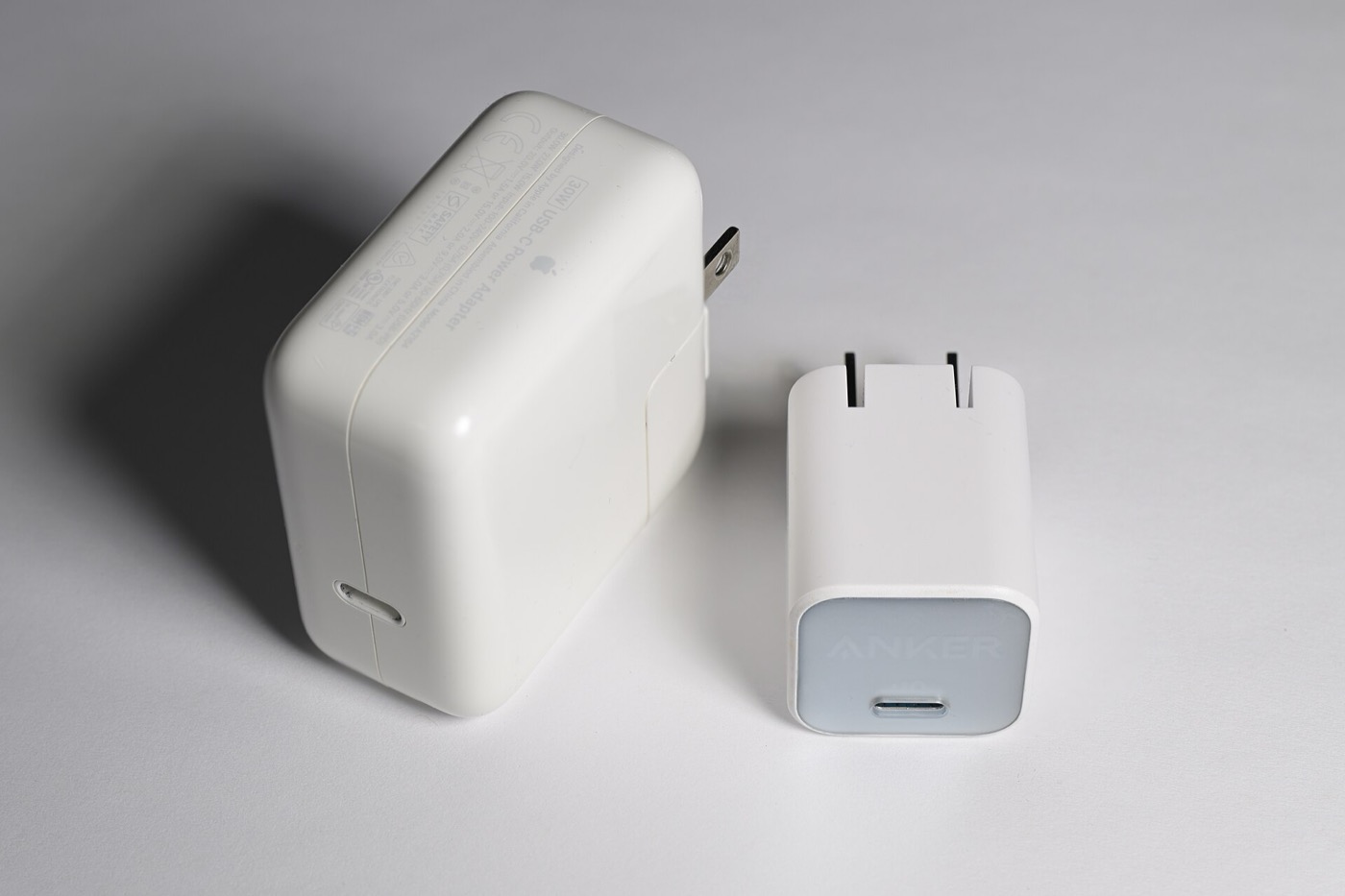
    Iliustracinė nuotrauka: 4300streetcar · Wikimedia Commons · CC BY 4.0. Pritaikyta rodymui internete; kortelėse gali būti apkirpta.