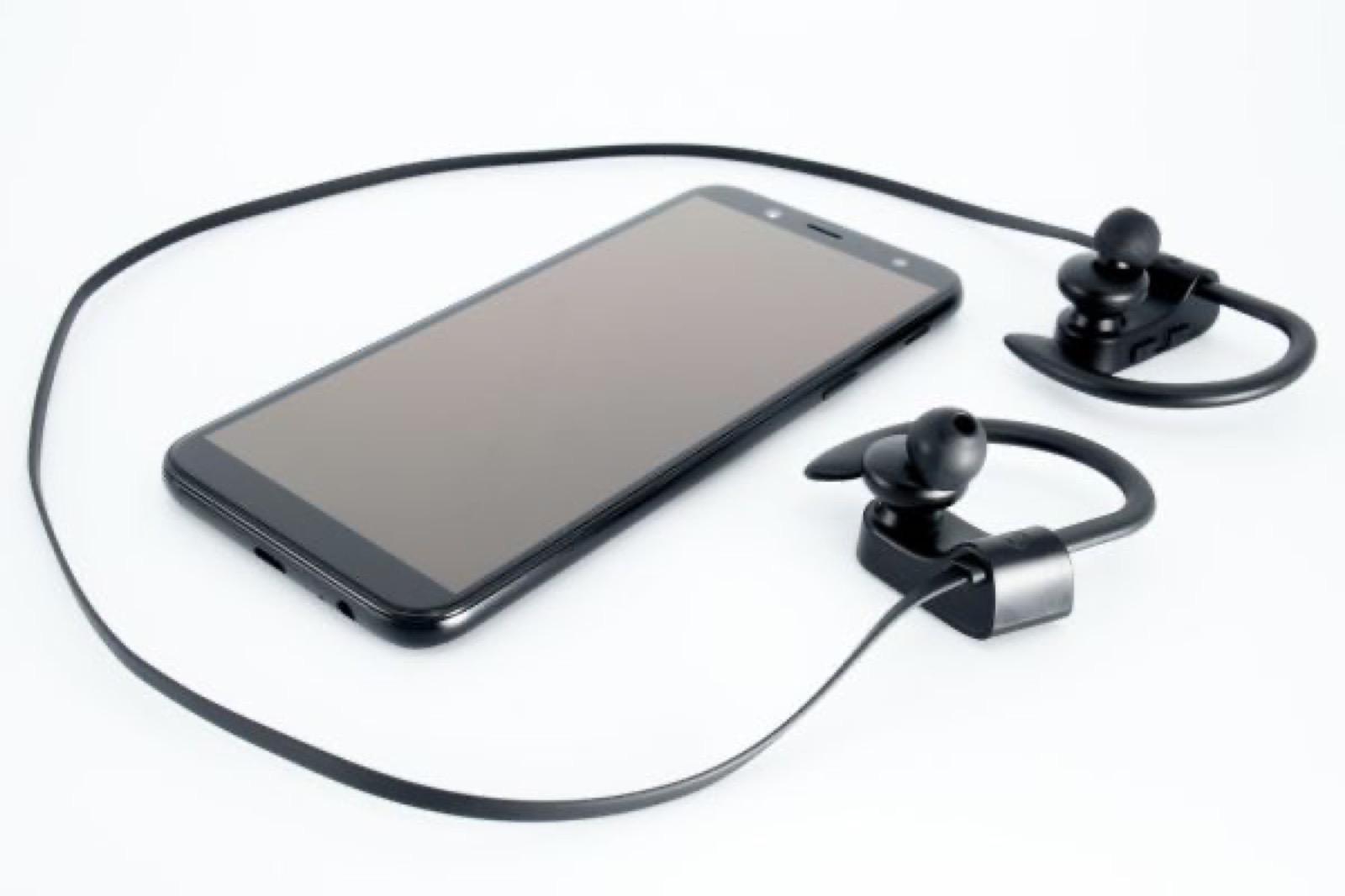
Praktiška patikros seka ausinėms, pelei ir klaviatūrai: nuo baterijos ir susiejimo iki tinkamo garso įrenginio.
Pradėkite nuo tikro simptomo
Nesusiejamos ausinės, dingstantis garsas ir vėluojanti pelė nėra visiškai ta pati problema. Užrašykite, ar įrenginys apskritai matomas, ar prisijungia ir tuomet atsijungia, ar rodomas kaip prijungtas, bet neveikia konkrečioje programoje. Taip išvengsite bereikalingo visų kompiuterio belaidžių nustatymų keitimo.
Patikrinkite, ar priedas tikrai įjungtas ir įkrautas. Jei jis turi kelis prisijungimo režimus arba įrenginių atminties pozicijas, pasirinkite tinkamą. Belaidė pelė gali veikti per nuosavą USB imtuvą, o ne Bluetooth. Pirmiausia nustatykite naudojamą kelią; priešingu atveju galite ilgai taisyti ryšį, kurio tas priedas tuo metu net nenaudoja.
Susiejimą atlikite sąmoningai
Atverkite priedo instrukciją ir įjunkite būtent susiejimo režimą. Vien įjungimo mygtuko paspaudimas ne visada padaro įrenginį matomą naujam kompiuteriui. Jei ausinės automatiškai jungiasi prie telefono, bandymui atjunkite jas nuo jo arba laikinai išjunkite telefono Bluetooth. Daugiataškio ryšio palaikymo nespėkite iš vien gaminio kainos.
Jeigu kompiuteryje likęs neveikiantis įrašas, pašalinkite konkretaus priedo susiejimą ir pridėkite jį iš naujo. Prieš tai įsitikinkite, kad žinote pakartotinio susiejimo veiksmus. Naudodami Bluetooth klaviatūrą ar pelę turėkite alternatyvų valdymo būdą, kad ištrynę vienintelį įvesties priedą neliktumėte be galimybės užbaigti nustatymą.
Prijungta dar nereiškia pasirinkta
Jei ausinės prijungtos, bet garso nėra, patikrinkite sistemos garso išvestį ir pačios programos pasirinkimą. Vaizdo susitikimo programa gali toliau naudoti monitoriaus garsiakalbius arba ankstesnį mikrofoną. Atlikite trumpą bandomąjį skambutį, o ne spręskite vien pagal Bluetooth nustatymų eilutę. Taip pat patikrinkite programos ir priedo nutildymo mygtukus.
Kai garso pobūdis pasikeičia įjungus mikrofoną, išbandykite kitą mikrofono šaltinį ir užrašykite rezultatą. Konkretus elgesys priklauso nuo ausinių, kompiuterio bei palaikomų garso režimų. Nežadėkite sau, kad bet kuris naujas Bluetooth adapteris būtinai pašalins apribojimą. Pirkimą verta svarstyti tik supratus, kokios funkcijos trūksta esamai grandinei.
Pakeiskite aplinką prieš tvarkykles
Trumpam priartinkite priedą prie kompiuterio ir pašalinkite akivaizdžias kliūtis. Microsoft nurodo, kad kai kurie prie USB 3.0 prijungti neekranuoti įrenginiai gali trukdyti Bluetooth ryšiui. Praktinis bandymas – atitraukti adapterį nuo stotelės ar išorinio kaupiklio ir palyginti elgesį, ne iš karto keisti visą kompiuterį.
Keiskite vieną dalyką: priedo vietą, stotelės prijungimą arba naudojamą lizdą. Jei problema prasidėjo po darbo stalo pertvarkymo, nufotografuokite dabartinę jungčių schemą ir laikinai grįžkite prie paprastesnės. Stabiliai veikiantis priedas šalia kompiuterio, bet stringantis įprastoje vietoje rodo, kad verta gilintis į išdėstymą bei aplinką.
Atnaujinimai ir aiškus kontrolinis bandymas
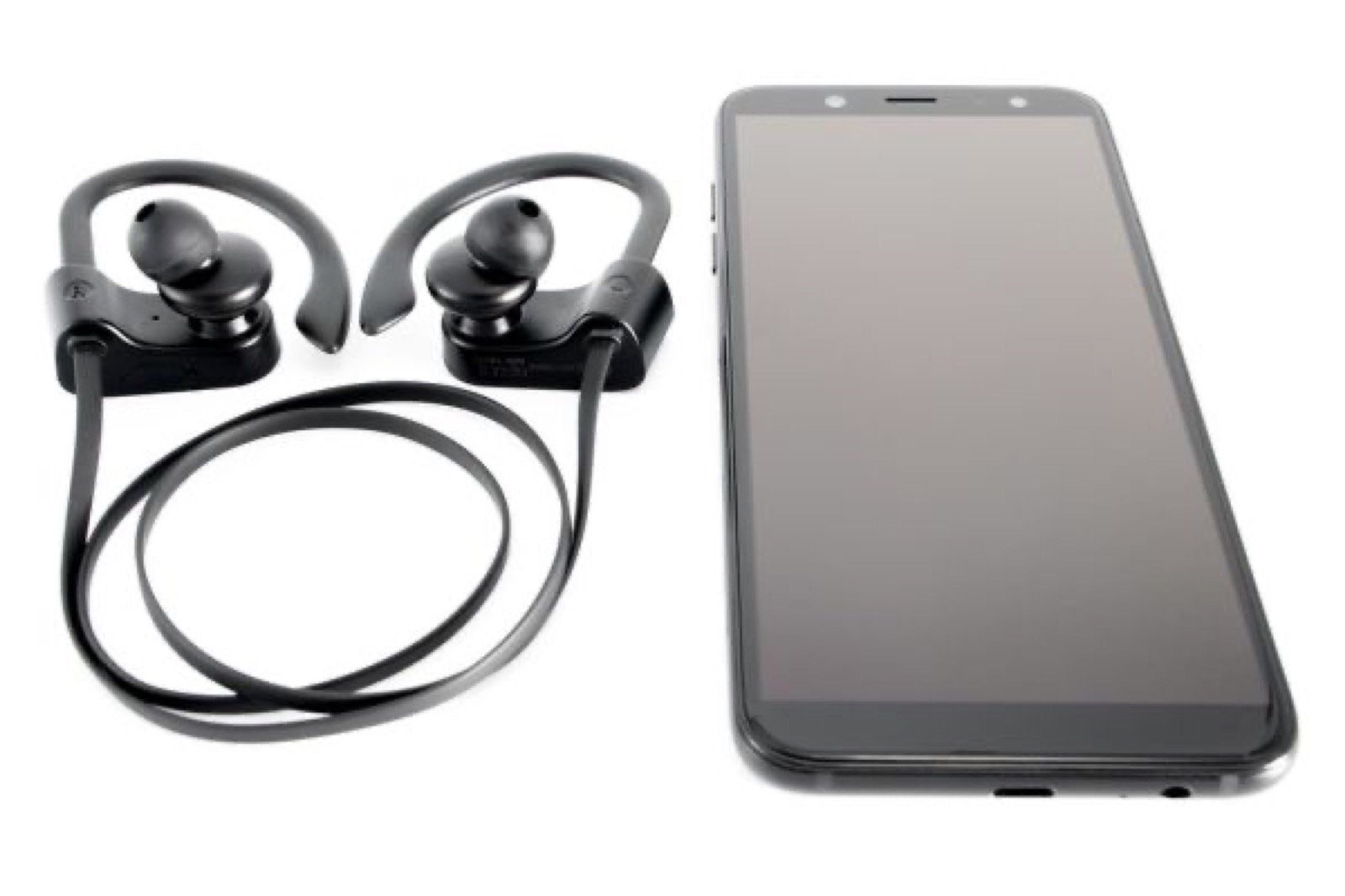
Windows sistemoje naudokite oficialų Bluetooth diagnostikos įrankį. Tvarkykles imkite iš operacinės sistemos atnaujinimų ar kompiuterio gamintojo, o ne iš atsitiktinių „driver updater“ svetainių. Prieš diegdami užsirašykite įrangos modelį. Darbo kompiuterio tvarkyklių politiką derinkite su administratoriumi, ypač jei neturite teisės savarankiškai keisti sistemos.
Pabaigoje palyginkite priedą su kitu suderinamu įrenginiu, jei tokį turite. Jeigu problema keliauja kartu su ausinėmis, tai vertinga informacija jų palaikymo tarnybai. Jei keli skirtingi priedai stringa tik viename kompiuteryje, dėmesį sutelkite į jį. Išsaugokite bandymų rezultatus: aiškus pakartojamas simptomas yra naudingesnis už ilgą nepatikrintų spėjimų sąrašą.
Taip pat skaitykite
- Mikrofonas vaizdo skambučiams: kaip nustatyti aiškų balsą be aidėjimo
- USB-C įkroviklis ir stotelė: suderinamumo patikra be spėlionių
Šaltiniai ir papildoma informacija
Visos trys iliustracijos – originalios Brotech aiškinamosios schemos, sukurtos šiam straipsniui. Tai nėra gaminių nuotraukos.