Vienas kabelis kompiuteriui, ekranui ir priedams skamba patogiai. Tačiau USB-C jungties forma nėra visų funkcijų pažadas. Kad darbo vieta veiktų taip, kaip tikitės, reikia patikrinti visą grandinę: kompiuterį, stotelę ar monitorių, maitinimo šaltinį ir kabelį.
Pirmas klausimas – ką palaiko kompiuterio lizdas?
Suraskite konkretaus modelio jungčių aprašymą. Ar pasirinktas lizdas skirtas duomenims, vaizdo išvesčiai, įkrovimui, ar kelioms šioms funkcijoms? Jei kompiuteryje keli panašūs lizdai, patikrinkite kiekvieno paskirtį. Vien to, kad kištukas telpa, nepakanka.
Užsirašykite reikiamą funkcijų derinį. Pavyzdžiui: vienas monitorius, klaviatūra, pelė, laidinis tinklas ir kompiuterio įkrovimas. Toks konkretus sąrašas leis tikrinti tikrai reikalingą stotelę, o ne rinktis pagal didžiausią jungčių kiekį.
Maitinimą derinkite visoje grandinėje
USB-IF aprašo USB Power Delivery kaip standartą, leidžiantį įrenginiams suderinti maitinimo perdavimą. Tai nereiškia, kad kiekvienas USB-C priedas palaiko visus galios lygius. Sutikrinkite kompiuterio poreikį, įkroviklio galimybes ir kabelio specifikaciją.
Jei įkroviklis turi kelis išėjimus, perskaitykite galios paskirstymo aprašymą. Pasidomėkite, kas vyksta tuo pat metu prijungus telefoną ar kitą įrenginį. Stotelės atveju tikrinkite kompiuteriui perduodamą galią, o ne vien maitinimo adapterio etiketę. Galutinis naudojimo scenarijus svarbesnis už vieną didžiausią skaičių.
Kabelį laikykite sistemos dalimi
Kabelio aprašyme atskirai ieškokite duomenų, vaizdo ir maitinimo galimybių. Nepirkite vien pagal ilgį ir kištukų formą. Jei funkcijos nenurodytos, paprašykite tikslios specifikacijos arba rinkitės aiškiai dokumentuotą variantą.
Venkite pažeistų laidų ir netvirtai besilaikančių jungčių. Jei priedas elgiasi neįprastai ar kyla abejonių dėl jo saugaus naudojimo, vadovaukitės gamintojo instrukcija ir nutraukite bandymus, o ne kartokite jungimą tikėdamiesi atsitiktinio pagerėjimo.
Patikrinkite realų darbą
Pirmiausia prijunkite maitinimą ir vieną ekraną, tada po vieną kitus priedus. Patikrinkite, ar kompiuteris atpažįsta ekraną norimu režimu, ar veikia tinklas ir ar įkrovimas išlieka naudojant įprastas programas. Toks nuoseklus bandymas padės pastebėti, su kuriuo priedu atsiranda problema.
Išsisaugokite visų dalių modelių kodus. Jei prireiks pagalbos, galėsite pateikti tikslų derinį, o ne bendrą aprašymą „USB-C neveikia“. Patikimas vieno kabelio sprendimas prasideda nuo dokumentacijos, ne nuo prielaidos, kad vienodos jungtys reiškia vienodas galimybes.
Šaltiniai ir papildoma informacija
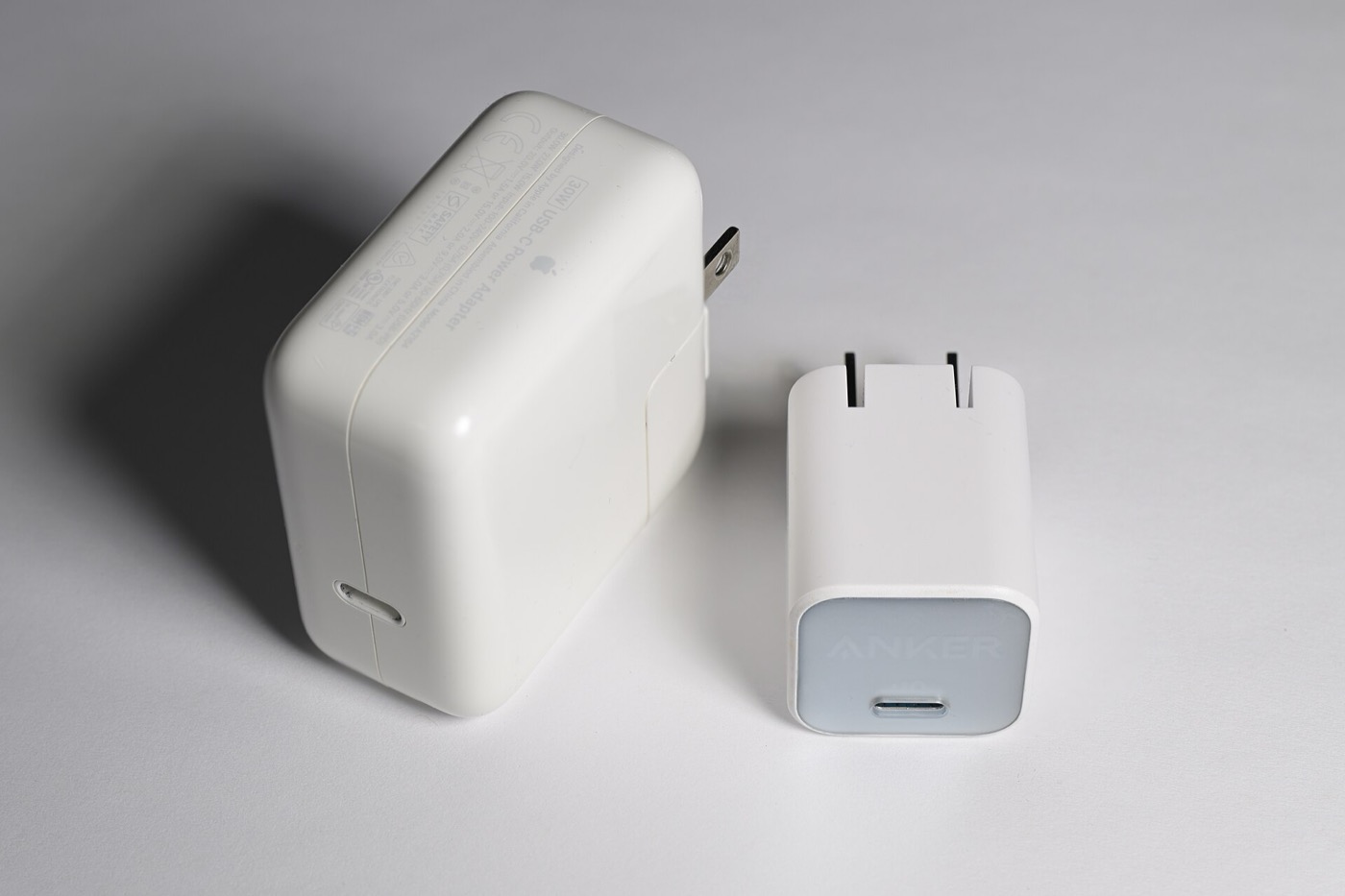
Iliustracinė nuotrauka: 4300streetcar · Wikimedia Commons · CC BY 4.0. Pritaikyta rodymui internete; kortelėse gali būti apkirpta.
