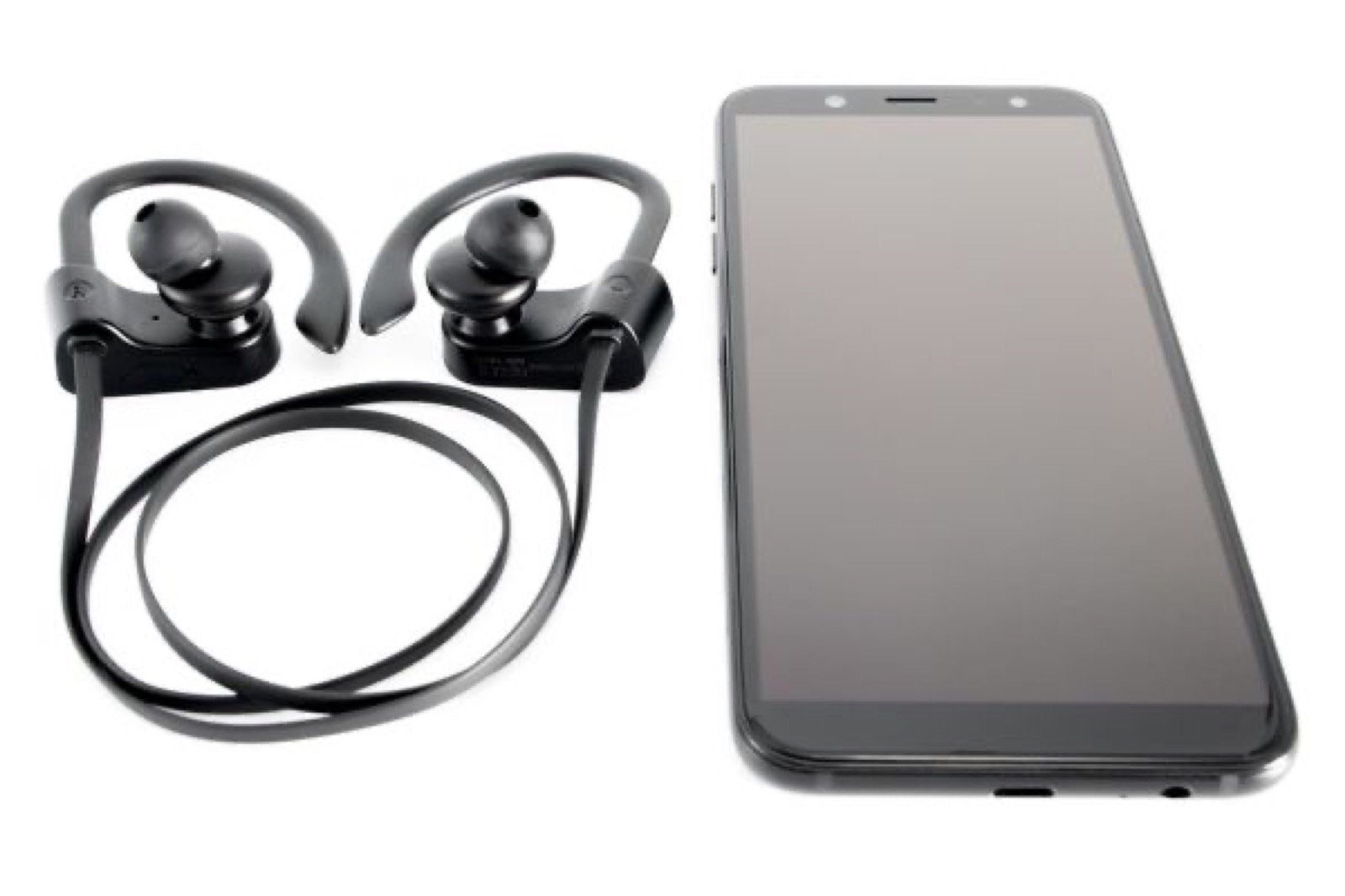
Kategorija: Kompiuterių priedai

  • Spausdintuvas namų biurui: rinkitės pagal dokumentus ir priežiūrą

    Spausdintuvas namų biurui: rinkitės pagal dokumentus ir priežiūrą

    Kaip įvertinti spalvų poreikį, eksploataciją, dvipusį spausdinimą ir dokumentų skenavimą nepasiklystant modelių sąrašuose.

    Suskaičiuokite ne norus, o dokumentus

    Prieš lygindami modelius peržiūrėkite pastarojo mėnesio dokumentus. Kiek jų iš tiesų reikėjo popieriuje, kiek buvo spalvotų ir kiek lapų teko skenuoti? Užrašykite apytikrį mėnesio kiekį ir ilgiausią įprastą dokumentą. Retai spausdinamai kelionės rezervacijai ir kasdien tvarkomoms sutartims reikalingi skirtingi patogumai.

    Atskirkite privalomas funkcijas nuo malonių priedų. Jei spalvos būtinos tik retoms nuotraukoms, palyginkite atskirą jų spausdinimo paslaugą su spalvoto įrenginio priežiūra namuose. Jei dokumentuose svarbios spalvinės žymos ar grafikai, nespalvotas variantas gali netikti. Sprendimą priimkite pagal savo dokumentų pavyzdžius, o ne vien abstraktų norą turėti visas funkcijas.

    Technologiją lyginkite su naudojimo ritmu

    Rašalinį, talpyklų sistemą turintį ir lazerinį modelį lyginkite pagal tikslų naudojimo scenarijų. Neužtenka teiginio, kad viena technologija visuomet pigesnė. Peržiūrėkite gamintojo priežiūros instrukciją, tinkamą popierių ir rekomenduojamą naudojimo apimtį. Jei spausdinate su ilgomis pertraukomis, konkrečiai pasidomėkite laikymo bei priežiūros reikalavimais.

    Parduotuvėje paprašykite ne vien demonstracinės nuotraukos, o jums panašaus dokumento pavyzdžio: smulkaus teksto, lentelės ar grafiko. Tikrinkite, ar rezultatas tinkamas pasirinktam popieriui. Nekurkite pirkimo sprendimo vien iš didžiausios raiškos skaičiaus. Taip pat apžiūrėkite, ar patogu papildyti popierių ir pasiekti eksploatacines dalis ten, kur įrenginys stovės.
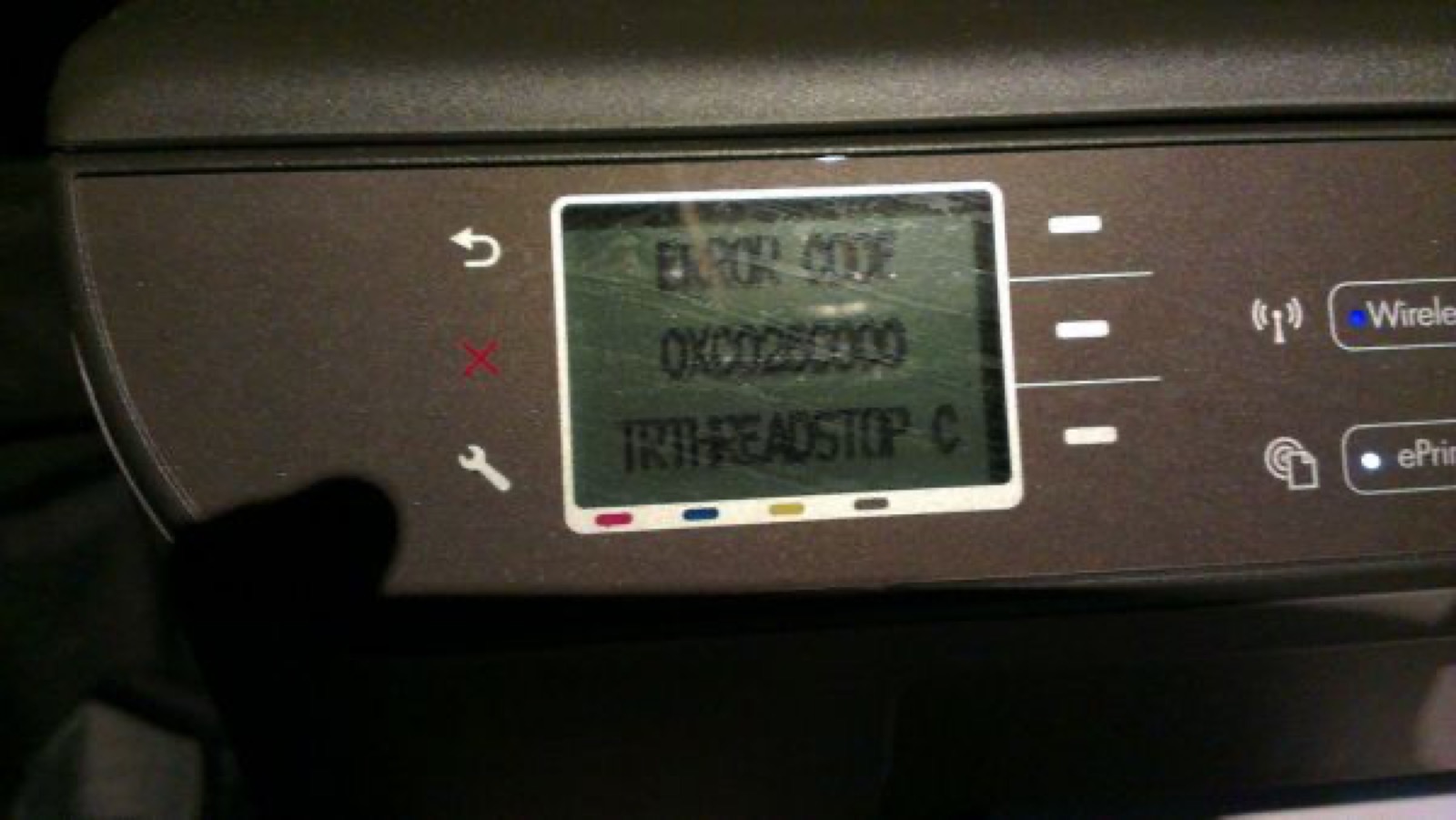
    Du skirtingi dvipusiai darbai: Spausdinimas: išvestis; Skenavimas: originalas; Tikrinkite atskirai
    Du skirtingi dvipusiai darbai · Originali Brotech schema.

    Dvipusis spausdinimas nėra dvipusis skenavimas

    Specifikacijoje atskirai ieškokite automatinio spausdinimo abiejose lapo pusėse. Funkcijos nustatymus tikrinkite konkretaus spausdintuvo ir operacinės sistemos dokumentacijoje. Nepainiokite automatinio veikimo su rankiniu režimu, kai lapus turite apversti patys. Palyginkite, kokius popieriaus formatus bei tipus leidžia pasirinktas režimas.

    Dokumentų tiektuvas, dažnai žymimas ADF, irgi turi būti vertinamas atskirai. Jo buvimas savaime nepasako, ar bus nuskaitomos abi originalo pusės. Jei dažnai skenuojate sutartis, tikrinkite būtent dvipusio skenavimo galimybę, tiektuvo talpą ir darbo eigą. Vieno lapo retkarčiais skenavimui gali pakakti plokščio stiklo ir paprastesnės programos.

    Paskaičiuokite visas eksploatacines dalis

    Sudarykite mažą lentelę: įrenginio kaina, komplekte esančios kasetės ar rašalo kiekis, pakaitinių medžiagų kaina ir kitos keičiamos dalys. Nenaudokite atsitiktinio pardavėjo nurodytos išeigos nepatikrinę, ką ji reiškia. Gamintojo deklaruojamas puslapių kiekis yra palyginimo orientyras, o ne pažadas jūsų konkretiems pilnai užpildytiems dokumentams.

    Jei skaičiuojate vieno puslapio kainą, prie rezultato užrašykite prielaidas. Spalvoti dokumentai, priežiūra, popierius ir skirtingas užpildymas keičia tikrąsias išlaidas. Patikrinkite ir sąlygas, jei siūloma prenumerata ar automatinis medžiagų pristatymas. Nepriskirkite reklaminio pasiūlymo įprastai ilgalaikei eksploatacijai, kol nesupratote, kas nutinka jam pasibaigus.
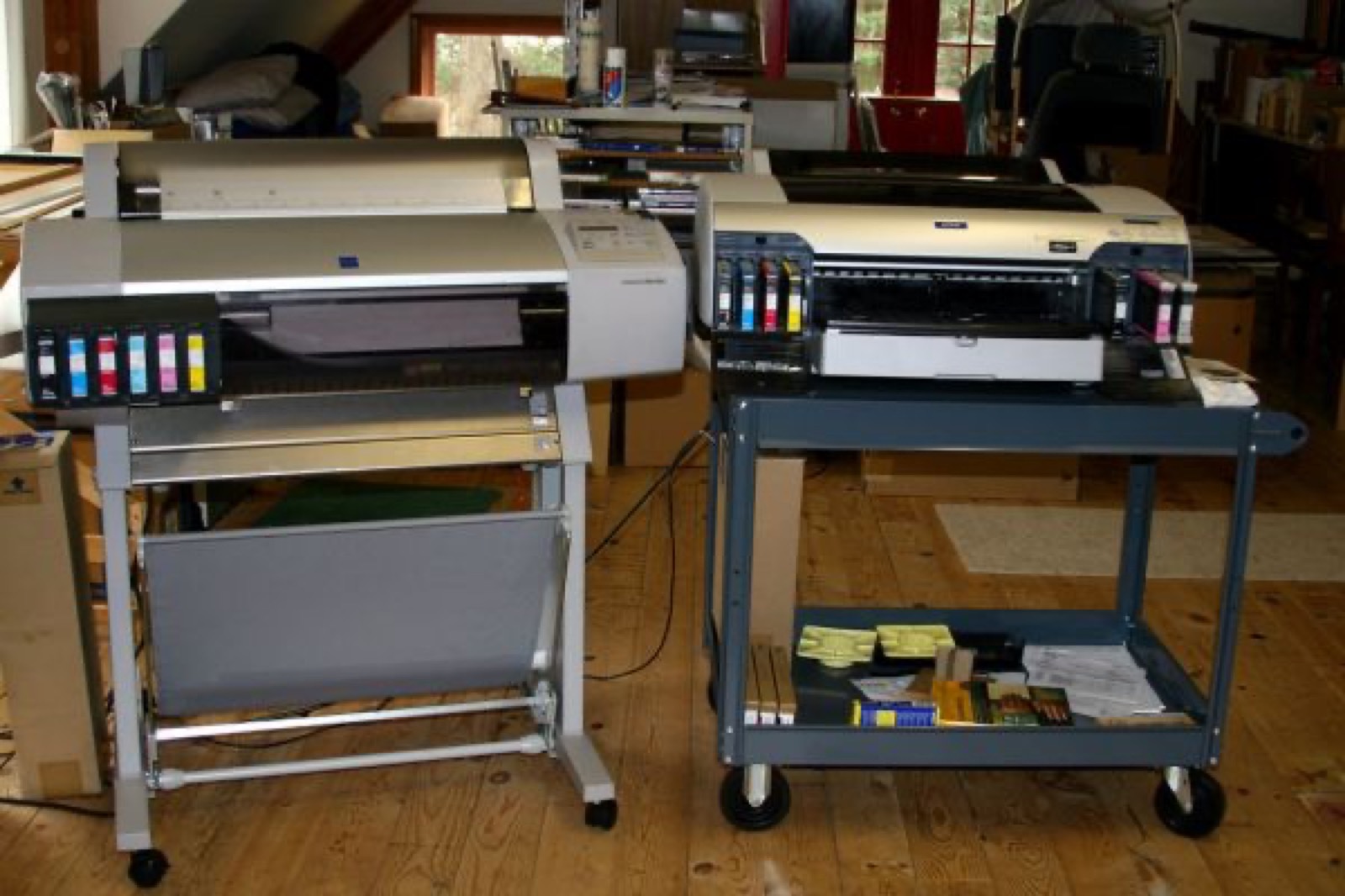
    Eksploatacijos sąrašas: Rašalas arba toneris; Kitos keičiamos dalys; Popierius ir priežiūra
    Eksploatacijos sąrašas · Originali Brotech schema.

    Jungtys turi tikti jūsų darbo eigai

    Patikrinkite oficialų palaikymą savo operacinei sistemai ir norimam spausdinimui telefonu. USB, Ethernet ir belaidė jungtis sprendžia skirtingus išdėstymo poreikius. Jei spausdintuvu naudosis keli žmonės, iš anksto nuspręskite, kuriame tinkle jis veiks. Svečių tinklo atskyrimas gali tyčia neleisti jo pasiekti; tai nebūtinai spausdintuvo gedimas.

    Prieš galutinai įrengdami išbandykite vienpusį ir dvipusį dokumentą, nuskenuokite kelis lapus į vieną failą ir patikrinkite pavadinimo bei saugojimo vietos pasirinkimą. Pamatuokite įrenginį su atidarytais dėklais, ne vien uždarytą korpusą. Geras namų biuro spausdintuvas turi ne tik gražiai atspausdinti bandomąjį lapą, bet ir patogiai atlikti pasikartojančią jūsų užduotį.

    Taip pat skaitykite

    Šaltiniai ir papildoma informacija

    Visos trys iliustracijos – originalios Brotech aiškinamosios schemos, sukurtos šiam straipsniui. Tai nėra gaminių nuotraukos.
  • Mikrofonas vaizdo skambučiams: kaip nustatyti aiškų balsą be aidėjimo

    Mikrofonas vaizdo skambučiams: kaip nustatyti aiškų balsą be aidėjimo

    Mikrofono padėtis, tinkama įvestis ir trumpas kontrolinis įrašas dažnai svarbesni už naują įrangą.

    Suraskite tikrąjį garso šaltinį

    Prie kompiuterio gali būti prijungti net keli mikrofonai: nešiojamojo kompiuterio, kameros, ausinių ir atskiras USB mikrofonas. Sistemoje pasirinktas numatytasis įrenginys nebūtinai sutampa su pasirinktu vaizdo skambučių programoje. Atverkite jos garso nustatymus ir kalbėdami patikrinkite įvesties indikatorių. Vien matomas įrenginio pavadinimas dar nepatvirtina, kad pašnekovas jus girdės.

    Padarykite trumpą įrašą ir pasakykite įprastą darbo sakinį normaliu balsu. Pridėkite kelias tylos sekundes, kad išgirstumėte aplinkos garsus. Bandymą atlikite su tuo pačiu kompiuteriu, stotele ir ausinėmis, kuriuos naudosite susitikime. Telefono diktofono įrašas gali skambėti gerai, tačiau jis nepatikrina jūsų kompiuterio garso grandinės.

    Padėtį derinkite prie mikrofono

    Patikrinkite, į kurią mikrofono pusę reikia kalbėti. Kai kurie modeliai priima balsą iš galo, kiti – iš šono, todėl išvaizda nėra patikimas orientyras. Gamintojo instrukcijoje susiraskite rekomenduojamą kalbėjimo padėtį. Universalus centimetrų skaičius netinka visiems mikrofonams, kambariams ir balso stiprumams.

    Shure konferencijų garso gidas rekomenduoja nukreipti mikrofoną į kalbėtoją, atitraukti nuo nepageidaujamų garso šaltinių ir išlaikyti gana pastovų atstumą. Tai praktiškai reiškia, kad mikrofonas neturėtų likti kitame stalo gale, jei kalbate tyliai. Tačiau jo nereikia ir prispausti prie lūpų: palikite patogią vietą bei patikrinkite įrašą.

    Trys atskiri simptomai: Aidas: patikrinti išvestį; Triukšmas: patikrinti vietą; Iškraipymas: tikrinti lygį
    Trys atskiri simptomai · Originali Brotech schema.

    Įvesties lygį reguliuokite pagal įrašą

    Kalbėkite įprastu garsumu, tada kiek garsiau, kaip susitikime pabrėždami mintį. Patikrinkite, ar garsas nepasidaro šiurkštus ar iškraipytas. Jei indikatorius nuolat pasiekia savo ribą, mažinkite įvesties stiprinimą ir kartokite bandymą. Nesiekite didžiausios galimos indikatoriaus reikšmės: tikslas yra aiškus balsas, ne maksimaliai užpildyta skalė.

    Jeigu programa automatiškai reguliuoja lygį, pirmiausia išbandykite jos numatytą elgesį. Keli vienu metu veikiantys automatiniai garso apdorojimo sluoksniai gali apsunkinti rezultatų palyginimą. Užsirašykite, ką pakeitėte mikrofono programoje ir susitikimų programoje. Po vieno pakeitimo paklausykite to paties sakinio, kad vertintumėte skirtumą, o ne atmintį.

    Aidas ir triukšmas sprendžiami skirtingai

    Jei pašnekovas girdi savo balsą grįžtantį atgal, bandymui naudokite ausines ir patikrinkite, ar tuo pačiu metu kambaryje neprisijungęs antras įrenginys su įjungtu garsu. Jei girdimas klaviatūros barškėjimas ar stalo smūgiai, pakeiskite mikrofono vietą ir jo tvirtinimą. Vien stipresnis triukšmo slopinimas nebūtinai pašalins mechaninį dundesį.

    Kambario aidėjimą vertinkite kalbėdami savo darbo vietoje, o ne plodami šalia mikrofono ir spėliodami. Praktiniam bandymui pasirinkite mažiau tuščią erdvę ar atitraukite mikrofoną nuo akivaizdaus triukšmo šaltinio. Nereikia iš karto pirkti akustinių plokščių. Pirmiausia išsiaiškinkite, ar pagerėja priartinus tinkamai nukreiptą mikrofoną ir sumažinus aplinkos garsus.

    Vienos minutės patikra: Pasirinkta įvestis; Nutildymas patikrintas; Trumpas bandomasis sakinys
    Vienos minutės patikra · Originali Brotech schema.

    Pasiruoškite susitikimui per minutę

    Prieš svarbų skambutį patikrinkite pasirinktą įvestį, ausinių išvestį ir abu nutildymo valdiklius: fizinį mikrofono bei programos. Jei mikrofonas turi būsenos lemputę, išsiaiškinkite jos reikšmę instrukcijoje. Nepasikliaukite vien spalvos spėjimu. Atjungus stotelę arba prijungus ausines programos pasirinkimas gali pasikeisti, todėl trumpa patikra verta laiko.

    Paprašykite kolegos įvertinti ne abstrakčią „kokybę“, o konkrečius dalykus: ar girdimi sakinių pradžios žodžiai, ar balsas nenutyla pasisukus ir ar nesigirdi aido. Jei turite atsarginį variantą, užsirašykite, kaip greitai į jį persijungti. Patikimas paprastas garsas susitikime naudingesnis už sudėtingą sistemą, kurios nustatymus reikia taisyti kalbant.

    Taip pat skaitykite

    Šaltiniai ir papildoma informacija

    Visos trys iliustracijos – originalios Brotech aiškinamosios schemos, sukurtos šiam straipsniui. Tai nėra gaminių nuotraukos.
  • Kaip išsirinkti internetinę kamerą: svarbu ne vien 4K užrašas

    Kaip išsirinkti internetinę kamerą: svarbu ne vien 4K užrašas

    Įvertinkite kadrą, šviesą, tvirtinimą ir naudojamą programą prieš lygindami raiškos skaičius.

    Pradėkite nuo būsimo kadro

    Kamera vienam žmogui prie stalo ir kamera keliems žmonėms prie bendro stalo turi spręsti skirtingas užduotis. Atsisėskite įprastai ir nuspręskite, kiek norite rodyti: galvą bei pečius, darbo stalą ar visą grupę. Kartu patikrinkite, kas patenka į foną. Lentynoje gulintys dokumentai ar kito žmogaus ekranas gali būti svarbesnis pasirinkimo kriterijus už didesnę raišką.

    Prieš pirkdami padarykite bandomąjį įrašą turima kamera. Įvardykite konkrečią problemą: veidas tamsus, vaizdas pernelyg platus, fokusas klaidžioja arba nepatogu pritvirtinti. Jei negalite pasakyti, kas netinka, lengva nusipirkti brangesnį įrenginį ir gauti beveik tą patį rezultatą. Šį įrašą išsaugokite būsimam palyginimui vienodomis sąlygomis.

    Raišką vertinkite kartu su programa

    Kameros palaikoma raiška nėra pažadas, kad tokiu formatu vaizdą gaus kiekvienas susitikimo dalyvis. Patikrinkite naudojamos programos nustatymus, paskyros galimybes ir kompiuterio reikalavimus. Taip pat pasižiūrėkite, kokius raiškos ir kadrų dažnio derinius palaiko pats modelis. Du didžiausi skaičiai specifikacijoje nebūtinai galioja vienu metu.

    Įprastam pokalbiui labiau rūpės aiškus veidas ir stabilus vaizdas, o smulkių objektų demonstravimui – fokusavimas bei tinkamas atstumas. Jei planuojate rodyti popieriuje parašytą tekstą, palyginkite kamerą su dokumento skenavimu ar ekrano bendrinimu. Pastarieji būdai gali būti patogesni negu bandymas visą susitikimą laikyti lapą prieš objektyvą.

    Kadras vienam žmogui: Veidas ir pečiai; Tvarkingas fonas; Patikrinta peržiūra
    Kadras vienam žmogui · Originali Brotech schema.

    Matymo kampas turi atitikti erdvę

    Platesnis matymo kampas patogus grupei, bet vienam žmogui gali parodyti per daug kambario. Lygindami specifikacijas patikrinkite, ar nurodytas horizontalus, vertikalus, ar įstrižas kampas. Skirtingai apibrėžti skaičiai nėra tiesiogiai palyginami. Taip pat išsiaiškinkite, ar kadrą galima keisti be papildomos programos, jei darbo kompiuteryje programų diegimas ribojamas.

    Logitech nustatymų gide atskirai aptariamas kadravimas, fokusas ir apšvietimo koregavimas. Tai primena, kad vien raiškos pasirinkimas neišsprendžia visų vaizdo klausimų. Automatinis kadravimas gali būti patogus, tačiau įvertinkite, ar jums tinka jo judėjimas. Statiškam pokalbiui kartais paprasčiau kartą tinkamai pastatyti kamerą ir išlaikyti pastovų kadrą.

    Pirmiausia sutvarkykite šviesą

    Padarykite bandymą su šviesa priešais save, o ne vien ryškiu langu už nugaros. Patikrinkite vaizdą tuo paros metu, kai paprastai skambinate. Nespręskite apie kamerą pagal vieną gerai apšviestą parduotuvės demonstraciją. Jei šviesą kontroliuoti sunku, ieškokite gamintojo paaiškinimo apie ekspozicijos nustatymus ir realiai prieinamas rankinio valdymo galimybes.

    Nustatymus keiskite nedideliais žingsniais ir palyginkite įrašus, o ne vien savo atvaizdą mažame peržiūros langelyje. Per stiprus programinis pašviesinimas nėra toks pats dalykas kaip patogiai įrengtas apšvietimas. Jei veidas aiškus, fonas neakina ir spalvos atrodo natūraliai, nebereikia keisti visų slankiklių vien todėl, kad jie egzistuoja.

    Prieš prisijungiant: Tinkama kamera; Tinkamas mikrofonas; Užsklanda ir fonas
    Prieš prisijungiant · Originali Brotech schema.

    Patikrinkite tvirtinimą ir privatumą

    Įsitikinkite, kad laikiklis tinka monitoriaus kraštui ir neuždengia ekrano. Įvertinkite kabelio ilgį, USB jungtį bei galimą stotelės poreikį. Kamera turi išlikti stabili pajudinus stalą ar pakeitus monitoriaus aukštį. Atskiras stovas naudingas tik tada, jei jam iš tiesų pakanka vietos, o ne jei jis stumia klaviatūrą į nepatogią padėtį.

    Privatumo užsklanda padeda aiškiai uždengti objektyvą, tačiau mikrofono būseną tikrinkite atskirai. Prieš susitikimą pasirinkite tinkamą kamerą pačioje programoje ir peržiūrėkite foną. Galutinį sprendimą pagrįskite savo bandomuoju skambučiu: ar pašnekovas mato tai, ką norite parodyti, ir ar įranga netrukdo įprastai darbo vietai.

    Taip pat skaitykite

    Šaltiniai ir papildoma informacija

    Visos trys iliustracijos – originalios Brotech aiškinamosios schemos, sukurtos šiam straipsniui. Tai nėra gaminių nuotraukos.
  • „Bluetooth“ stringa: kaip atskirti susiejimo, garso ir trukdžių problemas

    „Bluetooth“ stringa: kaip atskirti susiejimo, garso ir trukdžių problemas

    Praktiška patikros seka ausinėms, pelei ir klaviatūrai: nuo baterijos ir susiejimo iki tinkamo garso įrenginio.

    Pradėkite nuo tikro simptomo

    Nesusiejamos ausinės, dingstantis garsas ir vėluojanti pelė nėra visiškai ta pati problema. Užrašykite, ar įrenginys apskritai matomas, ar prisijungia ir tuomet atsijungia, ar rodomas kaip prijungtas, bet neveikia konkrečioje programoje. Taip išvengsite bereikalingo visų kompiuterio belaidžių nustatymų keitimo.

    Patikrinkite, ar priedas tikrai įjungtas ir įkrautas. Jei jis turi kelis prisijungimo režimus arba įrenginių atminties pozicijas, pasirinkite tinkamą. Belaidė pelė gali veikti per nuosavą USB imtuvą, o ne Bluetooth. Pirmiausia nustatykite naudojamą kelią; priešingu atveju galite ilgai taisyti ryšį, kurio tas priedas tuo metu net nenaudoja.

    Susiejimą atlikite sąmoningai

    Atverkite priedo instrukciją ir įjunkite būtent susiejimo režimą. Vien įjungimo mygtuko paspaudimas ne visada padaro įrenginį matomą naujam kompiuteriui. Jei ausinės automatiškai jungiasi prie telefono, bandymui atjunkite jas nuo jo arba laikinai išjunkite telefono Bluetooth. Daugiataškio ryšio palaikymo nespėkite iš vien gaminio kainos.

    Jeigu kompiuteryje likęs neveikiantis įrašas, pašalinkite konkretaus priedo susiejimą ir pridėkite jį iš naujo. Prieš tai įsitikinkite, kad žinote pakartotinio susiejimo veiksmus. Naudodami Bluetooth klaviatūrą ar pelę turėkite alternatyvų valdymo būdą, kad ištrynę vienintelį įvesties priedą neliktumėte be galimybės užbaigti nustatymą.

    Garso kelio patikra: Sistema: išvestis; Programa: įrenginys; Priedas: nutildymas
    Garso kelio patikra · Originali Brotech schema.

    Prijungta dar nereiškia pasirinkta

    Jei ausinės prijungtos, bet garso nėra, patikrinkite sistemos garso išvestį ir pačios programos pasirinkimą. Vaizdo susitikimo programa gali toliau naudoti monitoriaus garsiakalbius arba ankstesnį mikrofoną. Atlikite trumpą bandomąjį skambutį, o ne spręskite vien pagal Bluetooth nustatymų eilutę. Taip pat patikrinkite programos ir priedo nutildymo mygtukus.

    Kai garso pobūdis pasikeičia įjungus mikrofoną, išbandykite kitą mikrofono šaltinį ir užrašykite rezultatą. Konkretus elgesys priklauso nuo ausinių, kompiuterio bei palaikomų garso režimų. Nežadėkite sau, kad bet kuris naujas Bluetooth adapteris būtinai pašalins apribojimą. Pirkimą verta svarstyti tik supratus, kokios funkcijos trūksta esamai grandinei.

    Pakeiskite aplinką prieš tvarkykles

    Trumpam priartinkite priedą prie kompiuterio ir pašalinkite akivaizdžias kliūtis. Microsoft nurodo, kad kai kurie prie USB 3.0 prijungti neekranuoti įrenginiai gali trukdyti Bluetooth ryšiui. Praktinis bandymas – atitraukti adapterį nuo stotelės ar išorinio kaupiklio ir palyginti elgesį, ne iš karto keisti visą kompiuterį.

    Keiskite vieną dalyką: priedo vietą, stotelės prijungimą arba naudojamą lizdą. Jei problema prasidėjo po darbo stalo pertvarkymo, nufotografuokite dabartinę jungčių schemą ir laikinai grįžkite prie paprastesnės. Stabiliai veikiantis priedas šalia kompiuterio, bet stringantis įprastoje vietoje rodo, kad verta gilintis į išdėstymą bei aplinką.

    Kontrolinis bandymas: Tas pats priedas; Kitas kompiuteris; Palyginti elgesį
    Kontrolinis bandymas · Originali Brotech schema.

    Atnaujinimai ir aiškus kontrolinis bandymas

    Windows sistemoje naudokite oficialų Bluetooth diagnostikos įrankį. Tvarkykles imkite iš operacinės sistemos atnaujinimų ar kompiuterio gamintojo, o ne iš atsitiktinių „driver updater“ svetainių. Prieš diegdami užsirašykite įrangos modelį. Darbo kompiuterio tvarkyklių politiką derinkite su administratoriumi, ypač jei neturite teisės savarankiškai keisti sistemos.

    Pabaigoje palyginkite priedą su kitu suderinamu įrenginiu, jei tokį turite. Jeigu problema keliauja kartu su ausinėmis, tai vertinga informacija jų palaikymo tarnybai. Jei keli skirtingi priedai stringa tik viename kompiuteryje, dėmesį sutelkite į jį. Išsaugokite bandymų rezultatus: aiškus pakartojamas simptomas yra naudingesnis už ilgą nepatikrintų spėjimų sąrašą.

    Taip pat skaitykite

    Šaltiniai ir papildoma informacija

    Visos trys iliustracijos – originalios Brotech aiškinamosios schemos, sukurtos šiam straipsniui. Tai nėra gaminių nuotraukos.