Kategorija: Namų tinklas

  • Svečių „Wi-Fi“ tinklas: kaip suteikti internetą neatveriant namų įrenginių

    Svečių „Wi-Fi“ tinklas: kaip suteikti internetą neatveriant namų įrenginių

    Atskiras pavadinimas dar nereiškia atskyrimo: patikrinkite vietinio tinklo prieigą, slaptažodį ir tikrą svečio patirtį.

    Nuspręskite, ką norite leisti

    Svečias dažniausiai nori interneto, o ne prieigos prie namų failų serverio, kompiuterių ar administravimo puslapio. Prieš atverdami nustatymus užrašykite šį tikslą. Atskiras svečių tinklas padeda neplatinti pagrindinio tinklo slaptažodžio, tačiau jo pavadinimas pats savaime nėra įrodymas, kad vietiniai įrenginiai tikrai atskirti.

    Jeigu norite leisti svečiams spausdinti arba perduoti vaizdą į televizorių, tai jau papildomas reikalavimas. Nepažymėkite visų prieigos varnelių vien todėl, kad vieną kartą nepavyko rasti televizoriaus. Pasverkite, ar patogiau dokumentą atspausdinti savininko įrenginiu, negu dėl reto veiksmo visiems svečiams atverti visą vietinį tinklą.

    Raskite būtent savo modelio instrukciją

    Prisijunkite prie įrangos valdymo taip, kaip nurodo gamintojas. Naudokite žinomą vietinį adresą ar oficialią programėlę, ne reklaminę paieškos nuorodą. Užsirašykite modelį ir darbo režimą. Mesh sistema, veikianti prieigos taško režimu, gali turėti kitokias svečių tinklo galimybes negu ta pati sistema maršrutizatoriaus režimu.

    TP-Link dokumentacijoje atskirai aprašomos parinktys, leidžiančios svečiams matyti vieniems kitus ir pasiekti pagrindinį vietinį tinklą. Tai skirtingi leidimai. Jei jūsų tikslas yra tik internetas, neskubėkite jų įjungti. Kitų gamintojų meniu pavadinimai gali skirtis, todėl ieškokite ne identiškos ekrano nuotraukos, o funkcijos aprašymo.
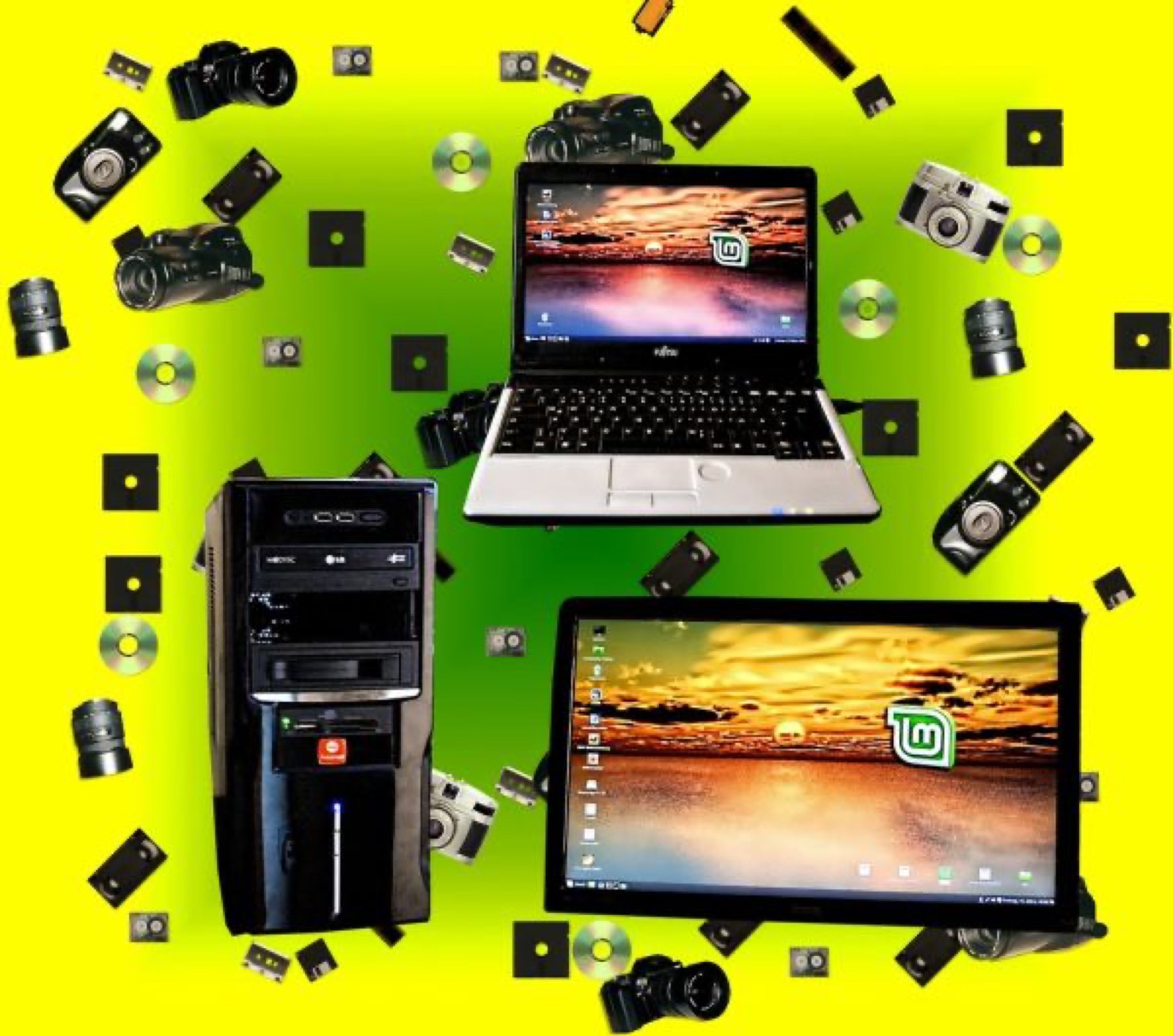
    Du skirtingi leidimai: Svečiai tarpusavyje; Prieiga prie namų LAN; Tikrinkite atskirai
    Du skirtingi leidimai · Originali Brotech schema.

    Parinkite aiškų pavadinimą ir raktą

    Svečio tinklui suteikite nuo pagrindinio tinklo atskiriamą pavadinimą, bet neįrašykite asmens pavardės, buto numerio ar administravimo informacijos. Slaptažodis turi skirtis nuo maršrutizatoriaus administratoriaus ir kitų paskyrų slaptažodžių. Patogus perskaityti slaptažodis nebūtinai turi būti trumpas: geriau keli nesusiję žodžiai negu lengvai atspėjamas adresas.

    Apsaugos režimą rinkitės pagal gamintojo siūlomas šiuolaikines parinktis ir svečių įrenginių suderinamumą. Neperjunkite viso pagrindinio tinklo į silpnesnę apsaugą dėl vieno seno įrenginio. Jei suderinamumo nustatymas neaiškus, pasitikrinkite instrukcijoje. Senesnio modelio pagalbos puslapio ekrano vaizdas nebūtinai yra rekomendacija naujai įrangai.

    Išbandykite svečio, o ne administratoriaus akimis

    Bandymui naudokite telefoną, kuriame galite aiškiai pasirinkti svečių tinklą ir laikinai išjungti mobiliuosius duomenis. Atverkite kelis interneto puslapius. Tada patikrinkite, ar nepasiekiamos tos vietinės paslaugos, kurias ketinote palikti privačias. Testuokite tik savo įrenginius ir jums žinomus adresus, nenaudokite atsitiktinio tinklo skenavimo kaip pirmojo žingsnio.

    Atkreipkite dėmesį, kad televizoriaus ar spausdintuvo matomumas per gamintojo debesijos paskyrą gali skirtis nuo tiesioginės vietinės prieigos. Vien tai, kad programėlėje matote įrenginį, dar nepaaiškina naudojamo ryšio kelio. Jei atskyrimas kritiškai svarbus, paprastas namų bandymas nepakeičia kvalifikuotos tinklo konfigūracijos peržiūros.
    Galutinė patikra: Mobilieji duomenys išjungti; Internetas veikia; Privati prieiga uždaryta
    Galutinė patikra · Originali Brotech schema.

    Palikite paprastą priežiūros tvarką

    Jei įranga palaiko svečio tinklo tvarkaraštį, apsvarstykite jo naudojimą tik reikiamu metu. Slaptažodį pakeiskite, kai jis išplinta plačiau, negu planavote, arba pasibaigia laikinas naudojimas. QR kodas patogus, tačiau jame pateiktą prisijungimo informaciją laikykite tokiu pačiu raktu kaip užrašytą slaptažodį. Neskelbkite jo viešai be aiškaus tikslo.

    Po programinės įrangos atnaujinimo ar darbo režimo pakeitimo trumpai pakartokite prieigos bandymą. Išsaugokite ne slaptažodžių nuotraukas bendrame aplanke, o trumpą administravimo užrašą: koks tinklas skirtas svečiams, kokia vietinė prieiga išjungta ir kada paskutinį kartą patikrinta. Tinkamai nustatyta svečių prieiga turi būti suprantama ir savininkui, ir atėjusiam žmogui.

    Taip pat skaitykite

    Šaltiniai ir papildoma informacija

    Visos trys iliustracijos – originalios Brotech aiškinamosios schemos, sukurtos šiam straipsniui. Tai nėra gaminių nuotraukos.
  • Ethernet kabelių kategorijos: ką namuose reiškia Cat 5e, Cat 6 ir Cat 6A

    Ethernet kabelių kategorijos: ką namuose reiškia Cat 5e, Cat 6 ir Cat 6A

    Kabelį rinkitės pagal visą jungtį, reikiamą spartą ir montavimą, o ne vien didžiausią kategorijos numerį.

    Pirmiausia patikrinkite abu galus

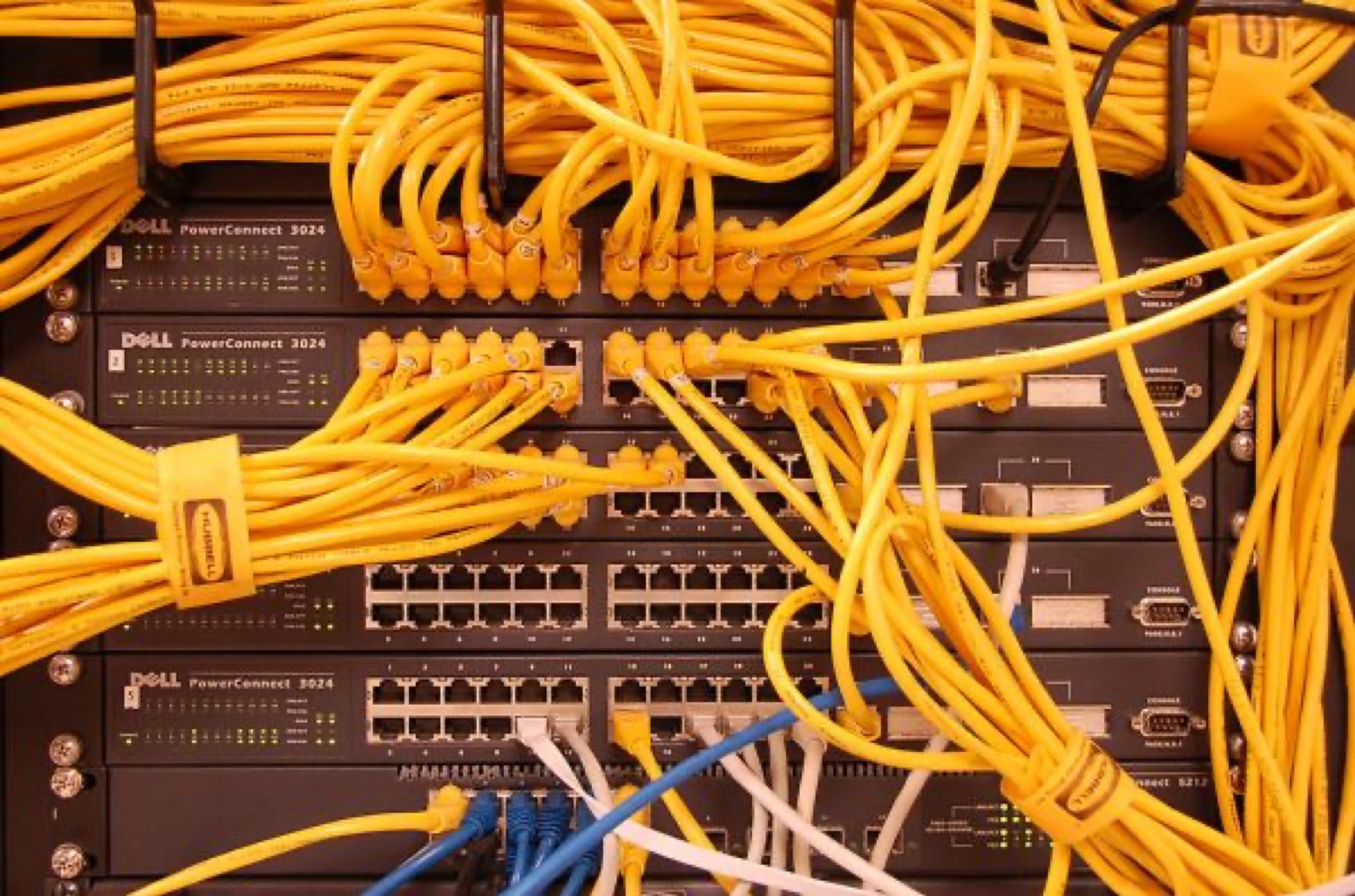
    Naujas kabelis nepavers seno tinklo lizdo spartesniu. Prieš rinkdamiesi kategoriją užrašykite kompiuterio tinklo plokštės, stotelės, komutatoriaus ir maršrutizatoriaus lizdų galimybes. Jei vienas naudojamas lizdas palaiko mažesnę spartą, kabelio etiketė šio apribojimo nepašalins. Taip pat atskirkite interneto plano greitį nuo failų perdavimo vietiniame tinkle.

    Pavyzdžiui, darbo kompiuterio atsarginės kopijos į vietinį serverį gali keliauti tuo pačiu kabeliu, bet visai ne per interneto tiekėją. Todėl vien interneto greičio testas nėra išsamus kabelio bandymas. Pradėkite nuo tinklo adapterio rodomos suderėtos jungties spartos ir tik tada matuokite tikrą failo perdavimą, įvertinę kaupiklių galimybes.

    Kategorija apibūdina reikalavimus, ne pažadą

    Fluke Networks lentelėje Cat 5e ir Cat 6 nurodomi kaip tinkami gigabitiniam Ethernet, o Cat 6A – ir 10GBASE-T iki 100 metrų kanalui. Tai nėra garantija bet kokiam parduotuvėje rastam gaminiui: svarbios kabelio, jungčių ir įrengimo savybės. Cat 6 galimybės perduoti 10 gigabitų ryšį priklauso nuo ilgio ir instaliacijos sąlygų.

    Namuose tvarkingai veikiantį Cat 5e kabelį nebūtina išmesti vien todėl, kad egzistuoja aukštesnė kategorija. Naują nuolatinę instaliaciją planuokite pagal numatomą įrangą ir trasą. Jei tikslas yra 10 gigabitų jungtis, prašykite būtent tam tinkamo sprendimo ir patikros, o ne bendro pažado „kabelis labai greitas“.

    Kategorijų orientyrai: Cat 5e: gigabitui; Cat 6: tikrinti tikslą; Cat 6A: 10G kanalui
    Kategorijų orientyrai · Originali Brotech schema.

    Vertinkite visą kanalą

    Nuo komutatoriaus iki kompiuterio signalas gali praeiti trumpą jungiamąjį kabelį, sieninį lizdą, instaliacinį kabelį ir dar vieną jungiamąjį kabelį. Silpna ar netinkamai užbaigta grandies dalis svarbi net tada, kai sienoje esantis kabelis turi aukštą kategoriją. Dokumentuokite, kas sumontuota, ir pažymėkite abu kiekvienos trasos galus.

    Paprastas laidų tęstinumo testeris padeda rasti dalį sujungimo klaidų, bet nėra tas pats, kas kategorijos sertifikavimas. Užsakydami instaliaciją paklauskite, kokį bandymo protokolą gausite. Fluke Networks išskiria komponentų atitiktį, tinkamą įrengimą ir matavimą tinkamu testeriu. Šie trys dalykai naudingesni už vieną įspūdingą užrašą ant pakuotės.

    Montavimas neturi sugadinti pasirinkimo

    Ilgį matuokite pagal tikrą trasą palei sienas ir baldus, ne tiesia linija per kambarį. Palikite tvarkingą rezervą, tačiau nesusukite bereikalingos kabelio krūvos prie įrangos. Kabelio nelenkite staigiu kampu, nespauskite durimis ir netvirtinkite taip, kad būtų sutraiškytas apvalkalas. Leistinus lenkimo bei tempimo parametrus tikrinkite gamintojo apraše.

    Ekranuotas kabelis nėra automatiškai geresnis pasirinkimas kiekvienam būstui. Tai visos instaliacijos projektavimo klausimas: turi tikti jungtys, įžeminimo sprendimas ir montavimo aplinka. Jei nežinote, kodėl ekranavimo reikia, paprašykite montuotojo paaiškinti konkretų trukdžių scenarijų. Nuolatinei instaliacijai reikalingos tinkamos paskirties medžiagos, ne tik patraukli internetinė nuotrauka.

    Kabelio bandymas: Žinomas geras kabelis; Kitas lizdas; Užfiksuota jungties sparta
    Kabelio bandymas · Originali Brotech schema.

    Kaip patikrinti įtariamą kabelį

    Jei jungtis netikėtai sulėtėjo, pirmiausia pakeiskite tik lengvai pasiekiamą trumpą kabelį žinomu veikiančiu. Kitame bandyme pakeiskite lizdą, o ne viską vienu metu. Apžiūrėkite fiksatorių, jungties įstatymą ir matomus pažeidimus. Tokia seka leidžia atskirti kabelio problemą nuo stotelės ar komutatoriaus gedimo.

    Baigę palikite mažą tinklo žemėlapį: kambarys, lizdo numeris, kabelio kategorija ir bandymo rezultatas. Pirkimo sprendimą užbaikite klausimu, ar naujas kabelis sprendžia konkretų apribojimą. Jeigu dabartinė jungtis stabili ir atitinka įrangos spartą, aukštesnis numeris pats savaime nepagerins vaizdo skambučių ar svetainių atvėrimo.

    Taip pat skaitykite

    Šaltiniai ir papildoma informacija

    Visos trys iliustracijos – originalios Brotech aiškinamosios schemos, sukurtos šiam straipsniui. Tai nėra gaminių nuotraukos.
  • Namų tinklas neveikia: diagnostika nuo vieno įrenginio iki tiekėjo

    Namų tinklas neveikia: diagnostika nuo vieno įrenginio iki tiekėjo

    Nuoseklus planas, padedantis suprasti, ar kaltas kompiuteris, „Wi-Fi“, maršrutizatorius, ar išorinis ryšys.

    Aprašykite simptomą vienu sakiniu

    „Internetas blogas“ nepasako, kur ieškoti gedimo. Tiksliau būtų: darbo kompiuteris nemato tinklo, telefonas prisijungia, bet neatveria puslapių, arba vaizdo skambutis nutrūksta tik miegamajame. Užrašykite, kada problema prasidėjo ir kas prieš ją pasikeitė. Nauja stotelė, perkeltas maršrutizatorius ar programos atnaujinimas yra naudingos užuominos, bet dar ne kaltės įrodymas.

    Prieš keisdami nustatymus išsaugokite nebaigtus darbus ir įspėkite kitus namų tinklo naudotojus. Neskubėkite spausti gamyklinio atkūrimo mygtuko. Perkrovimas ir gamyklinis atkūrimas yra skirtingi veiksmai: pastarasis gali pašalinti nustatymus, kurių paskui prireiks ryšiui atkurti. Pirmieji bandymai turi būti paprasti ir lengvai grąžinami.

    Palyginkite įrenginius ir jungtis

    Tą patį puslapį atverkite antrame įrenginyje, prijungtame prie to paties namų tinklo. Telefone laikinai išjunkite mobiliuosius duomenis, kad jie nepastebimai nepaslėptų problemos. Jei neveikia tik vienas kompiuteris, pradėkite nuo jo belaidžio ryšio būsenos, lėktuvo režimo, pasirinkto tinklo ir sistemos diagnostikos įrankio.

    Jei galite, tą patį kompiuterį prijunkite Ethernet kabeliu. Veikianti laidinė ir neveikianti belaidė jungtis susiaurina paiešką, tačiau dar neįrodo maršrutizatoriaus gedimo. Pabandykite belaidį ryšį šalia jo, tada įprastoje darbo vietoje. Užrašykite skirtumą: taip atskirsite bendrą prisijungimo problemą nuo konkretaus kambario aprėpties.

    Kontrolinis palyginimas: Tas pats puslapis; Antras įrenginys; Laidas vietoj Wi-Fi
    Kontrolinis palyginimas · Originali Brotech schema.

    Patikrinkite fizinį ryšį

    Pažiūrėkite, ar įjungtas maitinimas, ar tinklo kabeliai įstatyti iki galo ir ar neiškrito tiekėjo įrenginio maitinimo kištukas. Indikatorių reikšmes tikrinkite konkretaus modelio instrukcijoje: ta pati spalva skirtinguose įrenginiuose nebūtinai reiškia tą patį. Optinio kabelio be reikalo nelankstykite, neatjunginėkite ir nebandykite taisyti jo jungties.

    Jei numatytas įprastas perkrovimas, vadovaukitės tiekėjo ar gamintojo seka ir palaukite, kol įrenginiai baigs paleidimą. Nespauskite kelių mygtukų iš eilės vien todėl, kad ryšys negrįžo akimirksniu. Po vieno pakeitimo pakartokite tą patį testą. Taip turėsite rezultatą, o ne dešimt neaiškių pakeitimų vienu metu.

    Atskirkite svetainę nuo viso interneto

    Jeigu neveikia tik viena svetainė ar programa, patikrinkite kitą paslaugą ir, jei įmanoma, tos paslaugos oficialų būsenos puslapį. Vienos paslaugos gedimas nėra pakankama priežastis keisti viso tinklo nustatymus. Jei problema susijusi tik su darbo VPN, kreipkitės į organizacijos pagalbą ir nekeiskite jos saugumo politikų.

    Nekeiskite DNS, ugniasienės ir adapterio parametrų pagal atsitiktinį komandų sąrašą. Pirmiausia užfiksuokite klaidos tekstą ir patikrinkite oficialią sistemos diagnostiką. Microsoft pagalbos gide tinklo atkūrimas pateikiamas kaip vėlesnis žingsnis; jis gali pareikalauti iš naujo nustatyti dalį tinklo programinės įrangos. Atkurti viską nėra tas pats, kas nustatyti priežastį.

    Pranešimas pagalbai: Laikas ir simptomas; Atlikti bandymai; Modeliai ir indikatoriai
    Pranešimas pagalbai · Originali Brotech schema.

    Ką perduoti techninei pagalbai

    Paruoškite trumpą pranešimą: gedimo pradžios laikas, paveikti įrenginiai, laidinio ir belaidžio bandymo rezultatai, indikatorių būsena bei jau atlikti veiksmai. Nurodykite įrangos modelius, bet neskelbkite administratoriaus slaptažodžio ar belaidžio tinklo rakto viešame forume. Ekrano nuotraukose uždenkite jautrią paskyros informaciją.

    Kai ryšys grįžta, patikrinkite ne tik vieną atsidariusį puslapį. Pakartokite anksčiau strigusią užduotį ir pasižymėkite, kuris veiksmas buvo paskutinis prieš pagerėjimą. Jei problema kartojasi tam tikru laiku, surinkite kelis atvejus. Pasikartojimo dėsningumas padeda daugiau negu nuolatinis perkrovimas, po kurio lieka tik bendras įspūdis.

    Taip pat skaitykite

    Šaltiniai ir papildoma informacija

    Visos trys iliustracijos – originalios Brotech aiškinamosios schemos, sukurtos šiam straipsniui. Tai nėra gaminių nuotraukos.
  • Mesh ar laidiniai prieigos taškai: kaip suplanuoti namų „Wi-Fi“

    Mesh ar laidiniai prieigos taškai: kaip suplanuoti namų „Wi-Fi“

    Svarbiausias skirtumas dažnai slypi ne pavadinime, o jungtyje tarp tinklo mazgų ir jų valdyme.

    Atskirkite tris tinklo užduotis

    Namų tinkle maršrutizavimas, belaidė prieiga ir ryšys tarp įrenginių nėra tas pats darbas. Įprastas namų maršrutizatorius kelias funkcijas sujungia viename korpuse. Prieigos taškas pirmiausia suteikia belaidį prisijungimą prie jau esančio tinklo. Mesh rinkinys dažnai parduodamas kaip kartu valdomų mazgų sistema, tačiau konkrečios funkcijos priklauso nuo modelio.

    Todėl klausimas „mesh ar prieigos taškai“ nėra visiškai griežta priešprieša. Kai kurios mesh sistemos veikia prieigos taškų režimu ir palaiko Ethernet jungtis tarp mazgų. Pirkimo sąraše atskirai užrašykite, kas maršrutizuos, kas skleis belaidį tinklą ir kokiu būdu papildomi mazgai pasieks pagrindinį tinklą.

    Svarbiausias kelias dažnai nematomas

    Telefonas gali rodyti stiprų signalą šalia papildomo mazgo, nors pats mazgas su pagrindiniu įrenginiu bendrauja prastai. Ši tarpinė jungtis vadinama backhaul. Belaidį mazgą statykite ne pačiame ryšio akligatvyje, o ten, kur jis dar turi tinkamą jungtį. TP-Link išdėstymo gidas taip pat siūlo, kai įmanoma, naudoti laidinį ryšį tarp mazgų.

    Ethernet leidžia planuoti prieigos vietą nepriklausomai nuo to, kaip per sienas sklinda ryšys iki pagrindinio įrenginio. Vis dėlto būtina patikrinti lizdų spartą ir sistemos palaikymą. Vien tik tai, kad korpuse yra tinklo lizdas, neįrodo visų norimų jungimo režimų. Gamintojo schemoje susiraskite būtent savo modelių derinį.

    Laidinė prieiga: Maršrutizatorius; Komutatorius; Prieigos taškai
    Laidinė prieiga · Originali Brotech schema.

    Kada patogu rinktis mesh rinkinį

    Mesh verta svarstyti, kai norite vienos valdymo programėlės ir suderinto papildomų mazgų prijungimo. Prieš pirkdami patikrinkite, ar pradinis nustatymas reikalauja paskyros, kokios funkcijos prieinamos be prenumeratos ir ar sistemą galėsite plėsti. Tai sprendimo patogumo kriterijai, o ne automatinis pažadas, kad ryšys bus greitesnis.

    Perėjimą tarp mazgų išbandykite su savo telefonu vaikščiodami įprastu maršrutu ir kalbėdami internetu. Vienodas tinklo pavadinimas savaime negarantuoja visiškai nepastebimo perėjimo. Rezultatas priklauso ir nuo kliento įrenginio bei palaikomų funkcijų. Jei svarbiausia nekintanti darbo vieta, stabilus ryšys joje gali būti svarbesnis už judėjimo scenarijų.

    Kada verta kloti kabelius

    Renovuojant būstą pirmiausia suplanuokite trasas: vėliau atverti sienas paprastai nepatogu. Numatyti laidiniai taškai prie darbo stalo, televizoriaus ir belaidės prieigos vietų suteikia daugiau pasirinkimo. Nebūtina visko pirkti vienu metu. Pradėkite nuo aiškaus plano, lizdų žymėjimo ir pagrindinės įrangos vietos su tinkama ventiliacija.

    Atskiri prieigos taškai gali turėti centralizuotą valdymą, tačiau jo reikalavimus reikia tikrinti. Kai kurioms funkcijoms reikalingas papildomas valdiklis ar nuolat veikianti programa. Jei numatytas maitinimas per Ethernet, tikrinkite prieigos taško ir komutatoriaus PoE suderinamumą. Neužtenka žinoti, kad abu įrenginiai turi panašiai atrodantį lizdą.

    Sprendimo seka: Galima nutiesti kabelį?; Patikrinti darbo režimą; Išbandyti tikrose vietose
    Sprendimo seka · Originali Brotech schema.

    Iš anksto apibrėžkite valdymą

    Jeigu tiekėjo įrenginys jau maršrutizuoja, papildomos sistemos režimą pasirinkite sąmoningai. Prieigos taško režimas gali pakeisti prieinamas saugumo, svečių tinklo ar valdymo funkcijas. Nepalikite dviejų atsitiktinai sukonfigūruotų maršrutizatorių ir tik tada nebandykite suprasti, kodėl sunku pasiekti spausdintuvą ar kitą vietinį įrenginį.

    Prieš galutinį montavimą patikrinkite tris scenarijus: darbą tolimiausiame kambaryje, kelių žmonių naudojimą vienu metu ir svečio prisijungimą. Užfiksuokite mazgų vietas bei jų tarpusavio jungties tipą. Geras planas yra toks, kurį suprasite ir po pusmečio: aišku, kuris įrenginys už ką atsakingas ir ką tikrinti sutrikus ryšiui.

    Taip pat skaitykite

    Šaltiniai ir papildoma informacija

    Visos trys iliustracijos – originalios Brotech aiškinamosios schemos, sukurtos šiam straipsniui. Tai nėra gaminių nuotraukos.
  • Kur statyti „Wi-Fi“ maršrutizatorių: vietą rinkitės pagal kambarius, ne rozetę

    Kur statyti „Wi-Fi“ maršrutizatorių: vietą rinkitės pagal kambarius, ne rozetę

    Kaip palyginti maršrutizatoriaus vietas, įvertinti kliūtis ir atskirti prastą belaidį ryšį nuo lėto interneto.

    Pradėkite nuo naudojamų vietų

    Maršrutizatorius dažnai lieka prie įėjimo todėl, kad ten atvestas tiekėjo kabelis. Tačiau patogi montavimo vieta nebūtinai patogi ryšiui. Nusibraižykite paprastą būsto planą ir pažymėkite darbo stalą, televizorių bei vietas, kuriose dažniausiai naudojatės telefonu. Ieškokite ne tikslaus geometrinio centro, o vietos, iš kurios iki svarbiausių įrenginių būtų mažiau kliūčių.

    Prieš ką nors pirkdami pasirinkite dvi ar tris realias alternatyvas. Įvertinkite maitinimą, galimybę atvesti tinklo kabelį ir saugų tvirtinimą. Jei tiekėjo optinis įrenginys turi likti prie įėjimo, nebūtina kartu ten laikyti viso belaidžio tinklo. Atskirą prieigos tašką galima prijungti kabeliu, tačiau pirmiausia patikrinkite turimos įrangos paskirtį.

    Atvira vieta svarbiau už slėptuvę

    Gamintojo rekomendacijose pabrėžiama centrinė, atvira vieta ir atstumas nuo trukdžių šaltinių. Metalinė spintelė, televizoriaus nugarėlė ar didelis buitinis prietaisas nėra neutralus fonas. Praktiniam bandymui perkelkite įrenginį ant atviros lentynos, neuždenkite ventiliacijos angų ir nekraukite kitų daiktų tiesiai ant korpuso.

    Nenustatinėkite universalaus antenų kampo iš vienos internete rastos nuotraukos. Išorinės ir vidinės antenos, korpuso montavimo kryptis bei gamintojo numatytas naudojimas skiriasi. Vadovaukitės konkretaus modelio instrukcija. Dviejų aukštų būste patikrinkite abu aukštus: geras rezultatas tiesiai virš maršrutizatoriaus dar neapibūdina kambario už kelių sienų.

    Kliūčių patikra: Metalinė spinta: venkite; Atvira lentyna: bandykite; Ventiliacija: neuždenkite
    Kliūčių patikra · Originali Brotech schema.

    Bandykite vienodomis sąlygomis

    Kiekvienoje pasirinktoje vietoje naudokite tą patį telefoną arba kompiuterį. Sustabdykite didelius atsisiuntimus, pasižymėkite laiką ir atlikite tą pačią užduotį: atverkite kelis puslapius, surenkite trumpą vaizdo skambutį, patikrinkite didesnio failo perdavimą. Vienas greičio testo skaičius nėra visas ryšio kokybės vaizdas.

    Pasidarykite užrašų lentelę su kambariu, įrenginio vieta ir pastebėta problema. Ypač vertinga užfiksuoti nutrūkimus, o ne vien didžiausią greitį. Jei visi bandymai atliekami skirtingu paros metu ir skirtingais įrenginiais, sunku suprasti, ką iš tiesų pakeitė perkėlimas. Galutinę vietą patikrinkite ir įprastu vakaro naudojimo metu.

    Nesupainiokite aprėpties ir interneto plano

    Prastas ryšys viename kambaryje ir vienodai lėtas internetas visame būste yra skirtingi simptomai. Palyginimui, jei įmanoma, prijunkite kompiuterį tinkamu Ethernet kabeliu. Jeigu laidinis ryšys taip pat stringa, vien maršrutizatoriaus perkėlimas nebūtinai išspręs problemą. Reikia tikrinti tiekėjo ryšį, kitų įrenginių apkrovą ir patį kompiuterį.

    Belaidžio tinklo juostas taip pat vertinkite pagal realią vietą, o ne vien pavadinimą. Didesnis teorinis greitis negarantuoja geresnio rezultato už storos sienos. Automatinį juostos parinkimą palikite kaip pradinę būseną, o atskirus bandymus atlikite tik žinodami, kaip vėliau sugrąžinti nustatymus. Užsirašykite pakeitimus, kad netektų spėlioti.

    Vienodas bandymas: Tas pats įrenginys; Tie patys kambariai; Užrašyti rezultatai
    Vienodas bandymas · Originali Brotech schema.

    Kada vienos vietos nepakanka

    Jeigu darbo kambarys atskirtas keliomis masyviomis konstrukcijomis, verta planuoti papildomą prieigos tašką arba suderinamą mesh sistemą. Papildomo belaidžio mazgo nestatykite ten, kur pagrindinis ryšys jau beveik dingęs: jam irgi reikia patikimo kelio iki tinklo. Kabelio galimybę apsvarstykite prieš pirkdami daugiau radijo įrenginių.

    Baigę pasirinkimą pritvirtinkite laidus taip, kad jie nekliudytų praėjimams, palikite prieigą prie maitinimo ir nufotografuokite galutinį išdėstymą. Nuotrauka bei trumpi bandymų užrašai padės po baldų perstatymo. Sėkmės kriterijus paprastas: svarbiose vietose ryšys stabilus, o sprendimas nereikalauja kasdienio įrenginio perkrovimo.

    Taip pat skaitykite

    Šaltiniai ir papildoma informacija

    Visos trys iliustracijos – originalios Brotech aiškinamosios schemos, sukurtos šiam straipsniui. Tai nėra gaminių nuotraukos.