Kategorija: Kompiuteriai

  • Vaizdo montavimo kompiuteris: pirmiausia išbandykite savo projektą

    Vaizdo montavimo kompiuteris: pirmiausia išbandykite savo projektą

    Kodekai, tarpinės kopijos, kaupikliai ir eksportas: kaip nustatyti darbo trukdžius prieš perkant naują įrangą.

    Aprašykite medžiagą, ne vien raišką

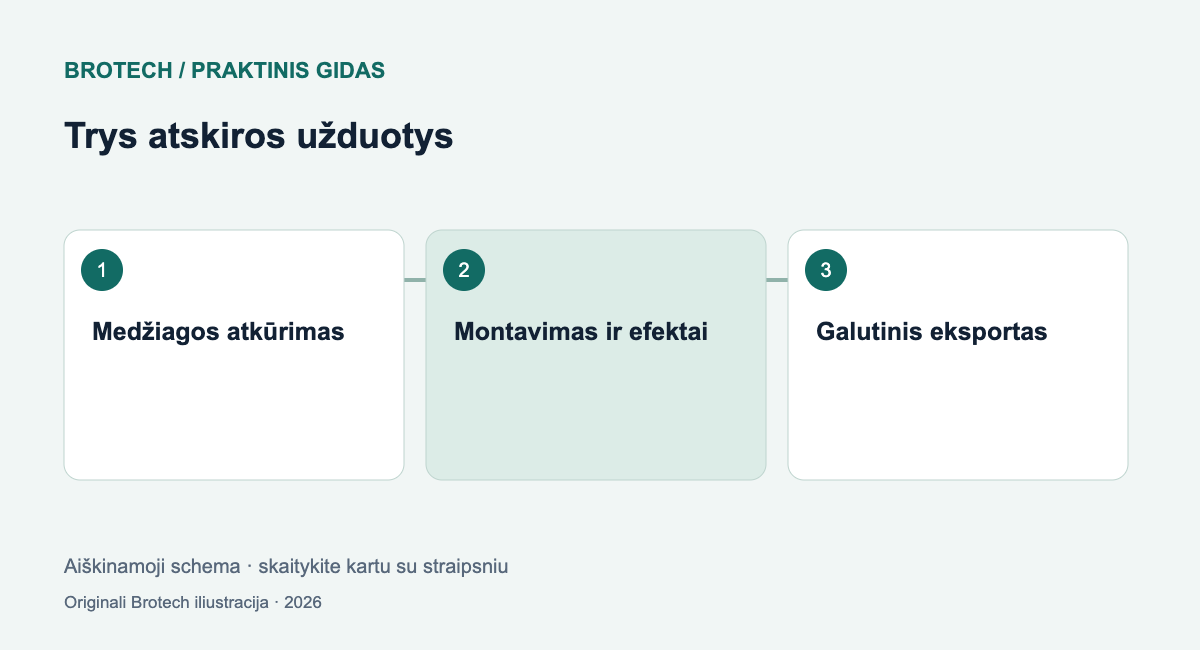
    Du vienodos raiškos vaizdo failai gali labai skirtingai apkrauti kompiuterį. Prieš rinkdamiesi įrangą užrašykite naudojamą programą, kameros formatą, kadrų dažnį ir įprastą projekto trukmę. Svarbu ir tai, kiek vaizdo takelių bei efektų naudojate vienu metu. Vien užrašas apie 4K neapibūdina visos užduoties.

    Susikurkite mažą reprezentatyvų projektą iš savo teisėtai turimos medžiagos. Įtraukite ne vien lengvą pradžios klipą, bet ir sceną, kuri dažniausiai stringa. Toks bandymas padės lyginti darbo eigos pakeitimus be spėlionių apie reklamuojamus komponentų skaičius.

    Atskirkite atkūrimą nuo eksporto

    Sklandi laiko juosta ir trumpas galutinio failo kūrimas nėra visiškai ta pati užduotis. Pasižymėkite, kur tiksliai laukiate: importuodami, judėdami tarp kadrų, taikydami efektą ar eksportuodami. Vienas silpnas etapas neturėtų būti automatiškai priskiriamas vaizdo plokštei.

    Bandymų metu nekeiskite visų nustatymų iš karto. Naudokite tą patį projektą, peržiūros kokybę ir eksporto nustatymus. Jei palyginami skirtingi failų formatai, rezultatas gali daugiau pasakyti apie kodavimą nei apie kompiuterio atnaujinimą.
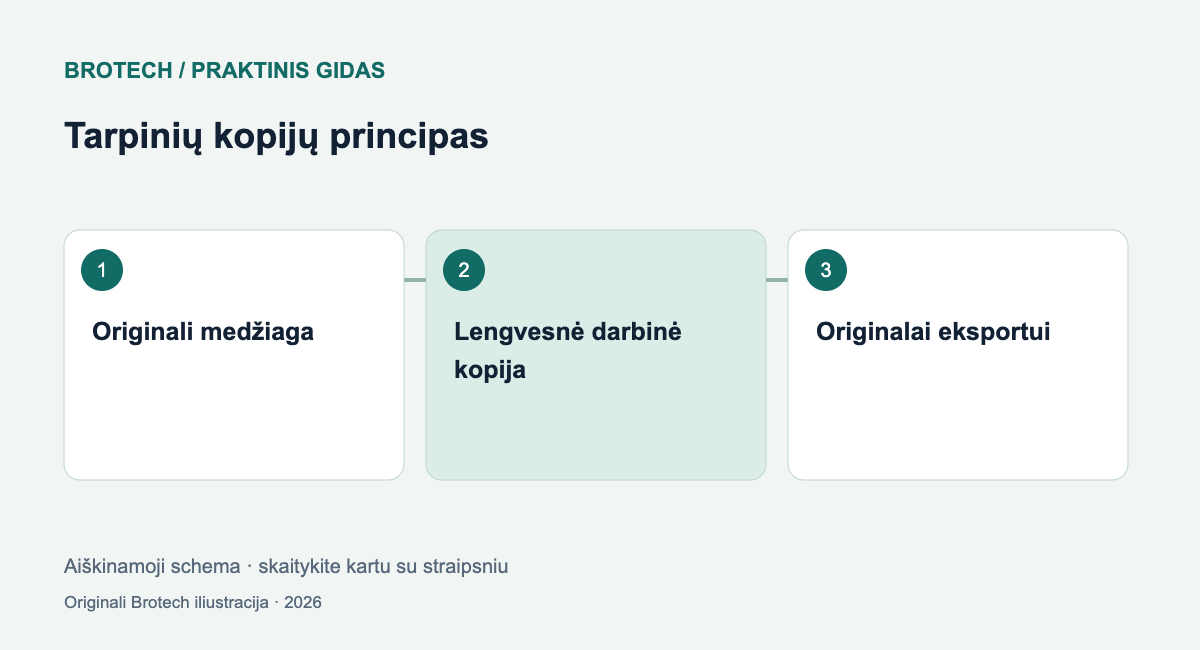
    Tarpinių kopijų principas: Originali medžiaga; Lengvesnė darbinė kopija; Originalai eksportui
    Tarpinių kopijų principas · Originali Brotech schema.

    Tarpiniai failai gali palengvinti montavimą

    Tarpinių kopijų, dažnai vadinamų proxy, darbo eiga leidžia montuoti su lengvesniais failais išsaugant ryšį su originalais. Adobe dokumentacijoje aprašomas jų kūrimas ir prijungimas. Tai nėra originalų pakeitimas mažesne kokybe visiems laikams: eksportuodami turite patikrinti programos nustatymus ir originalų pasiekiamumą.

    Pirmiausia išbandykite šią eigą keliems klipams. Patikrinkite garsą, kadrų atitikimą ir perjungimą tarp originalo bei tarpinio failo. Naujų kopijų kūrimas taip pat užima laiką bei vietą, todėl nauda priklauso nuo projekto ir darbo trukmės.

    Kaupiklio vieta yra darbo eigos dalis

    Atskirai suskaičiuokite originalios medžiagos, laikinų failų, tarpinių kopijų ir eksporto užimamą vietą. Pilnas darbinis diskas trukdo net tada, kai procesorius pakankamai spartus. Palikite erdvės projekto augimui ir programos laikiniems duomenims.

    Išorinį kaupiklį vertinkite kartu su kabeliu ir naudojama jungtimi. Prieš svarbų darbą išbandykite tikrą projektą, ne vien trumpą kopijavimo testą. Neatjunkite laikmenos, kol programa dar rašo failus, ir naudokite sistemos numatytą saugų atjungimą.
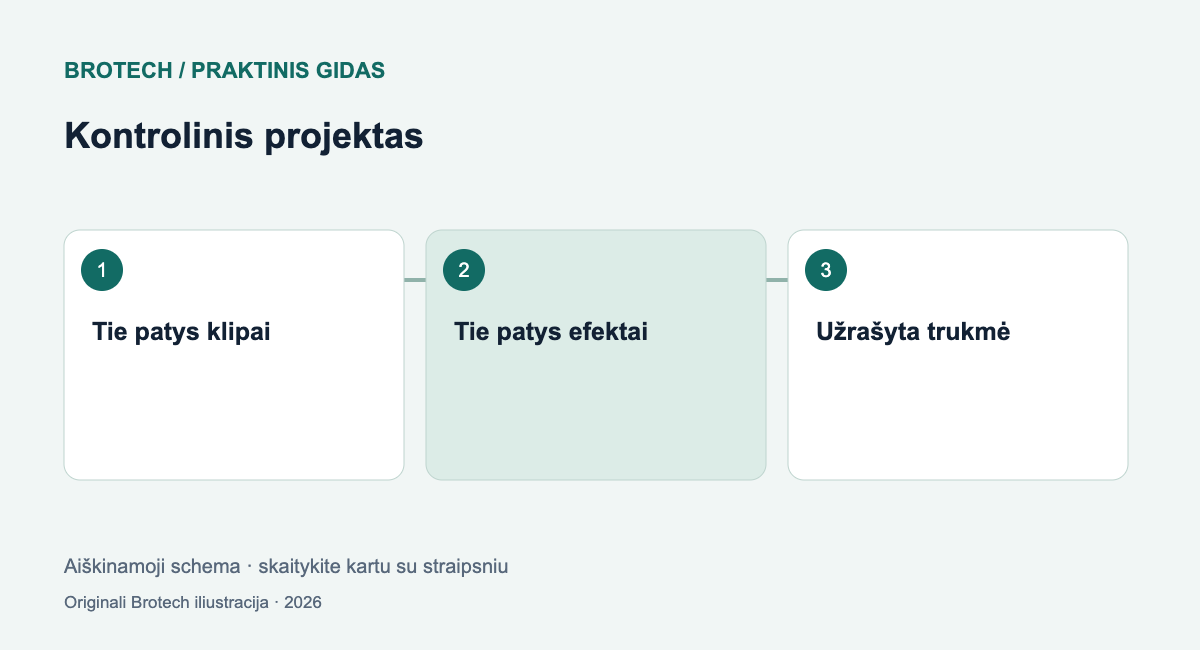
    Kontrolinis projektas: Tie patys klipai; Tie patys efektai; Užrašyta trukmė
    Kontrolinis projektas · Originali Brotech schema.

    Pirkimo sprendimą pagrįskite užfiksuotu trukdžiu

    Po kelių vienodų bandymų turėtumėte gebėti pasakyti, ar daugiausia laiko prarandate dėl vietos trūkumo, atkūrimo, efektų ar eksporto. Tada tikrinkite konkrečios programos sistemos reikalavimus ir palaikomą spartinimą. Bendras pažadas apie kūrybai skirtą kompiuterį nėra pakankamas suderinamumo įrodymas.

    Prieš pristatydami galutinį failą peržiūrėkite jo pradžią, pabaigą ir sudėtingas vietas. Patikrinkite garsą bei raišką. Spartesnis eksportas vertingas tik tada, kai gautas rezultatas tinkamas gavėjui.

    Taip pat skaitykite

    Šaltiniai ir papildoma informacija

    Visos trys iliustracijos – originalios Brotech aiškinamosios schemos, sukurtos šiam straipsniui. Tai nėra gaminių nuotraukos.
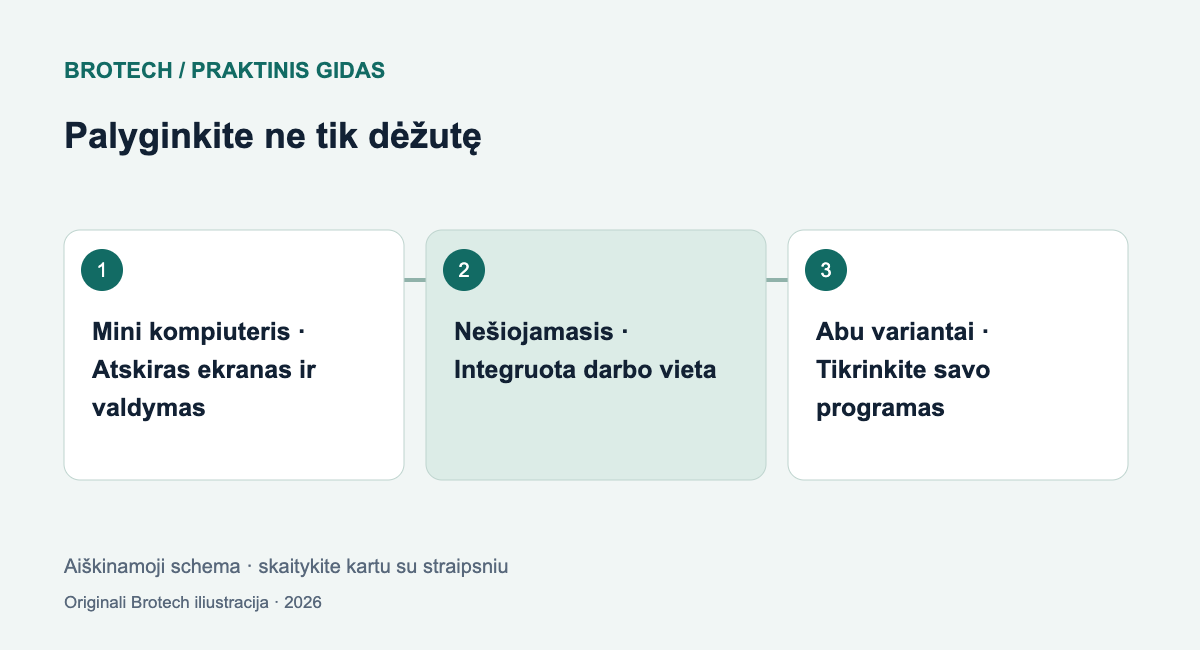
  • Mažas kompiuteris ar nešiojamasis: palyginkite visą darbo vietą

    Mažas kompiuteris ar nešiojamasis: palyginkite visą darbo vietą

    Mini kompiuterio dydis neatskleidžia visų kompromisų. Palyginkite mobilumą, komplektaciją, ekranus, priedus ir atnaujinimo planą.

    Kiek kartų iš tiesų keičiate darbo vietą?

    Mažas kompiuteris gali tilpti į kuprinę, bet tai dar nereiškia, kad su juo patogu dirbti kelionėje. Užrašykite, ar jums reikia dirbti traukinyje, universiteto auditorijoje ir susitikimuose, ar tik kartais pernešti įrenginį tarp dviejų paruoštų stalų. Šis skirtumas dažnai svarbesnis už korpuso tūrį ir reklaminę nuotrauką šalia delno.

    Palyginkite visą rinkinį. Mini kompiuteriui numatykite ekraną, klaviatūrą, pelę ir prireikus kamerą bei mikrofoną. Nešiojamajam taip pat suskaičiuokite išorinius priedus, jei prie stalo jais naudositės. Tikslas nėra iš anksto išrinkti pigesnę kategoriją, o pamatyti, kokių dalių realiai trūksta jūsų pasirinktam darbo scenarijui.

    Atskirkite paruoštą sistemą nuo komplekto

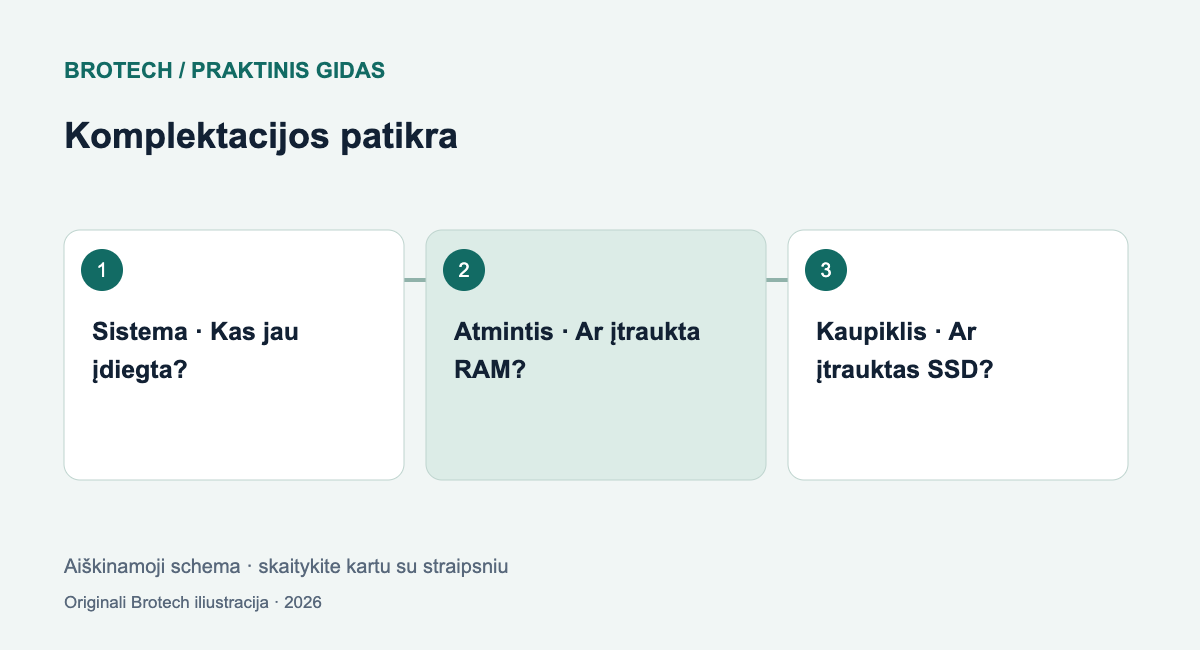
    Vienodas korpuso pavadinimas gali slėpti skirtingas komplektacijas. ASUS NUC 14 Essential komplektacijų informacijoje atskiriamas paruoštas Mini PC su atmintimi, kaupikliu ir operacine sistema bei barebone komplektas be šių dalių. Tai konkretus pavyzdys, kodėl prieš lyginant pasiūlymus būtina skaityti tikslų prekės kodą. Šio pavyzdžio nelaikykite visų mini kompiuterių taisykle.

    Pardavėjo apraše pažymėkite, kas įskaičiuota, o kas perkama atskirai. Jei atmintį ar kaupiklį diegsite patys, patikrinkite modelio palaikomus komponentus ir įdėjimo procedūrą. Įvertinkite ir savo laiką: paruoštas kompiuteris bei savarankiškai užbaigiamas komplektas nėra vienodos apimties pirkimai, net kai pradinė jų kaina atrodo panaši.

    Komplektacijos patikra: Sistema – Kas jau įdiegta?; Atmintis – Ar įtraukta RAM?; Kaupiklis – Ar įtrauktas SSD?
    Komplektacijos patikra · Originali Brotech schema.

    Išbandykite ekranų ir priedų grandinę

    Susirašykite naudojamų monitorių modelius, jų jungtis ir jums reikalingą darbo režimą. Tada tikrinkite kompiuterio dokumentaciją. Nepakanka suskaičiuoti išorėje matomus lizdus: svarbu, kokias funkcijas jie palaiko konkrečioje komplektacijoje. Jei reikalinga stotelė ar adapteris, įtraukite juos į patikrą, o ne laikykite savaime veikiančiu tarpininku.

    Pagalvokite, kurios jungtys turi būti lengvai pasiekiamos. Kortelių skaitytuvas, dažnai jungiamas išorinis diskas ar laidinės ausinės gali būti nepatogūs, jei dėžutė paslėpta už ekrano. Prieš galutinai įrengdami vietą išdėliokite laidus ant stalo ir atlikite įprastą prijungimo veiksmą. Tvarkinga nuotrauka neturėtų tapti kasdienio naudojimo kliūtimi.

    Našumą vertinkite pagal užduotį

    Nespręskite, kad visi maži kompiuteriai vienodai lėti arba kad visi nešiojamieji vienodai mobilūs. Pasirinkite savo dokumentą, nuotraukų rinkinį ar kitą realią užduotį ir ieškokite konkrečios komplektacijos patikros. Jei bandote patys, naudokite tuos pačius failus ir programos nustatymus. Užrašykite, kur laukiate, o ne vien bendrą įspūdį „veikia greitai“.

    Ilgesnio darbo metu atkreipkite dėmesį į garsą ten, kur įrenginys stovės. Taip pat patikrinkite, ar aplink korpusą lieka instrukcijoje reikalaujama erdvė. Mini kompiuterio negrūskite į uždarą stalčių vien dėl mažo dydžio. Nešiojamojo, naudojamo prie išorinio ekrano, padėtį ir dangčio režimą taip pat derinkite su gamintojo nurodymais.

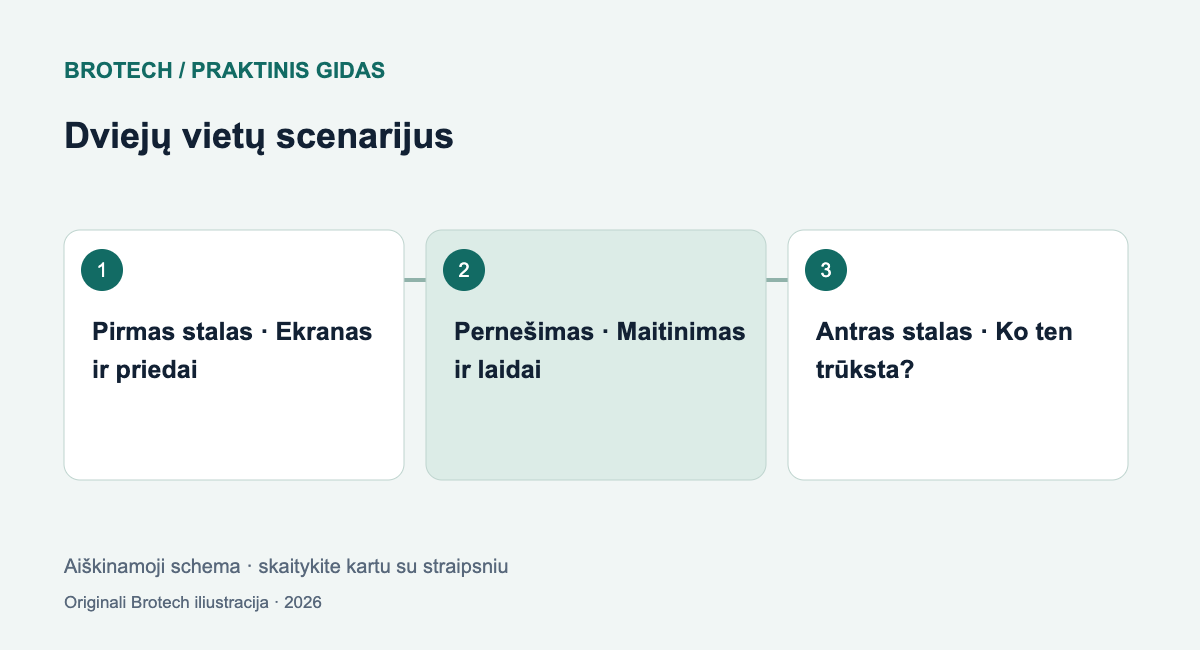
    Dviejų vietų scenarijus: Pirmas stalas – Ekranas ir priedai; Pernešimas – Maitinimas ir laidai; Antras stalas – Ko ten trūksta?
    Dviejų vietų scenarijus · Originali Brotech schema.

    Planuokite ne tik pirmą dieną

    Išsiaiškinkite, kaip pasieksite atmintį ir kaupiklį, jei modelis leidžia juos keisti. Nepaverskite atnaujinimo prielaida: įrašykite tik dokumentacijoje patvirtintas galimybes. Atskirai numatykite duomenų kopijas ir tai, kaip tęsite darbą įrenginiui sugedus. Nei mažas korpusas, nei integruotas ekranas savaime neišsprendžia jūsų darbo tęstinumo.

    Galutinėje lentelėje sau pasižymėkite tris scenarijus: darbas prie pagrindinio stalo, persikėlimas į kitą vietą ir dažniausia sunkesnė užduotis. Kiekvienam surašykite reikalingus daiktus bei nepatogumus. Jei mobilus darbas retas, mini sistema gali būti logiška; jei dažnas, integruota nešiojamojo darbo vieta tampa svarbesnė. Sprendimą priimkite pagal šį sąrašą, ne pagal vienos dėžutės dydį.

    Taip pat skaitykite

    Šaltiniai ir papildoma informacija

    Visos trys iliustracijos – originalios Brotech aiškinamosios schemos, sukurtos šiam straipsniui. Tai nėra gaminių nuotraukos.
  • Kaip paruošti kompiuterį pardavimui ir nepalikti savo duomenų

    Kaip paruošti kompiuterį pardavimui ir nepalikti savo duomenų

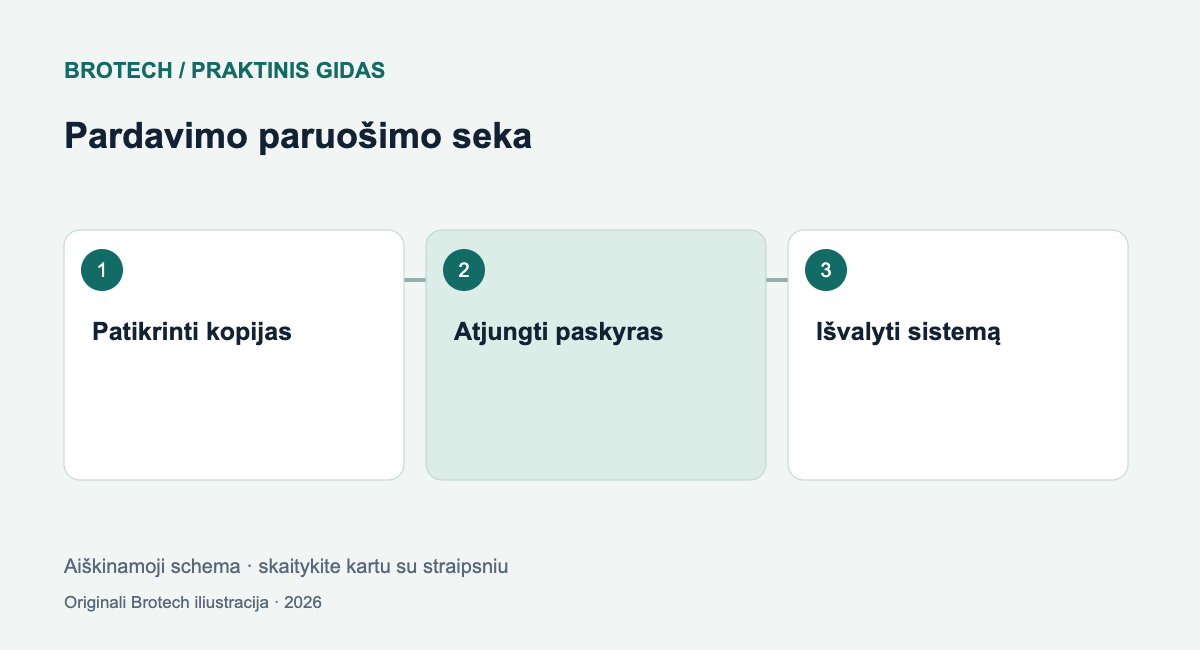
    Kopijų patikra, paskyrų atjungimas, tinkamas sistemos išvalymas ir galutinė perdavimo apžiūra.

    Pirmiausia įrodykite, kad turite duomenis kitur

    Prieš parduodant kompiuterį svarbiausia ne ištrinti viską kuo greičiau, o nepadaryti negrįžtamos klaidos. Susirašykite svarbius aplankus, nuotraukų bibliotekas, projektus ir programų duomenis. Nukopijuokite juos į kitą saugią vietą ir bent kelis failus atverkite kitame įrenginyje. Įsitikinkite, kad išsaugoti ne vien debesijos failų žymekliai ar nuorodos.

    Pagalvokite apie duomenis, kurių nematote įprastame dokumentų aplanke: naršyklės žymeles, vietinius pašto archyvus, žaidimų įrašus, specialių programų šablonus. Patikrinkite, ar naujame įrenginyje galite prisijungti prie slaptažodžių saugyklos ir patvirtinti svarbias paskyras. Pardavimui ruošiamas kompiuteris neturėtų likti vienintele priemone paskyroms atkurti.

    Atskirkite paskyras nuo vietinių failų

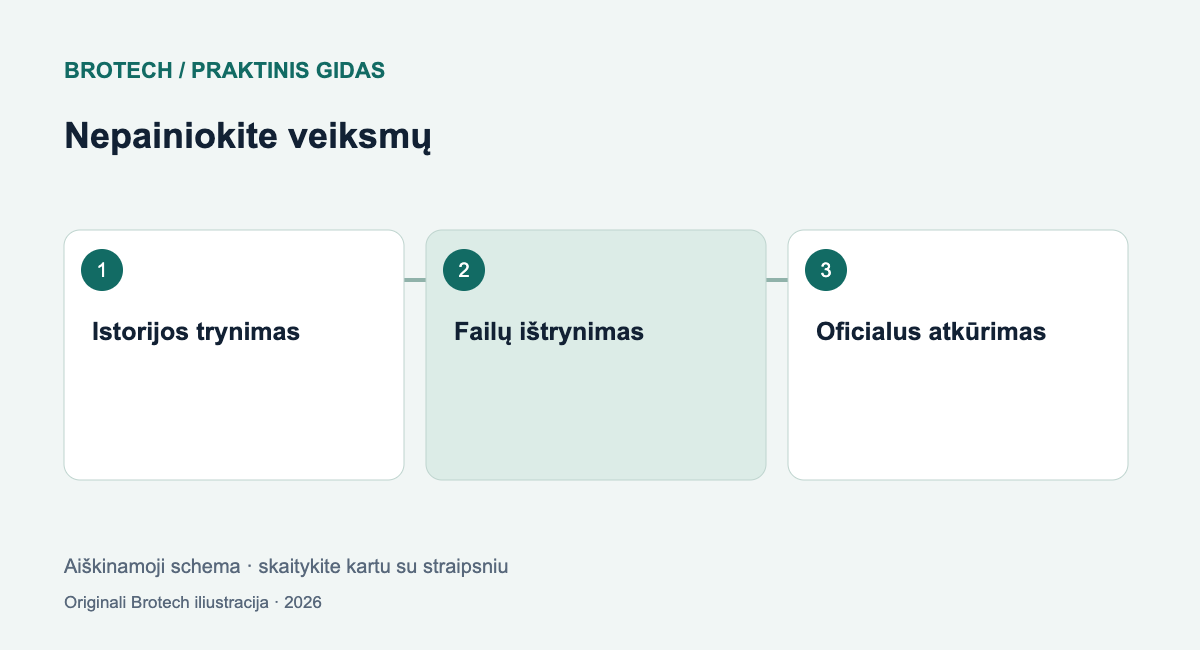
    Vien naršyklės istorijos išvalymas nepašalina visų asmeninių duomenų. O rankinis sinchronizuojamų aplankų trynimas gali turėti pasekmių ir kitose vietose. Todėl po kopijų patikros naudokite konkrečios sistemos oficialią perdavimo procedūrą. Prieš tai pagal programų instrukcijas atjunkite paskyras ar aktyvavimą ten, kur to reikia.

    Surašykite prijungtas debesijos paslaugas, darbo paskyras, nuotolinės prieigos programas ir licencijuotą programinę įrangą. Jei įrenginį valdė organizacija, dėl pašalinimo iš valdymo kreipkitės į jos administratorių. Asmeninis duomenų ištrynimas savaime nepanaikina visų organizacijos registracijų. Pirkėjui nereikėtų perduoti jūsų paskyros vien tam, kad kompiuteris toliau veiktų.

    Nepainiokite veiksmų: Istorijos trynimas; Failų ištrynimas; Oficialus atkūrimas
    Nepainiokite veiksmų · Originali Brotech schema.

    Windows atveju pasirinkite pardavimui skirtą variantą

    „Microsoft“ atkūrimo dokumentacijoje pasirinkimas „Remove everything“ pašalina asmeninius failus, programas ir nustatymus. Ruošiant įrenginį pardavimui rekomenduojama ir duomenų valymo parinktis „Clean data“, jei ji pateikiama. Nepainiokite jos su „Keep my files“: pastaroji skirta kitam tikslui. Prieš pradėdami perskaitykite suvestinę, kuriuos kaupiklius ir duomenis palies veiksmas.

    Gamintojas įspėja, kad ši vartotojams skirta valymo funkcija neatitinka valstybinių ar pramoninių duomenų naikinimo standartų. Todėl nežadėkite absoliučios garantijos visoms situacijoms. Jeigu kompiuteryje buvo ypač jautrių darbo duomenų, taikykite organizacijos patvirtintą tvarką ir kreipkitės į atsakingą specialistą. Įprastas atkūrimas nėra pakaitalas specialiems reikalavimams.

    Mac atveju vadovaukitės modelio galimybėmis

    „Apple“ perdavimo instrukcija pirmiausia nukreipia į viso turinio ir nustatymų ištrynimą, kai ši funkcija palaikoma. Senesniems modeliams ar sistemoms nurodyta kita seka. Nesirinkite vieno internetinio veiksmų sąrašo visiems kompiuteriams: patikrinkite savo modelį, sistemos versiją ir oficialios instrukcijos sąlygas. Paskyrų bei aktyvinimo užrakto tvarkymas yra perdavimo dalis.

    Ištrynę ir, jei reikia, perinstaliavę sistemą, nekurkite pirkėjui paskyros su savo el. paštu. Palikite įrenginį oficialioje instrukcijoje nurodytame pradinio nustatymo etape. Jei dar prašoma ankstesnio savininko duomenų, problema neišspręsta. Ją sutvarkykite prieš perduodami kompiuterį, o ne siųsdami pirkėjui savo slaptažodį.

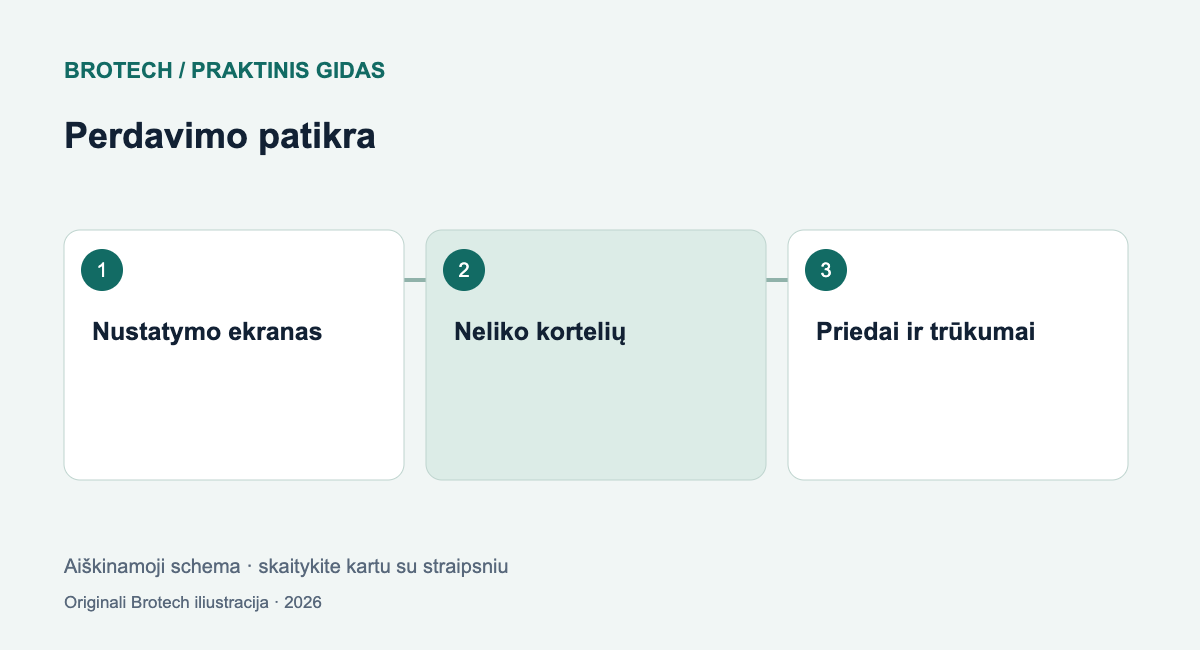
    Perdavimo patikra: Nustatymo ekranas; Neliko kortelių; Priedai ir trūkumai
    Perdavimo patikra · Originali Brotech schema.

    Patikrinkite paskutines smulkmenas

    Atjunkite išorinius kopijų diskus prieš vykdydami destruktyvius veiksmus, kad jų nesupainiotumėte su vidiniu kaupikliu. Pasirūpinkite maitinimu ir nepertraukite vykstančio atkūrimo. Baigę apžiūrėkite atminties kortelių lizdus, USB imtuvus ir priedų krepšelį. Maža atminties kortelė gali turėti daugiau asmeninių duomenų nei jau švarus kompiuteris.

    Galutinėje apžiūroje įsitikinkite, kad įrenginys įsijungia, matomas laukiamas nustatymo ekranas ir nepaliktos jūsų paskyros. Užsirašykite perduodamus priedus bei žinomus trūkumus. Kopijų neskubėkite trinti vien todėl, kad pardavimas baigtas: pirmiausia normaliai padirbėkite naujuoju kompiuteriu ir patikrinkite, ar nieko svarbaus nepritrūko.

    Taip pat skaitykite

    Šaltiniai ir papildoma informacija

    Visos trys iliustracijos – originalios Brotech aiškinamosios schemos, sukurtos šiam straipsniui. Tai nėra gaminių nuotraukos.
  • Naudotas nešiojamasis kompiuteris: patikra prieš atsiskaitant

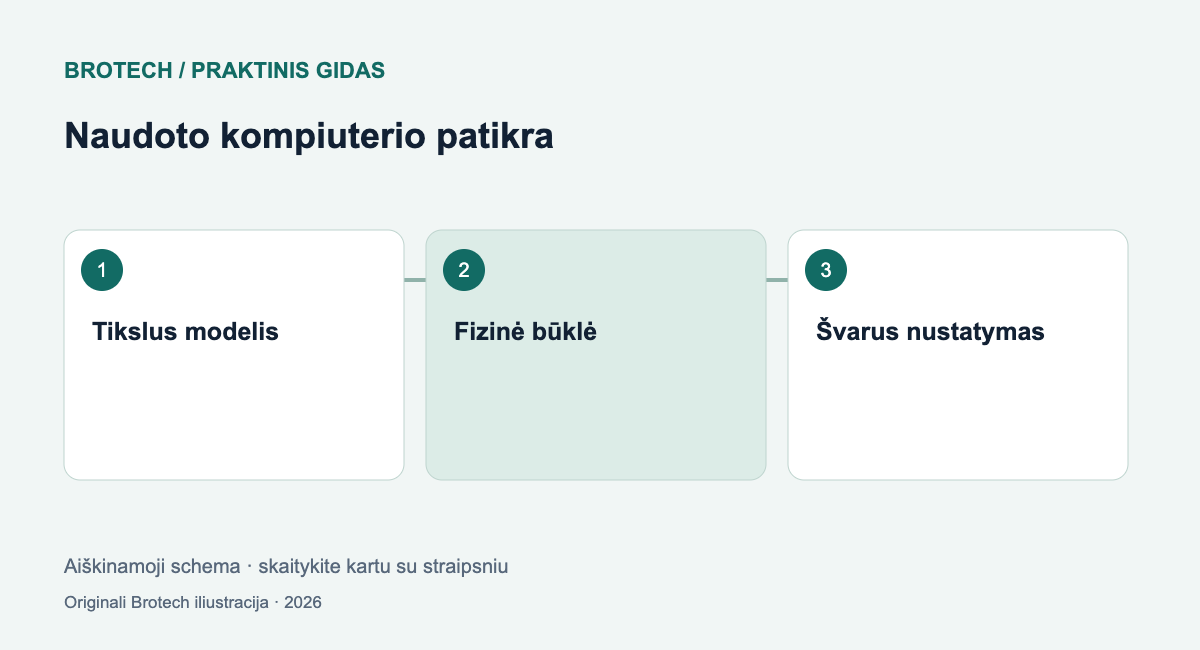
    Naudotas nešiojamasis kompiuteris: patikra prieš atsiskaitant

    Praktiška naudoto kompiuterio apžiūra: nuo tikro modelio ir baterijos iki paskyrų užraktų bei jungčių.

    Paprašykite tiksliai įvardyti komplektaciją

    Skelbimo frazė „galingas verslo kompiuteris“ nepasako, kokį įrenginį gausite. Prieš susitikimą paprašykite tikslaus modelio, procesoriaus, operatyviosios atminties ir kaupiklio talpos. Pasitikrinkite, ar tai atitinka jūsų programas ir numatytą naudojimą. Pažymėkite klausimus apie remontą, skysčių pažeidimus, pakeistą bateriją bei pridedamą įkroviklį. Neaiškus atsakymas nėra automatinis gedimo įrodymas, tačiau jis palieka papildomą riziką.

    Apžiūroje palyginkite sistemoje rodomus duomenis su skelbimu ir korpuso žymėjimu. Vien modelių šeimos pavadinimo neužtenka: tos pačios išvaizdos įrenginiai gali turėti skirtingus ekranus ir jungtis. Nefotografuokite pardavėjo asmeninių failų ar paskyros informacijos. Jums reikia įrangos savybių ir būklės, ne ankstesnio savininko duomenų.

    Tikrinkite tai, ką paliesite kasdien

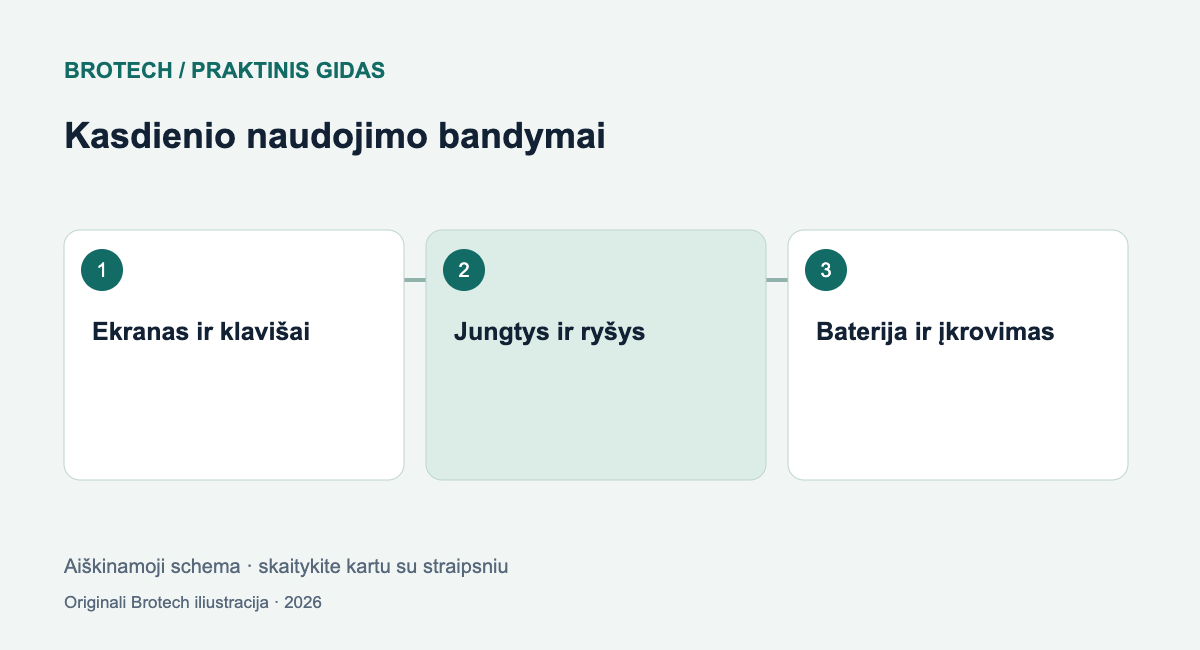
    Atidarykite ir uždarykite ekraną, apžiūrėkite vyrius, korpuso tarpus, varžtus ir jungtis. Išbandykite klavišus, jutiklinį kilimėlį, kamerą, mikrofoną bei garsiakalbius. Ekrane parodykite šviesų ir tamsų foną, pakeiskite ryškumą. Įvertinkite, ar nėra ryškiai matomų dėmių, mirgėjimo ar pažeidimų. Tai apžiūra, o ne laboratorinis visų defektų atmetimas.

    Atsineškite žinomą veikiantį priedą toms jungtims, kurių jums reikės, ir prieš jungdami gaukite pardavėjo sutikimą. Patikrinkite belaidį ryšį, įkrovimą bei darbą atjungus maitinimą. Jei kompiuteris veiks su monitoriumi ar stotele, vien USB-C lizdo buvimo nepakanka: jo galimybes tikrinkite konkretaus modelio dokumentacijoje.

    Kasdienio naudojimo bandymai: Ekranas ir klavišai; Jungtys ir ryšys; Baterija ir įkrovimas
    Kasdienio naudojimo bandymai · Originali Brotech schema.

    Bateriją vertinkite ne pagal vieną skaičių

    Paprašykite parodyti sistemos ar gamintojo pateikiamą baterijos būklę. „Apple“ dokumentacijoje ciklų ribos skiriasi pagal modelį, todėl universali taisyklė „iki tam tikro skaičiaus viskas gerai“ klaidina. Ciklų skaičių vertinkite kartu su būklės pranešimu, talpa, amžiumi ir realiu veikimu. Trumpa apžiūra neleidžia tiksliai patikrinti visos darbo dienos trukmės.

    Iškilęs jutiklinis kilimėlis, išsipūtęs korpusas ar kita įtartina deformacija yra priežastis nutraukti bandymą ir paprašyti profesionalios patikros. Nespauskite ir neardykite galimai pažeistos baterijos. Taip pat atkreipkite dėmesį į neįprastą triukšmą ar netikėtus išsijungimus, bet iš vieno garso nedarykite tikslios techninės diagnozės.

    Įsitikinkite, kad įrenginį bus galima nustatyti iš naujo

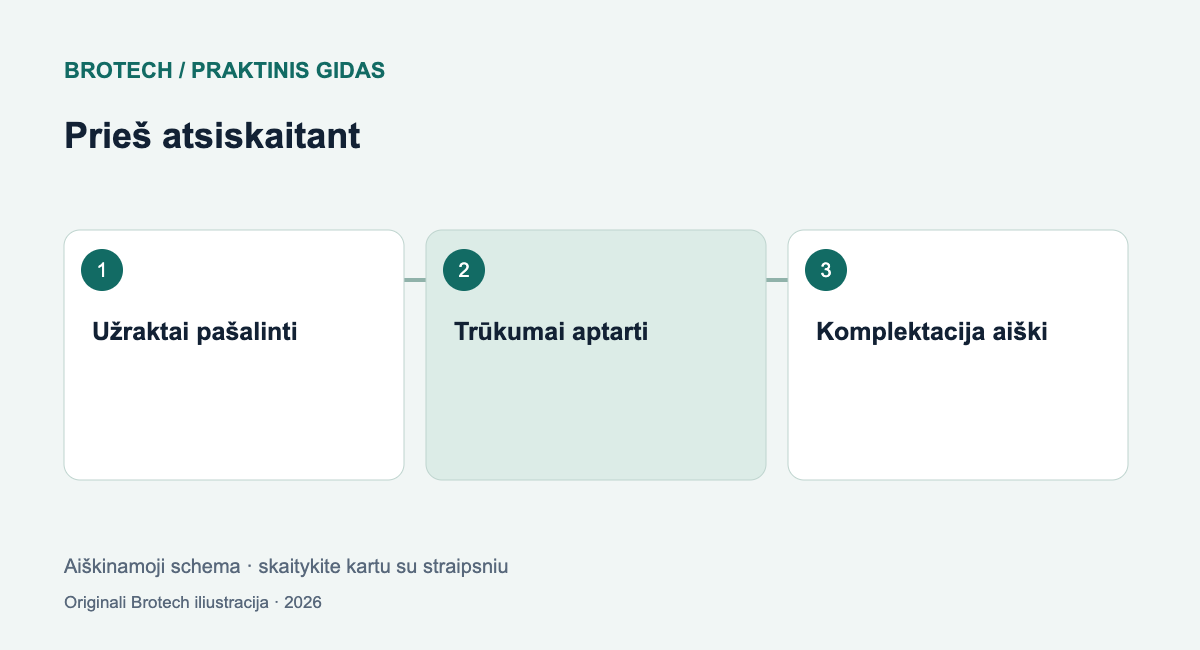
    Veikiantis pardavėjo darbalaukis neįrodo, kad vėliau galėsite kompiuterį naudoti savo paskyra. Paklauskite apie programinės aparatinės įrangos slaptažodžius, organizacijos valdymą ir aktyvinimo užraktus. „Mac“ įrenginyje ankstesnis savininkas turi tinkamai atlikti gamintojo perdavimo procedūrą. Nepirkite remdamiesi pažadu, kad paskyrų užraktą „kažkas vėliau nuims“.

    Susitarkite, kad savininkas pats išsaugos savo duomenis ir paruoš kompiuterį perdavimui. Jei pirminis nustatymas prašo nepažįstamos organizacijos paskyros arba ankstesnio savininko prisijungimo, sustokite. Neprašykite perduoti svetimos paskyros slaptažodžio ir nebandykite apeiti valdymo. Pardavėjas turėtų išspręsti priklausomybės klausimą teisėtu oficialiu keliu prieš atsiskaitant.

    Prieš atsiskaitant: Užraktai pašalinti; Trūkumai aptarti; Komplektacija aiški
    Prieš atsiskaitant · Originali Brotech schema.

    Užbaikite aiškiu sprendimu, ne skubos spaudimu

    Gamintojo diagnostika gali aptikti dalį aparatinės įrangos problemų, tačiau sėkmingas testas nėra garantija, kad gedimų nėra. Jei pardavėjas leidžia, paleiskite konkrečiam modeliui skirtą oficialią patikrą. Neįdiekite nežinomų „testavimo“ programų iš atsitiktinių nuorodų. Brangesnį ar neaiškios būklės kompiuterį verta vertinti tik gavus išsamesnę specialisto išvadą.

    Prieš sprendimą susirašykite matytus trūkumus, sutartą komplektaciją ir dar nepatikrintus dalykus. Jeigu trūksta laiko esminei patikrai, geriau suplanuoti kitą susitikimą. Jums reikia ne tobulo skelbimo, o aiškiai suprantamo įrenginio, kurį galėsite saugiai nustatyti ir naudoti savo darbui.

    Taip pat skaitykite

    Šaltiniai ir papildoma informacija

    Visos trys iliustracijos – originalios Brotech aiškinamosios schemos, sukurtos šiam straipsniui. Tai nėra gaminių nuotraukos.
  • Kaip išsirinkti nešiojamąjį kompiuterį darbui ir mokslams

    Kaip išsirinkti nešiojamąjį kompiuterį darbui ir mokslams

    Nešiojamąjį kompiuterį lengva palyginti pagal kelis skaičius, tačiau sunkiau įvertinti, ar su juo bus patogu gyventi kasdien. Vienam svarbiausia tyliai rašyti bibliotekoje, kitam – jungti išorinį ekraną, trečiam – paleisti studijoms reikalingą projektavimo programą. Todėl pirmasis žingsnis turėtų būti ne parduotuvės filtras, o trumpas užduočių sąrašas.

    Susirašykite tikras užduotis

    Atskirkite veiklas, kurias atliekate kasdien, nuo retų užduočių. Naršymas, dokumentų rengimas ir vaizdo skambučiai nėra tas pats scenarijus kaip didelių projektų kompiliavimas ar vaizdo montavimas. Patikrinkite svarbiausių programų gamintojų nurodytus sistemos reikalavimus. Jeigu mokymo įstaiga ar darbdavys reikalauja konkrečios sistemos, įtraukite tai į atranką dar prieš rinkdamiesi dizainą.

    Užrašykite ir naudojamų priedų sąrašą. Ar turite monitorių, ausines, išorinį diską, kortelių skaitytuvą? Kompiuteris gali atitikti našumo poreikius, bet reikalauti papildomo adapterio kiekvienai įprastai užduočiai. Tokias išlaidas verta įtraukti iš karto.

    Patikrinkite ekraną ir valdymą

    Jei įmanoma, atverkite dokumentą ir išbandykite norimą modelį. Ar patogu skaityti tekstą pasirinktu masteliu? Ar ekrane telpa dvi reikalingos programos? Ar netrukdo atspindžiai? Vien įstrižainės nepakanka spręsti apie darbo patogumą.

    Parašykite kelis sakinius klaviatūra. Patikrinkite jos išdėstymą, klavišų dydį ir tai, ar reikalinga skaitmenų dalis. Skirtingoms rinkoms skirti to paties modelio variantai gali skirtis, todėl remkitės ne vien reklamine nuotrauka, bet ir konkrečios komplektacijos aprašu.

    Vertinkite visą nešamą rinkinį

    Į kasdienį svorį įskaičiuokite įkroviklį ir adapterius. Paklauskite savęs, ar kompiuterį nešiositės kasdien, ar tik kartais pernešite į kitą kambarį. Šie scenarijai pateisina skirtingus kompromisus. Gamintojo nurodytą baterijos veikimo trukmę lyginkite tik kartu su bandymo sąlygomis – jos nebūtinai atitiks jūsų programų rinkinį.

    Patikrinkite konkrečią komplektaciją

    Modelio šeimos pavadinimas nėra visas produkto aprašas. Užsirašykite tikslų prekės kodą, atminties ir kaupiklio talpą, ekrano variantą, operacinę sistemą ir jungtis. Atskirai išsiaiškinkite, ar vėliau galima keisti atmintį bei kaupiklį. Jei to nepatikrinote dokumentacijoje, nelaikykite atnaujinimo savaime suprantamu.

    Galutinis pasirinkimo lapas

    Sudarykite tris skiltis: būtina, pageidautina ir nesvarbu. Į pirmąją įrašykite programų suderinamumą bei kasdien būtinas jungtis. Į antrąją – patogumo priedus. Trečioji padės nepermokėti už tai, ko nenaudosite. Lygindami kelis kandidatus tikrinkite tą pačią informaciją: taip pasirinkimas bus paremtas jūsų darbu, o ne vien išskirtu reklaminiu parametru.

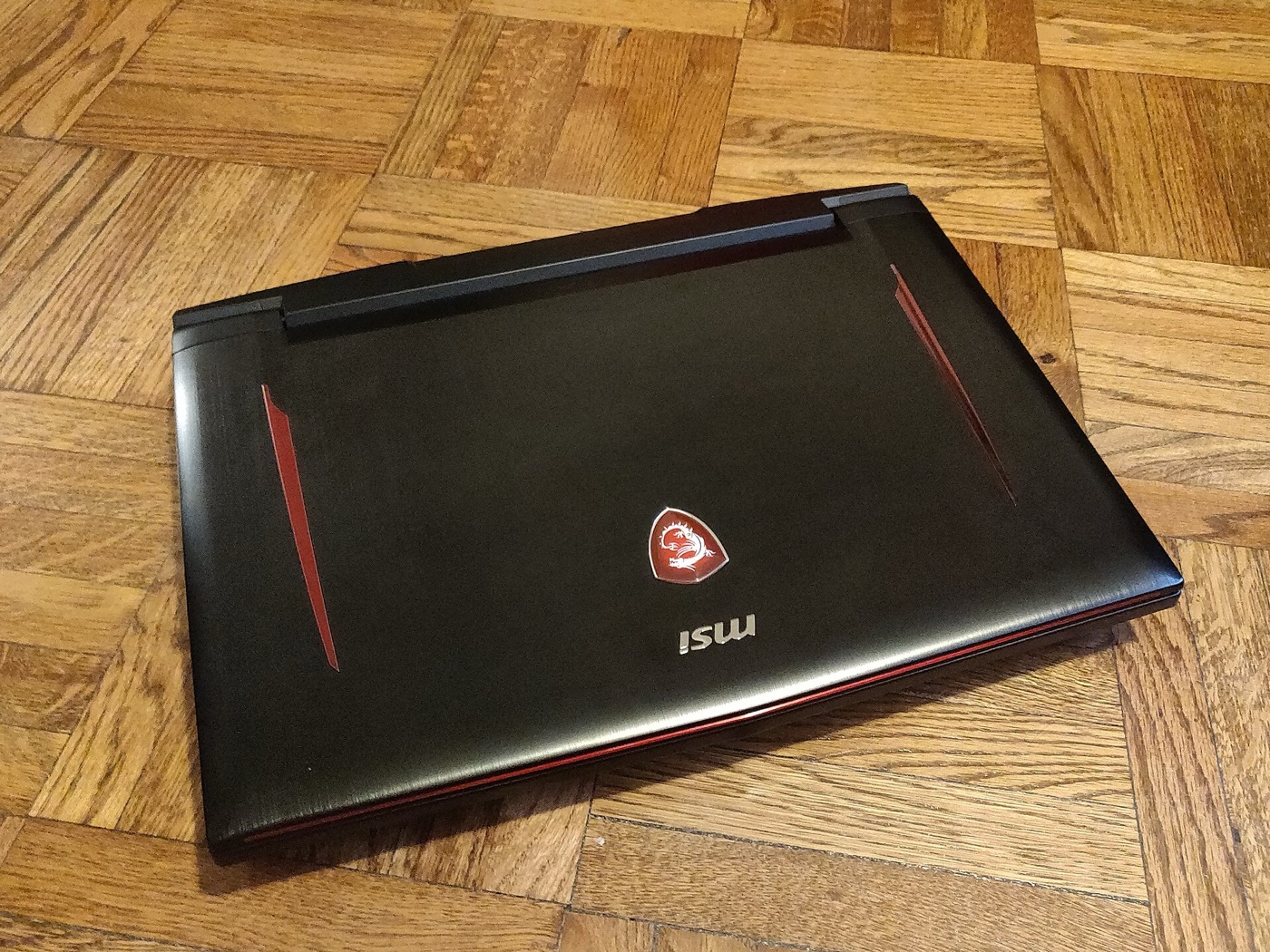
    Iliustracinė nuotrauka: Kurt Kaiser · Wikimedia Commons · CC0. Pritaikyta rodymui internete; kortelėse gali būti apkirpta.

  • Žaidimų nešiojamasis kompiuteris: ką palyginti be vaizdo plokštės pavadinimo

    Žaidimų nešiojamasis kompiuteris: ką palyginti be vaizdo plokštės pavadinimo

    Žaidimų kompiuterio paieška dažnai prasideda nuo vaizdo plokštės. Tai svarbus kriterijus, tačiau vien jo pavadinimas neatsako į visus klausimus. Nešiojamasis kompiuteris yra vientisa sistema, todėl verta palyginti ne tik komponentų sąrašą, bet ir konkretaus modelio naudojimo sąlygas.

    Pradėkite nuo žaidimų ir ekrano

    Užsirašykite tris ar keturis iš tikrųjų žaidžiamus žaidimus. Kiekvienam pasižymėkite norimą raišką, grafikos nustatymus ir tai, kas jums svarbiau: detalumas ar sklandus valdymas. Taip turėsite aiškų tikslą, o ne abstraktų norą įsigyti galingą kompiuterį.

    Jei daugiausia žaisite prijungę išorinį monitorių, įtraukite jo raišką ir jungtis. Integruotas ekranas tokiu atveju gali būti antraeilis, tačiau kasdien nešiojamam kompiuteriui jis liks pagrindine darbo vieta. Neskirkite viso dėmesio funkcijai, kuria naudositės retai.

    Ieškokite konkrečios versijos bandymų

    Naudingame bandyme turi būti nurodytas tikslus kompiuteris, jo komponentai ir nustatymai. Vien to paties prekės ženklo ar panašaus modelio rezultatas nėra jūsų pasirinktos komplektacijos pažadas. Palyginime pasižymėkite, ar kompiuteris buvo prijungtas prie maitinimo, kokiu režimu veikė ir kokia programinė įranga naudota.

    Atskirai peržiūrėkite triukšmo bei temperatūrų aprašymą. Nesiremkite vien didžiausiu užfiksuotu kadrų dažniu. Jei kompiuteris bus naudojamas bendrame kambaryje, ventiliatorių garsas gali būti toks pat svarbus kaip papildoma grafinė detalė.

    Patikrinkite priedus ir plėtrą

    Ar užteks vietos jūsų žaidimams bei darbo failams? Ar dokumentacijoje nurodyta galimybė įdėti papildomą kaupiklį? Ar lieka laisva jungtis pelei, kai prijungtos ausinės ir kitas priedas? Tokie klausimai padeda išvengti nusivylimo, kurio neišspręs galingesnis procesorius.

    Nepamirškite klaviatūros išdėstymo, kameros ir ryšio jungčių. Žaidimų kompiuteris neretai tampa ir studijų ar darbo įrankiu. Prie bendros kainos priskaičiuokite tikrai reikalingą pelę, kuprinę, adapterius ir kitus priedus, o ne vertinkite vien įrenginio kainą.

    Palyginkite du realius scenarijus

    Pirmas scenarijus – žaidžiate prie stalo su maitinimu ir išoriniu ekranu. Antras – kompiuterį nešatės į paskaitas, susitikimus ar kelionę. Įvertinkite, kiek laiko tenka kiekvienam. Jeigu mobilumas beveik nesvarbus, palyginkite ir stacionaraus kompiuterio variantą; jeigu svarbus, įvertinkite viso rinkinio svorį bei įkrovimą.

    Geriausias pasirinkimas čia nėra universalus laimėtojas. Tai komplektacija, kurios pranašumais naudositės, o trūkumus suprantate dar prieš pirkdami. Išsisaugokite tikslų jos kodą ir nelyginkite skirtingų versijų taip, tarsi jos būtų vienodos.

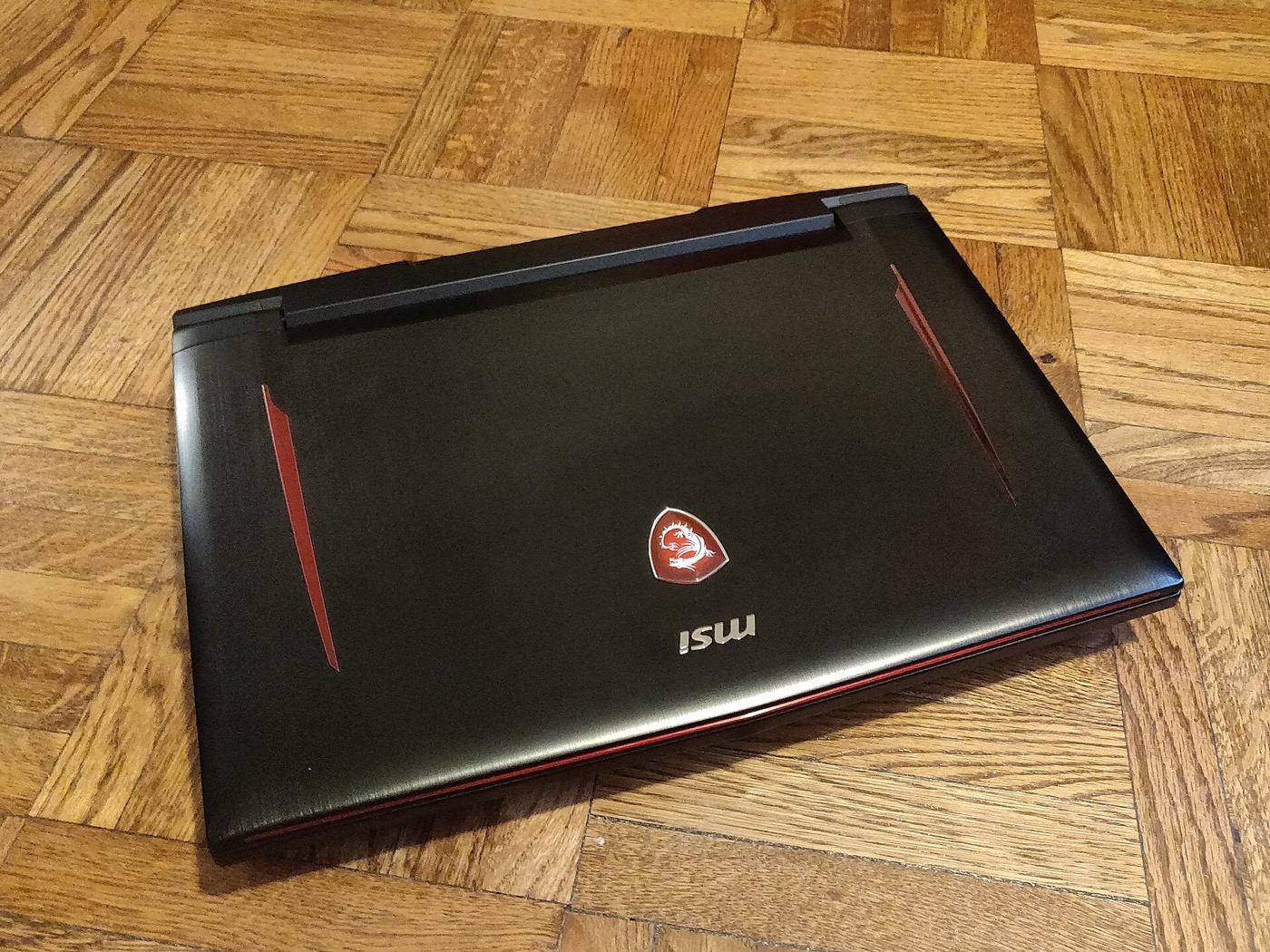
    Iliustracinė nuotrauka: Kurt Kaiser · Wikimedia Commons · CC0. Pritaikyta rodymui internete; kortelėse gali būti apkirpta.