Autorius: Brotech

  • Kaip išsirinkti nešiojamąjį kompiuterį darbui ir mokslams

    Kaip išsirinkti nešiojamąjį kompiuterį darbui ir mokslams

    Nešiojamąjį kompiuterį lengva palyginti pagal kelis skaičius, tačiau sunkiau įvertinti, ar su juo bus patogu gyventi kasdien. Vienam svarbiausia tyliai rašyti bibliotekoje, kitam – jungti išorinį ekraną, trečiam – paleisti studijoms reikalingą projektavimo programą. Todėl pirmasis žingsnis turėtų būti ne parduotuvės filtras, o trumpas užduočių sąrašas.

    Susirašykite tikras užduotis

    Atskirkite veiklas, kurias atliekate kasdien, nuo retų užduočių. Naršymas, dokumentų rengimas ir vaizdo skambučiai nėra tas pats scenarijus kaip didelių projektų kompiliavimas ar vaizdo montavimas. Patikrinkite svarbiausių programų gamintojų nurodytus sistemos reikalavimus. Jeigu mokymo įstaiga ar darbdavys reikalauja konkrečios sistemos, įtraukite tai į atranką dar prieš rinkdamiesi dizainą.

    Užrašykite ir naudojamų priedų sąrašą. Ar turite monitorių, ausines, išorinį diską, kortelių skaitytuvą? Kompiuteris gali atitikti našumo poreikius, bet reikalauti papildomo adapterio kiekvienai įprastai užduočiai. Tokias išlaidas verta įtraukti iš karto.

    Patikrinkite ekraną ir valdymą

    Jei įmanoma, atverkite dokumentą ir išbandykite norimą modelį. Ar patogu skaityti tekstą pasirinktu masteliu? Ar ekrane telpa dvi reikalingos programos? Ar netrukdo atspindžiai? Vien įstrižainės nepakanka spręsti apie darbo patogumą.

    Parašykite kelis sakinius klaviatūra. Patikrinkite jos išdėstymą, klavišų dydį ir tai, ar reikalinga skaitmenų dalis. Skirtingoms rinkoms skirti to paties modelio variantai gali skirtis, todėl remkitės ne vien reklamine nuotrauka, bet ir konkrečios komplektacijos aprašu.

    Vertinkite visą nešamą rinkinį

    Į kasdienį svorį įskaičiuokite įkroviklį ir adapterius. Paklauskite savęs, ar kompiuterį nešiositės kasdien, ar tik kartais pernešite į kitą kambarį. Šie scenarijai pateisina skirtingus kompromisus. Gamintojo nurodytą baterijos veikimo trukmę lyginkite tik kartu su bandymo sąlygomis – jos nebūtinai atitiks jūsų programų rinkinį.

    Patikrinkite konkrečią komplektaciją

    Modelio šeimos pavadinimas nėra visas produkto aprašas. Užsirašykite tikslų prekės kodą, atminties ir kaupiklio talpą, ekrano variantą, operacinę sistemą ir jungtis. Atskirai išsiaiškinkite, ar vėliau galima keisti atmintį bei kaupiklį. Jei to nepatikrinote dokumentacijoje, nelaikykite atnaujinimo savaime suprantamu.

    Galutinis pasirinkimo lapas

    Sudarykite tris skiltis: būtina, pageidautina ir nesvarbu. Į pirmąją įrašykite programų suderinamumą bei kasdien būtinas jungtis. Į antrąją – patogumo priedus. Trečioji padės nepermokėti už tai, ko nenaudosite. Lygindami kelis kandidatus tikrinkite tą pačią informaciją: taip pasirinkimas bus paremtas jūsų darbu, o ne vien išskirtu reklaminiu parametru.

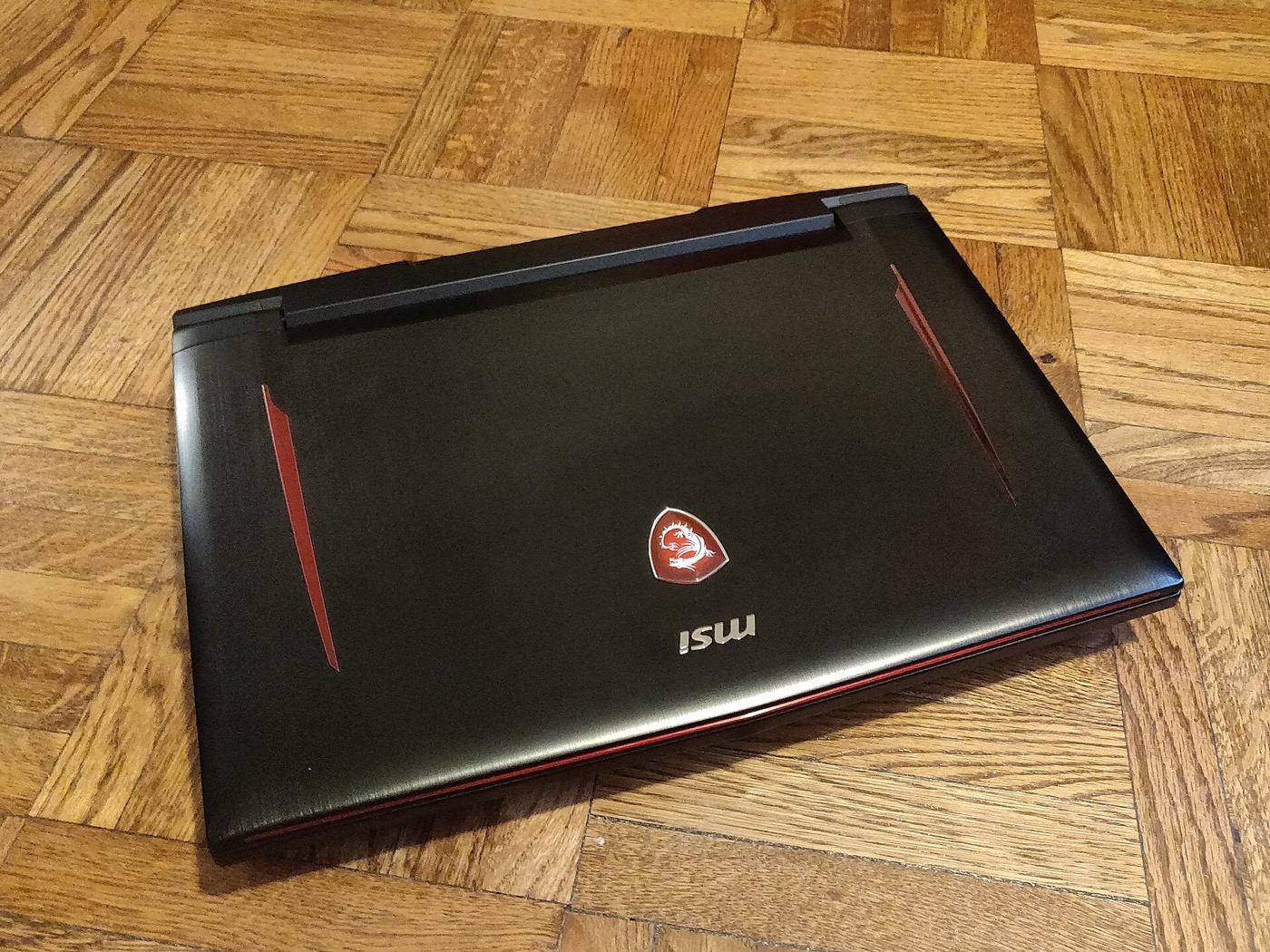
    Iliustracinė nuotrauka: Kurt Kaiser · Wikimedia Commons · CC0. Pritaikyta rodymui internete; kortelėse gali būti apkirpta.
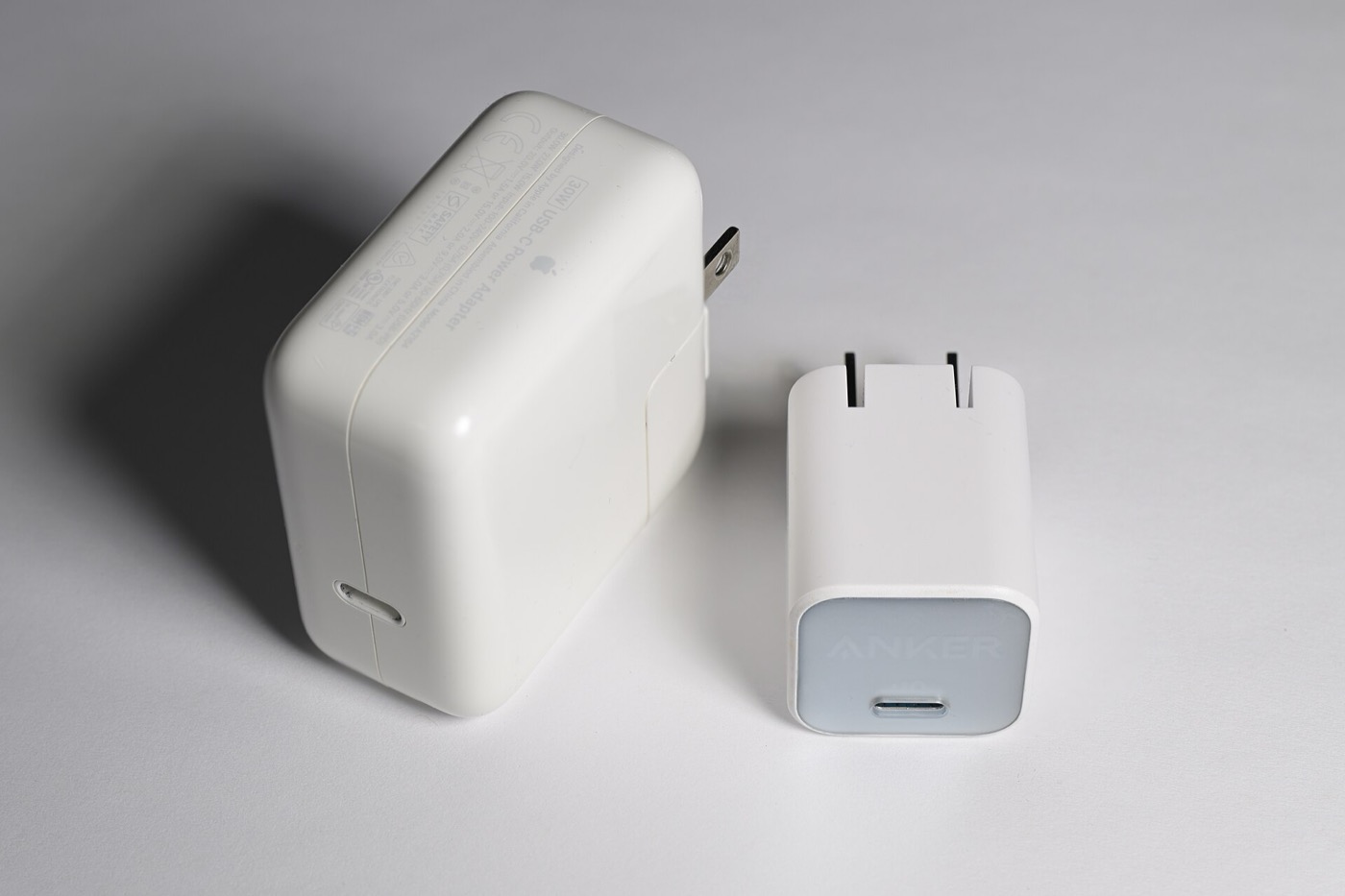
  • Nuotolinio darbo vieta: įrangą planuokite pagal darbo eigą

    Nuotolinio darbo vieta: įrangą planuokite pagal darbo eigą

    Tvarkinga darbo vieta nebūtinai prasideda nuo naujo kompiuterio. Pirmiausia verta suprasti, kur kasdien prarandate laiką: jungdami laidus, ieškodami tinkamo lango, kalbėdami per nepatogų mikrofoną ar dalydamiesi vienu ekranu. Pirkinių sąrašą kurkite pagal šias situacijas, o ne pagal svetimos darbo vietos nuotrauką.

    Vieną dieną stebėkite savo darbą

    Pasižymėkite, kokias programas naudojate ir kiek kartų perjungiate priedus. Ar dirbate tik prie vieno stalo, ar kasdien išsinešate kompiuterį? Ar dažniau rašote, ar rengiate vaizdo susitikimus? Pasikartojantis nepatogumas yra geras kandidatas pirmajam pakeitimui.

    Atskirkite problemas, kurias galima išspręsti nustatymais, nuo tų, kurioms reikia įrangos. Pavyzdžiui, prieš rinkdamiesi naują mikrofoną patikrinkite, ar susitikimų programa naudoja būtent norimą įvestį. Prieš pirkdami ekraną išbandykite langų išdėstymą ir teksto mastelį.

    Ekraną ir įvesties priemones derinkite kartu

    Numatykite vietą monitoriui, klaviatūrai ir pelei. Patikrinkite, ar užtenka ploto įprastiems judesiams ir ar stovo atrama neužima reikalingos vietos. Jeigu nešiojamasis kompiuteris bus pakeltas ant stovo, iš anksto pagalvokite apie išorinę klaviatūrą bei pelę.

    Čia nėra vienintelio teisingo komplekto. Vienam patogiau vienas didesnis ekranas, kitam – nešiojamojo ekranas ir papildomas monitorius. Pasirinkimą pagrįskite naudojamais langais ir turima vieta. Jei įmanoma, laikinai išbandykite panašų išdėstymą prieš pirkdami.

    Garso ir vaizdo patikra

    Prieš svarbų susitikimą atlikite bandomąjį įrašą arba naudokite programos patikros funkciją. Paklausykite, ar aiškiai girdimas balsas, ir pasižiūrėkite, ar kameros kadre nėra jautrios informacijos. Įvertinkite savo įprastą aplinką, o ne tik tylų kambarį vėlyvą vakarą.

    Jei vienoje patalpoje dirba keli žmonės, aptarkite susitikimų laiką ir įrangos naudojimą. Daugiau priedų savaime neišsprendžia visų aplinkos problemų. Kartais naudingesnis aiškus susitarimas ir geriau parinkta mikrofono vieta.

    Jungčių planas prieš stotelės pirkimą

    Nubraižykite paprastą schemą: kompiuteris centre, aplink – naudojami įrenginiai. Prie kiekvieno pažymėkite kabelį ir maitinimą. Jei svarstote USB-C stotelę, tikrinkite kompiuterio palaikomas funkcijas, reikiamą vaizdo režimą ir įkrovimą. USB Power Delivery galimybės priklauso nuo konkretaus suderinto įrangos rinkinio.

    Atnaujinkite darbo vietą etapais. Po kiekvieno pakeitimo kelias darbo dienas pasižymėkite, ar sumažėjo pradinis nepatogumas. Taip sukursite jums tinkamą vietą ir išvengsite papildomų priedų, kurie tik užima stalą. Geras rezultatas – paprastesnė darbo eiga, ne ilgesnis pirkinių sąrašas.

    Šaltiniai ir papildoma informacija

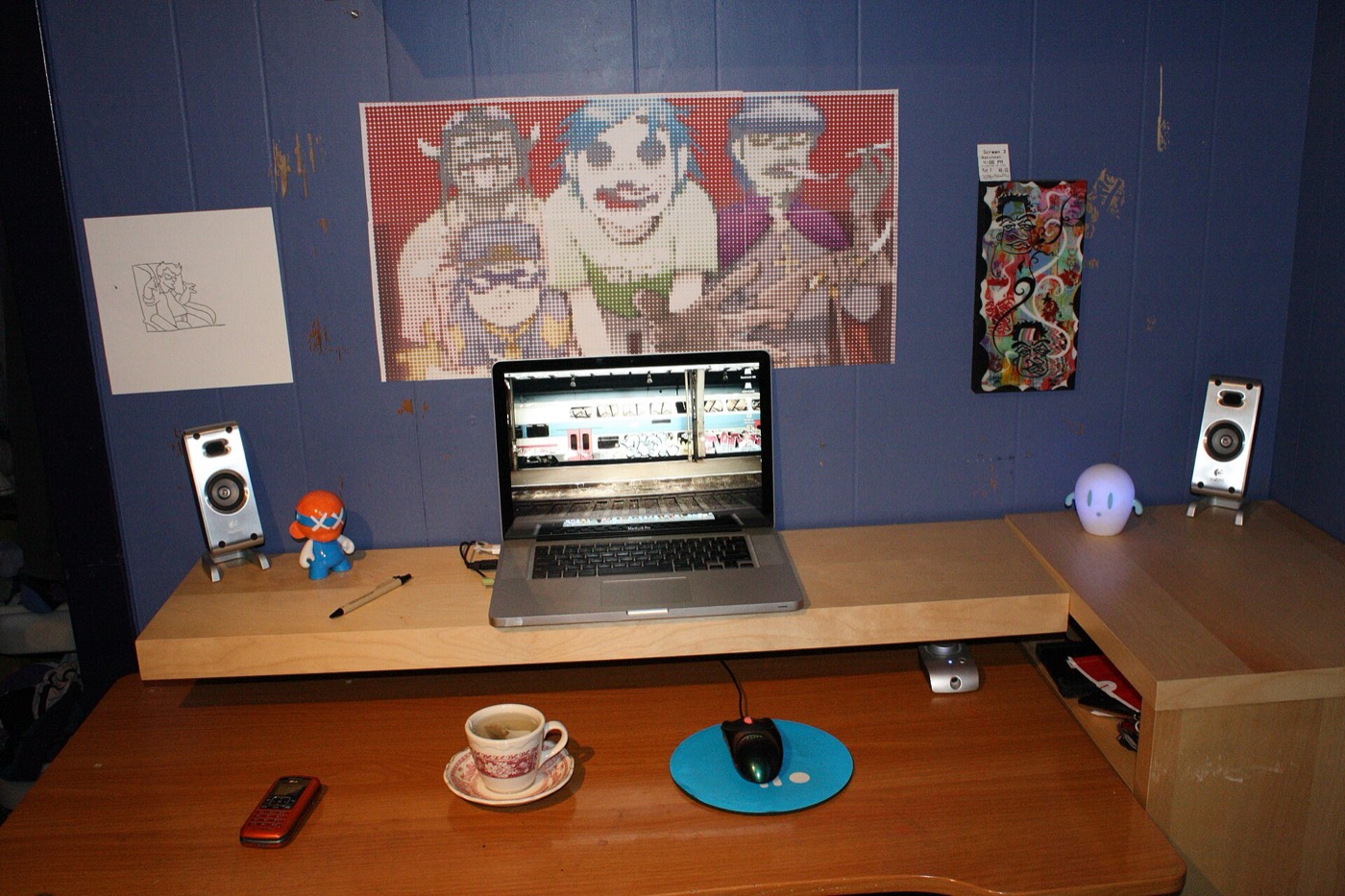
    Iliustracinė nuotrauka: Taylor Ramos · Wikimedia Commons · CC BY 2.0. Pritaikyta rodymui internete; kortelėse gali būti apkirpta.

  • USB-C įkroviklis ir stotelė: suderinamumo patikra be spėlionių

    USB-C įkroviklis ir stotelė: suderinamumo patikra be spėlionių

    Vienas kabelis kompiuteriui, ekranui ir priedams skamba patogiai. Tačiau USB-C jungties forma nėra visų funkcijų pažadas. Kad darbo vieta veiktų taip, kaip tikitės, reikia patikrinti visą grandinę: kompiuterį, stotelę ar monitorių, maitinimo šaltinį ir kabelį.

    Pirmas klausimas – ką palaiko kompiuterio lizdas?

    Suraskite konkretaus modelio jungčių aprašymą. Ar pasirinktas lizdas skirtas duomenims, vaizdo išvesčiai, įkrovimui, ar kelioms šioms funkcijoms? Jei kompiuteryje keli panašūs lizdai, patikrinkite kiekvieno paskirtį. Vien to, kad kištukas telpa, nepakanka.

    Užsirašykite reikiamą funkcijų derinį. Pavyzdžiui: vienas monitorius, klaviatūra, pelė, laidinis tinklas ir kompiuterio įkrovimas. Toks konkretus sąrašas leis tikrinti tikrai reikalingą stotelę, o ne rinktis pagal didžiausią jungčių kiekį.

    Maitinimą derinkite visoje grandinėje

    USB-IF aprašo USB Power Delivery kaip standartą, leidžiantį įrenginiams suderinti maitinimo perdavimą. Tai nereiškia, kad kiekvienas USB-C priedas palaiko visus galios lygius. Sutikrinkite kompiuterio poreikį, įkroviklio galimybes ir kabelio specifikaciją.

    Jei įkroviklis turi kelis išėjimus, perskaitykite galios paskirstymo aprašymą. Pasidomėkite, kas vyksta tuo pat metu prijungus telefoną ar kitą įrenginį. Stotelės atveju tikrinkite kompiuteriui perduodamą galią, o ne vien maitinimo adapterio etiketę. Galutinis naudojimo scenarijus svarbesnis už vieną didžiausią skaičių.

    Kabelį laikykite sistemos dalimi

    Kabelio aprašyme atskirai ieškokite duomenų, vaizdo ir maitinimo galimybių. Nepirkite vien pagal ilgį ir kištukų formą. Jei funkcijos nenurodytos, paprašykite tikslios specifikacijos arba rinkitės aiškiai dokumentuotą variantą.

    Venkite pažeistų laidų ir netvirtai besilaikančių jungčių. Jei priedas elgiasi neįprastai ar kyla abejonių dėl jo saugaus naudojimo, vadovaukitės gamintojo instrukcija ir nutraukite bandymus, o ne kartokite jungimą tikėdamiesi atsitiktinio pagerėjimo.

    Patikrinkite realų darbą

    Pirmiausia prijunkite maitinimą ir vieną ekraną, tada po vieną kitus priedus. Patikrinkite, ar kompiuteris atpažįsta ekraną norimu režimu, ar veikia tinklas ir ar įkrovimas išlieka naudojant įprastas programas. Toks nuoseklus bandymas padės pastebėti, su kuriuo priedu atsiranda problema.

    Išsisaugokite visų dalių modelių kodus. Jei prireiks pagalbos, galėsite pateikti tikslų derinį, o ne bendrą aprašymą „USB-C neveikia“. Patikimas vieno kabelio sprendimas prasideda nuo dokumentacijos, ne nuo prielaidos, kad vienodos jungtys reiškia vienodas galimybes.

    Šaltiniai ir papildoma informacija

    Iliustracinė nuotrauka: 4300streetcar · Wikimedia Commons · CC BY 4.0. Pritaikyta rodymui internete; kortelėse gali būti apkirpta.

  • Žaidimų pelė: patogumą rinkitės prieš didžiausią DPI

    Žaidimų pelė: patogumą rinkitės prieš didžiausią DPI

    Žaidimų pelės aprašyme gali būti daugybė skaičių, tačiau pirmas klausimas turėtų būti labai paprastas: ar jums patogu ją laikyti ir valdyti? Specifikacija nepasako, kaip konkreti forma derės su jūsų ranka ir įpročiais. Todėl pradėkite nuo to, kas dabartinėje pelėje patinka ir kas trukdo.

    Įvertinkite formą ir valdymą

    Jei galite, paimkite kelis skirtingus modelius į ranką. Patikrinkite, ar lengvai pasiekiate šoninius mygtukus, ar netyčia jų nespaudžiate ir ar patogu pakelti pelę. Išbandykite ne tik trumpą judesį, bet ir įprastą darbą su dokumentu ar naršykle.

    Užsirašykite, kokių mygtukų iš tikrųjų reikia. Keli papildomi valdikliai gali būti naudingi konkrečiam žaidimui, tačiau ne kiekvienas naudotojas nori jų daug. Kairiarankiams ypač svarbu patikrinti ne vien korpuso simetriją, bet ir mygtukų išdėstymą.

    Masę vertinkite kaip asmeninį kriterijų

    Viena pelė gali jaustis patogi vienam žmogui ir per lengva ar per sunki kitam. Užuot rinkęsi pagal bendrą taisyklę, palyginkite su turima pele ir savo stalo erdve. Patikrinkite, ar laidas netrukdo judesiui ir ar yra vietos jį tvarkingai nutiesti.

    Gamintojo nurodytą masę lyginkite atsargiai: pasižiūrėkite, ar į ją įtrauktas laidas, baterija ar kitos dalys. Jei šis kriterijus jums labai svarbus, ieškokite aiškiai aprašyto matavimo, o ne remkitės vien nuotrauka.

    Laidinė ar belaidė?

    Nuspręskite pagal savo naudojimą. Laidiniam modeliui nereikia planuoti įkrovimo, o belaidžiui svarbu imtuvo vieta, įkrovimo būdas ir baterijos naudojimo sąlygos. Gamintojai siūlo abu variantus; vien pasirinktas ryšio tipas nepasako visos konkretaus modelio kokybės.

    Patikrinkite ir programinės įrangos suderinamumą. Jei norite išsaugoti mygtukų funkcijas ar perkelti pelę tarp kelių kompiuterių, išsiaiškinkite, kaip tai veikia pasirinktame modelyje. Neprisiimkite, kad visos reklamuojamos funkcijos pasiekiamos kiekvienoje operacinėje sistemoje.

    DPI palikite tarp kriterijų, ne virš jų

    Didžiausias DPI skaičius neturėtų pakeisti praktinio bandymo. Nustatykite jums priimtiną jautrumą ir patikrinkite tikslų valdymą įprastose programose. Jei lyginate dvi peles, stenkitės naudoti panašias sąlygas ir tą patį paviršių.

    Prieš apsispręsdami atsakykite į penkis klausimus: ar patogi forma, ar tinka mygtukai, ar priimtina masė, ar tinka ryšys ir ar palaikomos reikalingos funkcijos? Šis sąrašas dažniausiai padės daugiau nei vien didžiausio skaičiaus paieška. Tai pasirinkimo gidas, o ne konkrečių modelių laboratorinis bandymas.

    Šaltiniai ir papildoma informacija

    Iliustracinė nuotrauka: Jacek Halicki · Wikimedia Commons · CC BY-SA 4.0. Pritaikyta rodymui internete; kortelėse gali būti apkirpta.

  • Kaip pasirinkti monitorių darbui ir žaidimams

    Kaip pasirinkti monitorių darbui ir žaidimams

    Monitorius yra įrenginys, į kurį žiūrėsite ir dirbdami, ir ilsėdamiesi. Todėl jį verta rinktis pagal tikrą darbo vietą, o ne pagal vieną įspūdingą parametrą. Prieš atverdami modelių sąrašą išmatuokite stalą, numatykite sėdėjimo vietą ir užsirašykite pagrindines užduotis.

    Dydį derinkite prie vietos

    Pagalvokite, kokius langus norite matyti vienu metu. Dokumentas ir naršyklė, programavimo aplinka ar visas žaidimo vaizdas kelia skirtingus reikalavimus. Jei įmanoma, išbandykite panašaus dydžio ekraną su įprastu teksto masteliu. Vien fizinis dydis nepasako, ar jums bus patogu skaityti.

    Patikrinkite stovo gylį ir reguliavimą. Korpusas gali tilpti ant stalo, bet jo atrama užimti pelės ar klaviatūros vietą. Jei ketinate naudoti laikiklį, sutikrinkite monitoriaus tvirtinimo specifikaciją, masę ir laikiklio leistinas apkrovas.

    Raišką ir dažnį vertinkite kartu su kompiuteriu

    Užrašykite, kokią raišką bei atnaujinimo dažnį norite naudoti. Tada patikrinkite, ar pasirinkta kompiuterio išvestis, kabelis ir monitoriaus įvestis palaiko būtent tokią kombinaciją. Panašiai atrodantis lizdas savaime negarantuoja visų režimų.

    Žaidimams svarbu ne tik monitoriaus galimybės, bet ir kompiuterio rezultatai pasirinktais nustatymais. Prieš mokėdami už jums svarbų režimą pasižiūrėkite aktualių žaidimų bandymus. Darbui su tekstu atskirai įvertinkite šriftų dydį ir vaizdo mastelį – tai kitas patogumo klausimas nei didžiausias reklaminis dažnis.

    Atskirai tikrinkite specialias funkcijas

    Jei monitorius turėtų vienu kabeliu perduoti vaizdą ir įkrauti nešiojamąjį kompiuterį, tai patvirtinkite abiejų įrenginių dokumentacijoje. USB-C jungties buvimas dar nėra visas funkcijų aprašas. USB-IF nurodo USB Power Delivery galimybę perduoti suderėtą maitinimą, tačiau konkretaus monitoriaus galia turi atitikti jūsų naudojimo scenarijų.

    Taip pat išsiaiškinkite, ar reikalingi garsiakalbiai, USB šakotuvas ir kelios vaizdo įvestys. Ne visos patogiai skambančios funkcijos jums būtinos. Aiškiai atskirkite kasdienį poreikį nuo papildomo malonaus priedo.

    Išbandymo planas

    Prijungę ekraną patikrinkite jo nustatymus operacinėje sistemoje. Atverkite tekstą, tamsų ir šviesų vaizdą, savo darbo programą bei žaidimą. Naudokite įprastą kambario apšvietimą. Įvertinkite, ar lengvai pasiekiami valdikliai ir ar stovas leidžia patogiai pastatyti ekraną.

    Geras pasirinkimas yra ne ilgiausias funkcijų sąrašas. Tai monitorius, kurio galimybės dera su kompiuteriu, darbo vieta ir užduotimis. Prieš pirkdami užbaikite trumpą kontrolinį sąrašą: matmenys, jungtys, norimas režimas, stovas ir tikrai naudojamos papildomos funkcijos.

    Šaltiniai ir papildoma informacija

    Iliustracinė nuotrauka: Lennybird · Wikimedia Commons · CC BY-SA 3.0. Pritaikyta rodymui internete; kortelėse gali būti apkirpta.

  • Vaizdo plokštė ir jos atmintis: kodėl neužtenka vien GB skaičiaus

    Vaizdo plokštė ir jos atmintis: kodėl neužtenka vien GB skaičiaus

    Vaizdo plokščių aprašuose atminties talpa išsiskiria aiškiu skaičiumi. Todėl kyla pagunda rinktis daugiau gigabaitų ir laikyti klausimą išspręstu. Tačiau tai tik viena specifikacijos dalis. Norint prasmingai palyginti plokštes, reikia apibrėžti savo užduotis ir pasidomėti visa pasirinkta sistema.

    Pirmiausia nusistatykite naudojimo scenarijų

    Užrašykite monitoriaus raišką, žaidimų pavadinimus ir pageidaujamus nustatymus. Jei dirbate su kūrybinėmis programomis, patikrinkite jų gamintojų nurodytus reikalavimus ir palaikomas technologijas. Žaidimo rezultatas nėra automatiškai tinkamas rodiklis visai kitai darbo programai.

    Nesistenkite rasti vieno amžino atsakymo, kiek atminties užtenka visiems. Programos, turinys ir naudojimo nustatymai skiriasi. Naudingesnis klausimas: ar konkretus modelis tinkamai susitvarko su mano užduotimi ir ar bandyme naudotos sąlygos artimos manosioms?

    Kaip skaityti našumo palyginimą

    Ieškokite bandymo datos, tikslių modelių, procesoriaus, tvarkyklių ir grafikos nustatymų. Palyginimas, kuriame ši informacija nutylėta, sunkiau pritaikomas jūsų sprendimui. Atskirai pasižymėkite, ar naudotos vaizdo mastelio keitimo bei papildomų kadrų generavimo funkcijos; skirtingi režimai neturėtų būti pateikiami kaip vienodos sąlygos.

    Skaitykite ne tik rezultatų lentelę, bet ir pastabas apie sklandumą, klaidas bei apribojimus. Vienas žaidimas nėra visos jūsų bibliotekos pakaitalas. Pasirinkite keletą jums aktualių užduočių ir patikrinkite, ar tendencija jose panaši.

    Nepamirškite fizinio suderinamumo

    Prieš užsakydami patikrinkite korpuse esančią vietą, plokštės matmenis, maitinimo jungtis ir gamintojo reikalavimus maitinimo blokui. Išsiaiškinkite, ar liks vietos laidams ir kitoms dalims. Maitinimo bloko išorėje nurodytas skaičius nėra visas atsakymas apie konkretaus rinkinio tinkamumą.

    Taip pat sutikrinkite monitoriaus jungtį su vaizdo plokštės išvestimis. Jeigu planuojate kelis ekranus, pasidomėkite būtent pasirinkto modelio palaikomomis kombinacijomis. Geriau šį klausimą išspręsti prieš pirkimą nei vėliau ieškoti atsitiktinių adapterių.

    Sudarykite trumpą sprendimo santrauką

    Kiekvienam kandidatui parašykite po tris eilutes: kokias užduotis jis turės atlikti, kokie bandymai tai pagrindžia ir kokias suderinamumo sąlygas patikrinote. Jei kuri eilutė lieka tuščia, turite konkretų klausimą tolimesnei paieškai.

    Istorinės diskusijos apie tam tikrą atminties talpą yra technologijų raidos kontekstas, ne universali dabartinio pirkimo taisyklė. Rinkitės pagal aiškiai apibrėžtą poreikį, tikslų modelį ir patikrinamus duomenis, o ne vien didžiausią GB skaičių.

    Iliustracinė nuotrauka: Keijiro Takahashi · Wikimedia Commons · CC0. Pritaikyta rodymui internete; kortelėse gali būti apkirpta.

  • SSD pasirinkimas: penki klausimai prieš atnaujinant kaupiklį

    SSD pasirinkimas: penki klausimai prieš atnaujinant kaupiklį

    SSD paieškoje akį dažnai patraukia didžiausias perdavimo greitis. Tačiau geras atnaujinimas prasideda nuo paprastesnio patikrinimo: ar kaupiklis suderinamas su jūsų kompiuteriu ir ar turite saugų planą esamiems failams? Šie penki klausimai padės susidėlioti pirkimą be skubotų prielaidų.

    1. Kokia vieta kaupikliui iš tikrųjų numatyta?

    Suraskite kompiuterio arba pagrindinės plokštės instrukciją. Patikrinkite lizdą, palaikomą sąsają, fizinius matmenis ir tvirtinimą. M.2 žymėjimo nelaikykite visu suderinamumo atsakymu: konkretaus lizdo ir pasirinkto kaupiklio specifikacijas reikia sutikrinti. Jei instrukcija neaiški, užklausoje gamintojui nurodykite abu modelių kodus.

    Patikrinkite ir tai, ar reikalingos tvirtinimo dalys jau yra kompiuteryje. Nepirkite papildomo aušintuvo vien todėl, kad jis rekomenduojamas kito įrenginio apžvalgoje: pirmiausia įvertinkite korpuso erdvę ir gamintojo nurodymus.

    2. Kiek talpos reikia jūsų failams?

    Peržiūrėkite dabartinio kaupiklio užimtumą. Atskirai suskaičiuokite programas, žaidimus, darbo projektus ir nuotraukas. Pridėkite realistišką atsargą planuojamam naudojimo laikotarpiui. Jei daug vietos užima vienkartiniai failai, pirmiausia susitvarkykite juos – taip poreikį įvertinsite tiksliau.

    Neplanuokite pagal vieną ką tik įdiegtos sistemos ekrano nuotrauką. Vertinkite įprastą darbo būseną, įskaitant laikinus projektų duomenis. Talpos trūkumas gali tapti nuolatiniu nepatogumu net ir tada, kai kaupiklis kitu požiūriu tinkamas.

    3. Kokia užduotis jums svarbiausia?

    Programų paleidimas, daugybės mažų failų tvarkymas ir didelio vaizdo projekto kopijavimas yra skirtingi naudojimo scenarijai. Skaitydami našumo duomenis pasižiūrėkite, ką tiksliai bandymas matavo. Vienas didžiausias skaičius nėra visų jūsų užduočių trukmės pažadas.

    4. Kaip perkelsite sistemą ir duomenis?

    Nuspręskite, ar diegsite sistemą iš naujo, ar naudosite suderinamą perkėlimo priemonę. Iš anksto pasirūpinkite reikalinga laikmena, adapteriu ir atkūrimo informacija. Prieš bet kokius pakeitimus pasidarykite svarbių failų atsarginę kopiją ir patikrinkite, ar bent kelis iš jos galite atverti.

    5. Kaip patvirtinsite, kad atnaujinimas pavyko?

    Po pakeitimo patikrinkite, ar kompiuteris atpažįsta kaupiklį, paleidžia sistemą ir atveria darbo failus. Neištrinkite seno disko vien po pirmo sėkmingo paleidimo. Pirmiausia įsitikinkite, kad perkėlėte viską, ko reikia, ir turite nepriklausomą kopiją.

    „Crucial“ kaupiklių puslapyje pateikiamos suderinamumo parinkimo priemonės gali padėti atrankai. Vis dėlto galutinį sprendimą priimkite pagal tikslų kompiuterį, pasirinkto SSD dokumentaciją ir savo duomenų perkėlimo planą.

    Šaltiniai ir papildoma informacija

    Iliustracinė nuotrauka: User5515 · Wikimedia Commons · CC0. Pritaikyta rodymui internete; kortelėse gali būti apkirpta.

  • RAM atnaujinimas: suderinamumą tikrinkite prieš talpą

    RAM atnaujinimas: suderinamumą tikrinkite prieš talpą

    Didesnė operatyviosios atminties talpa skamba kaip paprastas kompiuterio atnaujinimas. Vis dėlto pradėti reikėtų nuo dviejų klausimų: ar jūsų užduotims iš tiesų trūksta atminties ir kokį atnaujinimą leidžia konkretus įrenginys? Vien pagal talpą pasirinktas modulis gali visai netikti.

    Pirmiausia stebėkite savo darbą

    Atverkite įprastas programas ir operacinės sistemos išteklių stebėjimo priemonę. Stebėkite ne tuščią darbalaukį, o situaciją, kai pajuntate sulėtėjimą. Užsirašykite, kokios programos tuo metu veikia ir ar problema kartojasi. Vienas atminties naudojimo procentas dar nėra visos sistemos diagnozė, tačiau toks stebėjimas padės tiksliau apibūdinti poreikį.

    Prieš planuodami pirkimą peržiūrėkite fonines programas. Uždarykite tai, ko nereikia, ir pakartokite tą pačią užduotį. Jeigu rezultatas nepasikeičia, gali prireikti platesnio tyrimo. RAM atnaujinimas neturėtų būti automatinis atsakymas į kiekvieną lėto kompiuterio atvejį.

    Suraskite tikslų modelį ir instrukciją

    Nešiojamajam kompiuteriui reikia tikslaus modelio kodo, stacionariajam – bent pagrindinės plokštės modelio. Gamintojo dokumentacijoje ieškokite palaikomos atminties tipo, didžiausios talpos, lizdų skaičiaus ir prieigos aprašymo. Kai kuriuose įrenginiuose atmintis integruota taip, kad paprastas modulių pakeitimas nėra numatytas; konkrečią situaciją būtina patikrinti.

    Skirtingus DDR žymėjimus laikykite suderinamumo klausimu, o ne vien greičio reitingu. Nepirkite kitos kartos modulio manydami, kad sistema pati prisitaikys. Taip pat tikrinkite modulio fizinį formatą ir gamintojo nurodytus apribojimus.

    Įvertinkite esamą komplektaciją

    Užsirašykite, kiek modulių dabar įdėta ir kokia jų talpa. Reklaminis įrašas „yra du lizdai“ savaime nepasako, kiek iš jų laisvi. Jei naudojate suderinamumo parinkiklį, pasirinkite tikslų modelį, o ne panašiai pavadintą šeimą. „Crucial“ savo atminties puslapyje siūlo atnaujinimo parinkiklį ir sistemos tikrinimo įrankį; tai gali būti papildoma patikra, bet ne priežastis ignoruoti įrenginio instrukciją.

    Pasiruoškite pakeitimui ir patikrai

    Prieš ardydami kompiuterį perskaitykite jo priežiūros instrukciją. Jei abejojate dėl baterijos atjungimo, elektrostatinių iškrovų ar korpuso atidarymo, pasirinkite kvalifikuotą pagalbą. Nenaudokite jėgos, jei dalis netelpa taip, kaip aprašyta instrukcijoje.

    Po atnaujinimo patikrinkite, ar sistema atpažįsta numatytą talpą, ir pakartokite įprastas užduotis. Užsirašykite, kas iš tikrųjų pasikeitė. Naudingas atnaujinimas vertinamas ne vien nauju skaičiumi nustatymuose, o patikimu darbu su jūsų programomis.

    Šaltiniai ir papildoma informacija

    Iliustracinė nuotrauka: PantheraLeo1359531 · Wikimedia Commons · CC BY 4.0. Pritaikyta rodymui internete; kortelėse gali būti apkirpta.

  • Žaidimų nešiojamasis kompiuteris: ką palyginti be vaizdo plokštės pavadinimo

    Žaidimų nešiojamasis kompiuteris: ką palyginti be vaizdo plokštės pavadinimo

    Žaidimų kompiuterio paieška dažnai prasideda nuo vaizdo plokštės. Tai svarbus kriterijus, tačiau vien jo pavadinimas neatsako į visus klausimus. Nešiojamasis kompiuteris yra vientisa sistema, todėl verta palyginti ne tik komponentų sąrašą, bet ir konkretaus modelio naudojimo sąlygas.

    Pradėkite nuo žaidimų ir ekrano

    Užsirašykite tris ar keturis iš tikrųjų žaidžiamus žaidimus. Kiekvienam pasižymėkite norimą raišką, grafikos nustatymus ir tai, kas jums svarbiau: detalumas ar sklandus valdymas. Taip turėsite aiškų tikslą, o ne abstraktų norą įsigyti galingą kompiuterį.

    Jei daugiausia žaisite prijungę išorinį monitorių, įtraukite jo raišką ir jungtis. Integruotas ekranas tokiu atveju gali būti antraeilis, tačiau kasdien nešiojamam kompiuteriui jis liks pagrindine darbo vieta. Neskirkite viso dėmesio funkcijai, kuria naudositės retai.

    Ieškokite konkrečios versijos bandymų

    Naudingame bandyme turi būti nurodytas tikslus kompiuteris, jo komponentai ir nustatymai. Vien to paties prekės ženklo ar panašaus modelio rezultatas nėra jūsų pasirinktos komplektacijos pažadas. Palyginime pasižymėkite, ar kompiuteris buvo prijungtas prie maitinimo, kokiu režimu veikė ir kokia programinė įranga naudota.

    Atskirai peržiūrėkite triukšmo bei temperatūrų aprašymą. Nesiremkite vien didžiausiu užfiksuotu kadrų dažniu. Jei kompiuteris bus naudojamas bendrame kambaryje, ventiliatorių garsas gali būti toks pat svarbus kaip papildoma grafinė detalė.

    Patikrinkite priedus ir plėtrą

    Ar užteks vietos jūsų žaidimams bei darbo failams? Ar dokumentacijoje nurodyta galimybė įdėti papildomą kaupiklį? Ar lieka laisva jungtis pelei, kai prijungtos ausinės ir kitas priedas? Tokie klausimai padeda išvengti nusivylimo, kurio neišspręs galingesnis procesorius.

    Nepamirškite klaviatūros išdėstymo, kameros ir ryšio jungčių. Žaidimų kompiuteris neretai tampa ir studijų ar darbo įrankiu. Prie bendros kainos priskaičiuokite tikrai reikalingą pelę, kuprinę, adapterius ir kitus priedus, o ne vertinkite vien įrenginio kainą.

    Palyginkite du realius scenarijus

    Pirmas scenarijus – žaidžiate prie stalo su maitinimu ir išoriniu ekranu. Antras – kompiuterį nešatės į paskaitas, susitikimus ar kelionę. Įvertinkite, kiek laiko tenka kiekvienam. Jeigu mobilumas beveik nesvarbus, palyginkite ir stacionaraus kompiuterio variantą; jeigu svarbus, įvertinkite viso rinkinio svorį bei įkrovimą.

    Geriausias pasirinkimas čia nėra universalus laimėtojas. Tai komplektacija, kurios pranašumais naudositės, o trūkumus suprantate dar prieš pirkdami. Išsisaugokite tikslų jos kodą ir nelyginkite skirtingų versijų taip, tarsi jos būtų vienodos.

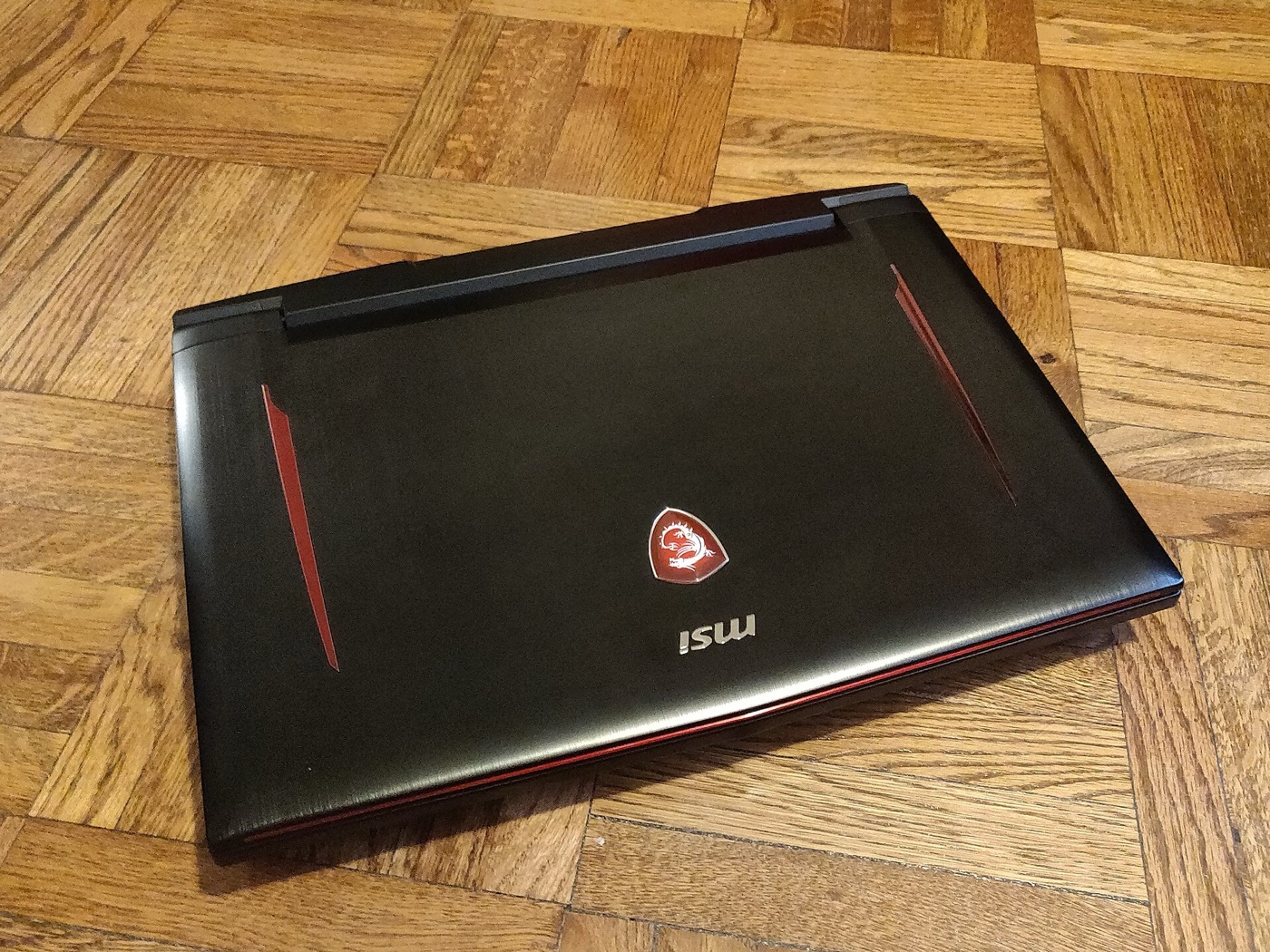
    Iliustracinė nuotrauka: Kurt Kaiser · Wikimedia Commons · CC0. Pritaikyta rodymui internete; kortelėse gali būti apkirpta.
  • Keičiate „iPhone“? Duomenų perkėlimą suplanuokite prieš atsisveikindami su senu telefonu

    Keičiate „iPhone“? Duomenų perkėlimą suplanuokite prieš atsisveikindami su senu telefonu

    Naujo telefono nustatymas nėra baigtas vien tada, kai ekrane pasirodo programų piktogramos. Svarbiausia įsitikinti, kad turite reikalingus duomenis ir galite prisijungti prie kasdien naudojamų paskyrų. Todėl telefono keitimą verta suskirstyti į pasiruošimą, perkėlimą ir atskirą patikrą.

    Prieš pradedant – trumpas inventorius

    Susirašykite svarbiausius dalykus: nuotraukas, kontaktus, užrašus, dokumentus, susirašinėjimus ir darbui reikalingas programas. Atskirai pasižymėkite paskyras, kurioms naudojate papildomą prisijungimo patvirtinimą. Nepakanka manyti, kad visa informacija yra vienoje vietoje – pasitikrinkite konkrečių programų nustatymus ir jų oficialias perkėlimo instrukcijas.

    Įsitikinkite, kad žinote paskyros prisijungimo duomenis ir turite prieigą prie patvirtinimo priemonių. Svarbius slaptažodžius tvarkykite saugiai; nesiųskite jų sau atviru laišku vien dėl patogumo. Jei telefoną administruoja darbdavys, prieš keitimą pasitarkite su atsakingu specialistu.

    Parenkite atsarginę kopiją

    Oficialiame „Apple“ pagalbos puslapyje pateikiamos „iPhone“ atsarginės kopijos kūrimo instrukcijos. Vadovaukitės jūsų sistemos versijai tinkančiu aprašymu ir įsitikinkite, kad pasirinktas procesas tikrai baigtas. Užsirašykite paskutinės sėkmingos kopijos laiką, o ne pasikliaukite vien tuo, kad funkcija kadaise buvo įjungta.

    Sinchronizavimą ir atsarginę kopiją vertinkite kaip atskirus klausimus: išsiaiškinkite, kur saugomi konkretūs duomenys ir kaip juos atkurtumėte. Jei naudojate kelių gamintojų programas, patikrinkite ir jų pačių nurodymus. Nežadėkite sau, kad viena procedūra automatiškai apims kiekvieną programą.

    Perkėlimui skirkite ramų laiką

    Neplanuokite keitimo prieš pat kelionę, darbo pokalbį ar kitą svarbų įvykį. Pasirūpinkite maitinimu, patikimu ryšiu ir laiku nenumatytiems prisijungimams. Tikslus perkėlimo būdas priklauso nuo įrenginių ir jų programinės įrangos, todėl žingsnius tikrinkite oficialiame vadove, o ne senoje atsitiktinėje instrukcijoje.

    Seno telefono neištrinkite iš karto. Pirmiausia įsitikinkite, kad naujasis atlieka būtinas kasdienes užduotis. Ypač atidžiai patikrinkite skambučius, žinutes, autentifikavimo priemones ir darbo programų prieigą.

    Patikrinkite ne tik failų skaičių

    Atverkite kelias senesnes ir naujesnes nuotraukas, svarbų dokumentą, kontaktą ir užrašą. Patikrinkite, ar reikalingos programos prisijungusios ir rodo tikėtiną informaciją. Jei kažko trūksta, sustokite ir išsiaiškinkite priežastį prieš ištrindami seną įrenginį.

    Tik užbaigę patikrą pereikite prie seno telefono parengimo perdavimui pagal oficialias gamintojo instrukcijas. Šis gidas nėra konkrečių sistemos meniu pakaitalas: jo tikslas – padėti nepamiršti svarbiausių patikrinimų. Sėkmingas atnaujinimas reiškia ne vien naują telefoną, bet ir patikimai išsaugotą prieigą prie jūsų duomenų.

    Šaltiniai ir papildoma informacija

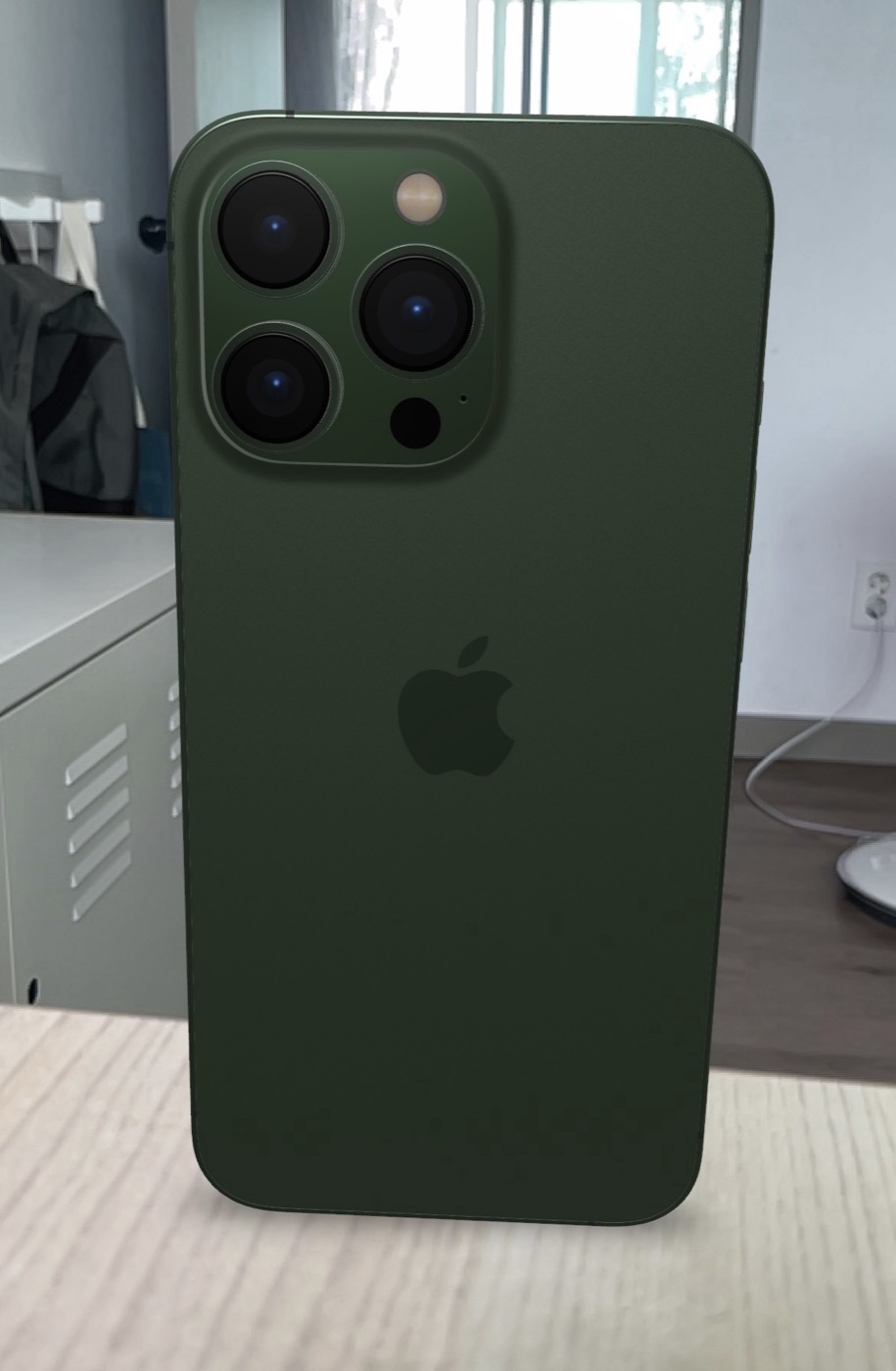
    Iliustracinė nuotrauka: Hajoon0102 · Wikimedia Commons · CC BY-SA 4.0. Pritaikyta rodymui internete; kortelėse gali būti apkirpta.