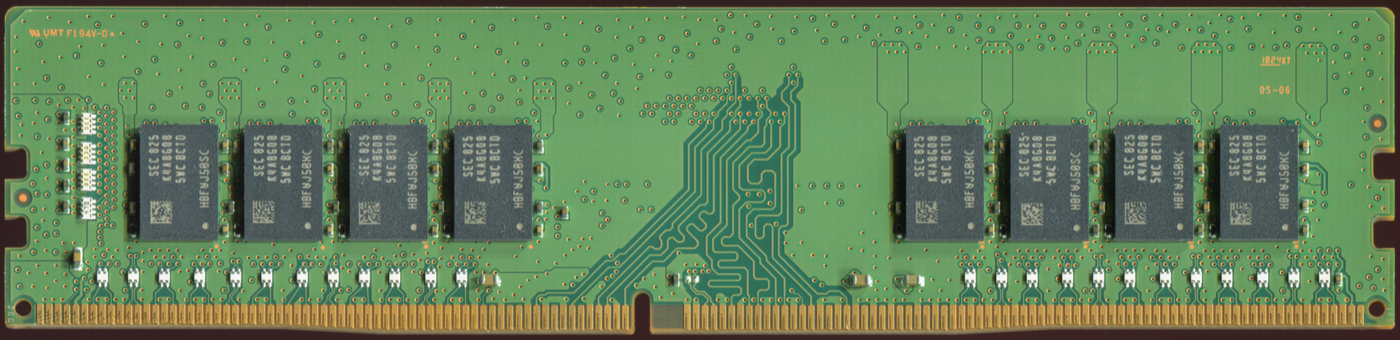
Didesnė operatyviosios atminties talpa skamba kaip paprastas kompiuterio atnaujinimas. Vis dėlto pradėti reikėtų nuo dviejų klausimų: ar jūsų užduotims iš tiesų trūksta atminties ir kokį atnaujinimą leidžia konkretus įrenginys? Vien pagal talpą pasirinktas modulis gali visai netikti.
Pirmiausia stebėkite savo darbą
Atverkite įprastas programas ir operacinės sistemos išteklių stebėjimo priemonę. Stebėkite ne tuščią darbalaukį, o situaciją, kai pajuntate sulėtėjimą. Užsirašykite, kokios programos tuo metu veikia ir ar problema kartojasi. Vienas atminties naudojimo procentas dar nėra visos sistemos diagnozė, tačiau toks stebėjimas padės tiksliau apibūdinti poreikį.
Prieš planuodami pirkimą peržiūrėkite fonines programas. Uždarykite tai, ko nereikia, ir pakartokite tą pačią užduotį. Jeigu rezultatas nepasikeičia, gali prireikti platesnio tyrimo. RAM atnaujinimas neturėtų būti automatinis atsakymas į kiekvieną lėto kompiuterio atvejį.
Suraskite tikslų modelį ir instrukciją
Nešiojamajam kompiuteriui reikia tikslaus modelio kodo, stacionariajam – bent pagrindinės plokštės modelio. Gamintojo dokumentacijoje ieškokite palaikomos atminties tipo, didžiausios talpos, lizdų skaičiaus ir prieigos aprašymo. Kai kuriuose įrenginiuose atmintis integruota taip, kad paprastas modulių pakeitimas nėra numatytas; konkrečią situaciją būtina patikrinti.
Skirtingus DDR žymėjimus laikykite suderinamumo klausimu, o ne vien greičio reitingu. Nepirkite kitos kartos modulio manydami, kad sistema pati prisitaikys. Taip pat tikrinkite modulio fizinį formatą ir gamintojo nurodytus apribojimus.
Įvertinkite esamą komplektaciją
Užsirašykite, kiek modulių dabar įdėta ir kokia jų talpa. Reklaminis įrašas „yra du lizdai“ savaime nepasako, kiek iš jų laisvi. Jei naudojate suderinamumo parinkiklį, pasirinkite tikslų modelį, o ne panašiai pavadintą šeimą. „Crucial“ savo atminties puslapyje siūlo atnaujinimo parinkiklį ir sistemos tikrinimo įrankį; tai gali būti papildoma patikra, bet ne priežastis ignoruoti įrenginio instrukciją.
Pasiruoškite pakeitimui ir patikrai
Prieš ardydami kompiuterį perskaitykite jo priežiūros instrukciją. Jei abejojate dėl baterijos atjungimo, elektrostatinių iškrovų ar korpuso atidarymo, pasirinkite kvalifikuotą pagalbą. Nenaudokite jėgos, jei dalis netelpa taip, kaip aprašyta instrukcijoje.
Po atnaujinimo patikrinkite, ar sistema atpažįsta numatytą talpą, ir pakartokite įprastas užduotis. Užsirašykite, kas iš tikrųjų pasikeitė. Naudingas atnaujinimas vertinamas ne vien nauju skaičiumi nustatymuose, o patikimu darbu su jūsų programomis.
Šaltiniai ir papildoma informacija
Iliustracinė nuotrauka: PantheraLeo1359531 · Wikimedia Commons · CC BY 4.0. Pritaikyta rodymui internete; kortelėse gali būti apkirpta.
