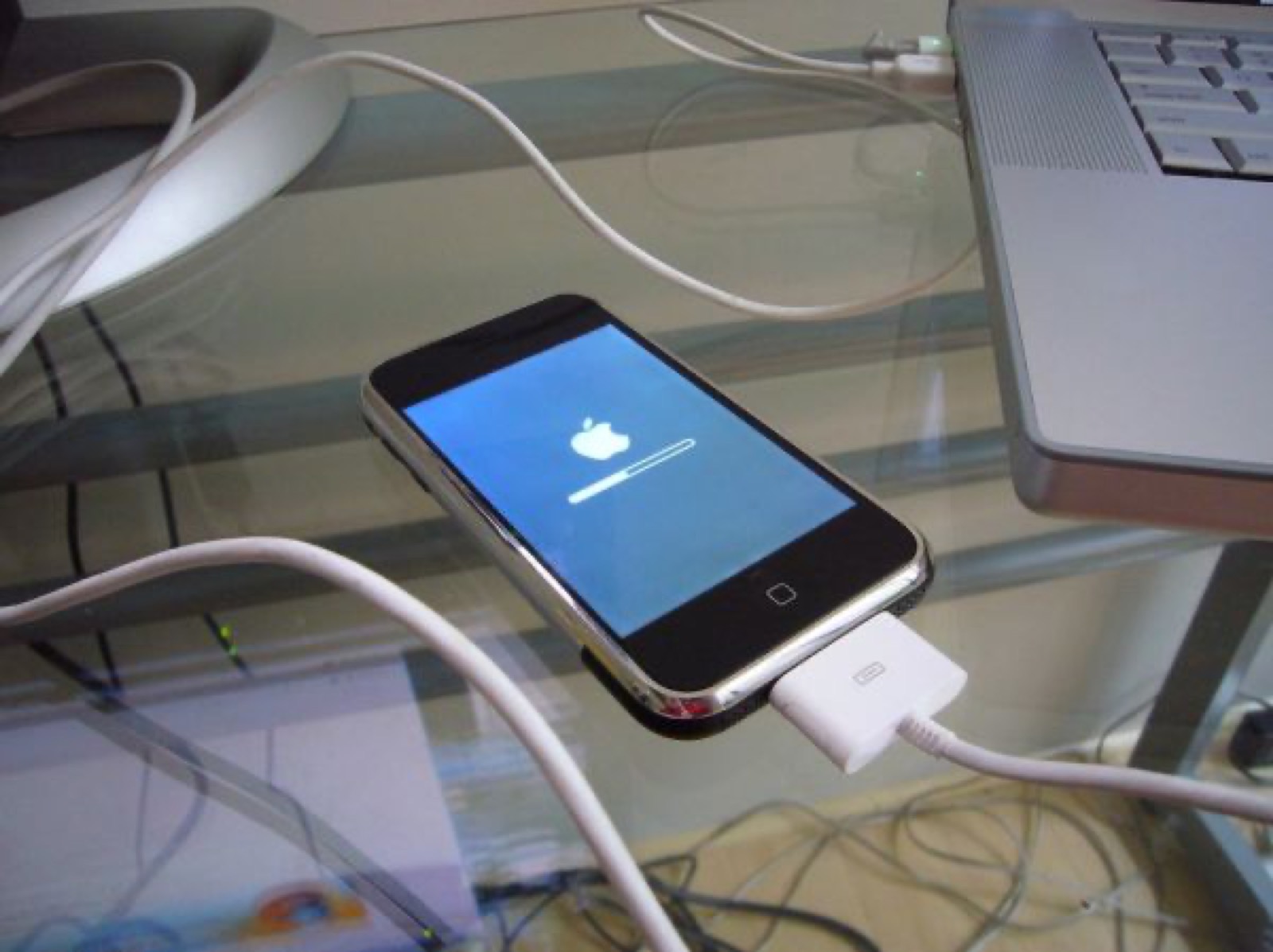
Kaip suplanuoti atnaujinimus, apsaugoti darbą ir patikrinti rezultatą nepaliekant kompiuterio nuolat atidėliojamoje būsenoje.
Atnaujinimui skirkite vietą kalendoriuje
Kompiuterio atnaujinimas neturėtų prasidėti likus penkioms minutėms iki pristatymo. Pasirinkite laiką, kai galite išsaugoti darbą, prijungti maitinimą ir palaukti perkrovimo. Trukmė priklauso nuo sistemos bei paketo, todėl universalus kelių minučių pažadas būtų klaidinantis. Palikite atsargą ir rezultatui patikrinti.
Windows aktyvių valandų nustatymas padeda sistemai planuoti automatinius perkrovimus ne pagrindinio darbo metu. Jis nepakeičia jūsų sprendimo užbaigti pradėtą atnaujinimą. Patikrinkite realų darbo grafiką, ypač jei vieną savaitę dirbate dieną, o kitą vakarais.
Prieš diegdami apsaugokite dabartinį darbą
Išsaugokite atvertus dokumentus ir užbaikite svarbius failų perkėlimus. Patikrinkite, ar turite naują svarbiausių duomenų kopiją ir ar žinote, kaip ją pasiekti. Vien žalia debesijos piktograma neatsako į visus atkūrimo klausimus: svarbu suprasti, kas iš tiesų nukopijuota.
Didelį sistemos pakeitimą vertinkite atsargiau, jei naudojate specialią apskaitos, garso ar projektavimo įrangą. Pasitikrinkite jos gamintojo suderinamumo informaciją. Darbo kompiuteryje laikykitės organizacijos diegimo tvarkos, o ne savarankiškai apeikite valdymo apribojimus.
Atskirkite skirtingų komponentų atnaujinimus
Operacinės sistemos, programos, tvarkyklės ir įrenginio programinė aparatinė įranga nėra vienas bendras paketas. Užrašykite, ką diegiate ir iš kur tai gaunate. Naudokite sistemos įrankius arba tiksliai atpažįstamo gamintojo kanalą, o ne atsitiktinį langą, kuris gąsdina tariamai pasenusiomis tvarkyklėmis.
Jeigu sprendžiate konkretų sutrikimą, nediekite kelių nesusijusių pakeitimų vienu metu. Po kiekvieno patikrinkite problemą. Taip lengviau suprasti, kas padėjo, ir pateikti tikslią informaciją pagalbai, jei prireiktų tęsti diagnostiką.
Perkrovimas dar nėra galutinė patikra
Prisijungę paleiskite svarbiausią programą ir atverkite tikrą dokumentą. Patikrinkite internetą, spausdintuvą, garsą bei vaizdo kamerą, jei juos naudojate darbui. Vien sėkmingai parodytas darbalaukis neįrodo, kad pasiruošta kitai darbo dienai.
Pasižymėkite pastebėtą klaidą, jos laiką ir atliktą veiksmą. Prieš pradėdami sudėtingą taisymą pažiūrėkite, ar sistema neprašo dar vieno suplanuoto perkrovimo. Neskubėkite šalinti duomenų ar atkurti visos sistemos dėl vieno nepatikrinto simptomo.
Atidėjimas turi turėti pabaigą
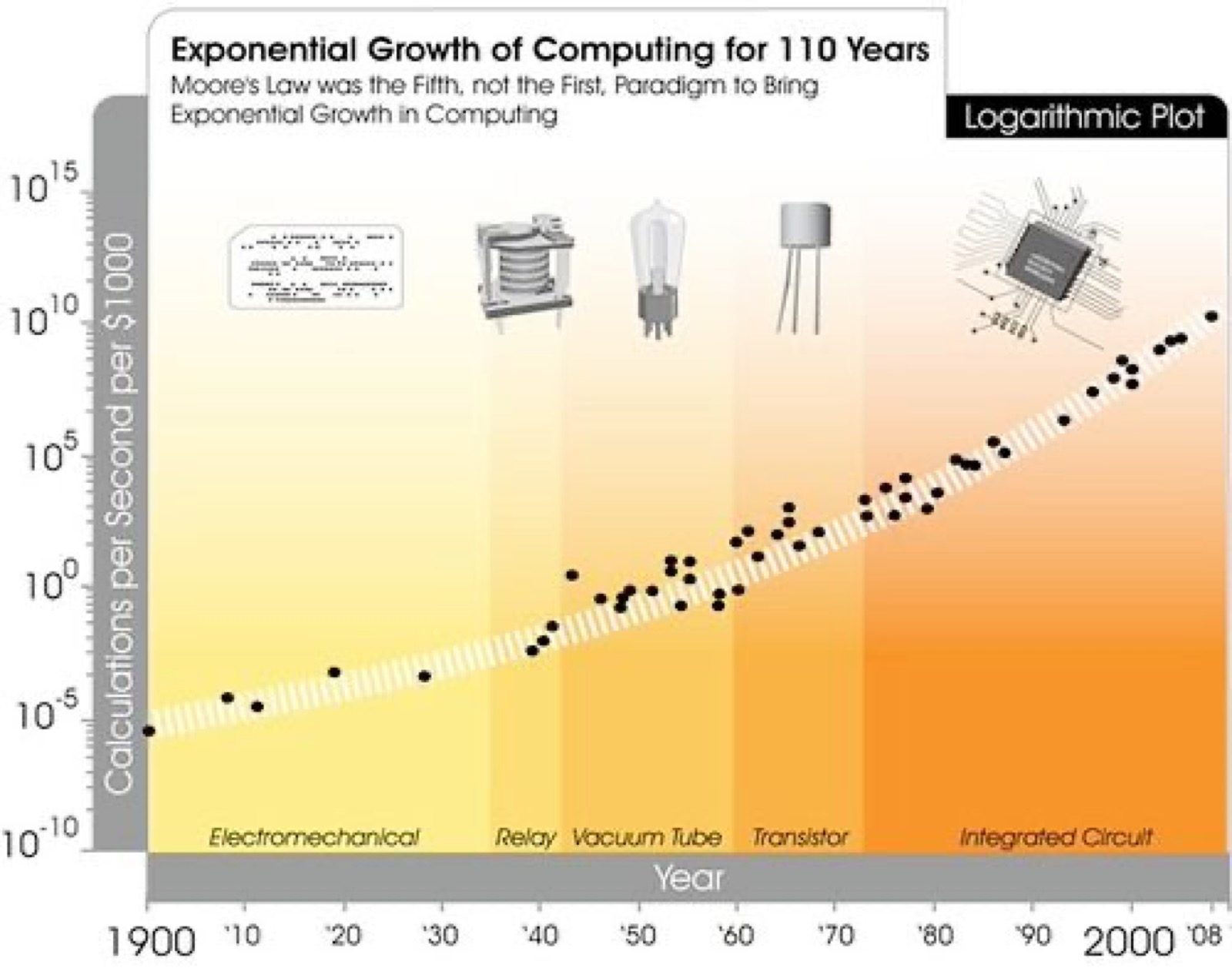
Jeigu atnaujinimą tenka atidėti, pasirinkite konkrečią kitą datą. Nuolatinis atšaukimas nėra priežiūros planas. Kita vertus, svarbus darbas nėra tinkamas laikas eksperimentuoti su neprivalomomis išankstinėmis sistemos versijomis. Atskirkite įprastą priežiūrą nuo bandymų.
Trumpas užrašas apie paskutinį diegimą, veikiančią kopiją ir patikrintas programas padeda išvengti chaoso. Tikslas yra patikimas kompiuteris, o ne kuo daugiau pakeitimų per vieną vakarą.
Taip pat skaitykite
- Atsarginės kopijos pagal 3–2–1: planas, kurį galima išbandyti
- Namų tinklas neveikia: diagnostika nuo vieno įrenginio iki tiekėjo
Šaltiniai ir papildoma informacija
Visos trys iliustracijos – originalios Brotech aiškinamosios schemos, sukurtos šiam straipsniui. Tai nėra gaminių nuotraukos.