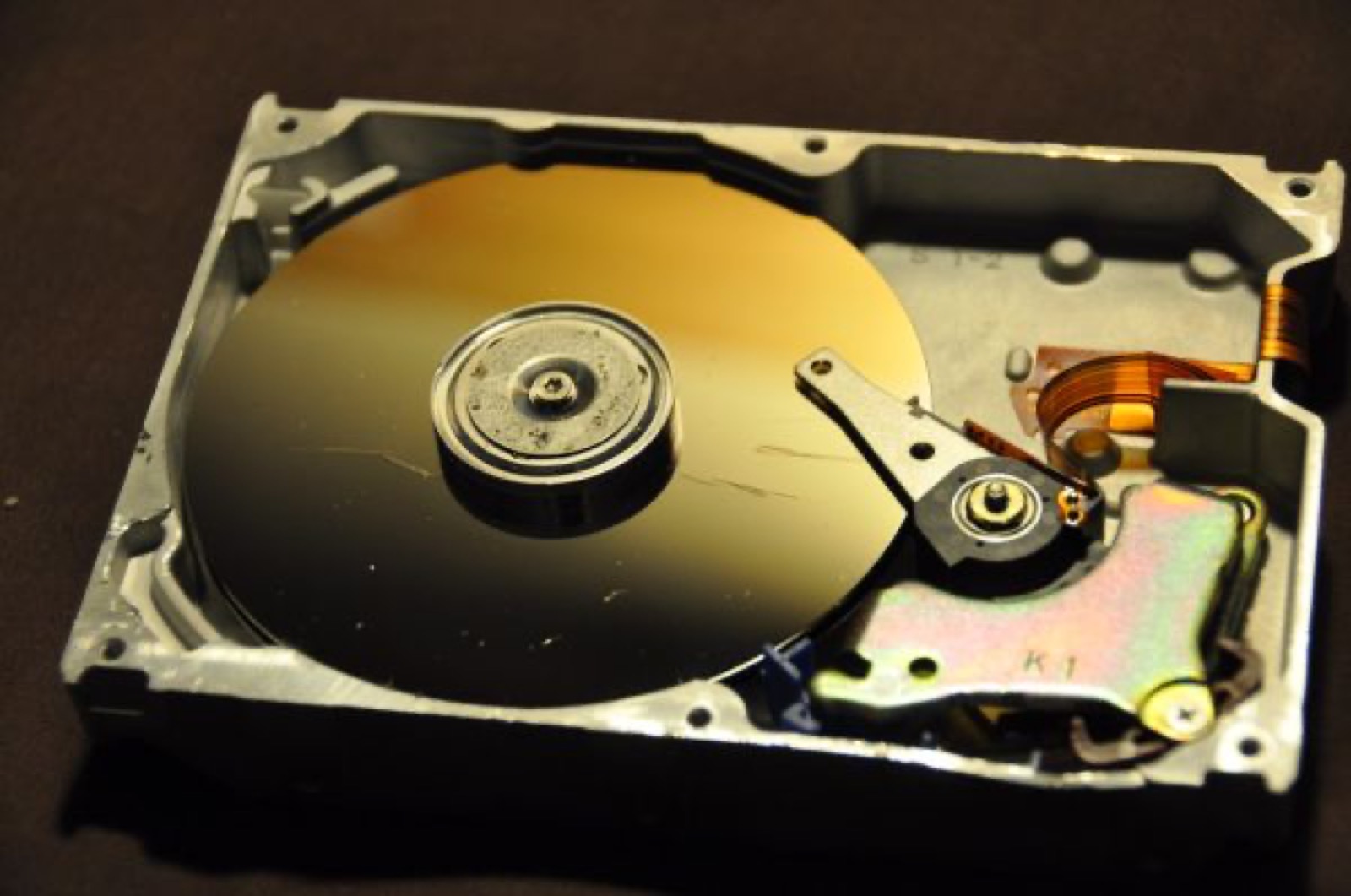
Kaip paskirstyti kopijas, pasirinkti kopijavimo dažnį ir patikrinti, ar svarbius failus tikrai pavyks atkurti.
Pradėkite nuo to, ko negalite prarasti
Atsarginės kopijos planą pradėkite ne nuo disko pirkimo, o nuo savo failų sąrašo. Atskirai surašykite šeimos nuotraukas, darbo dokumentus, kūrybinius projektus ir programų nustatymus. Atsisiųstą diegiklį dažnai galėsite gauti dar kartą, tačiau vienintelio vaiko gimtadienio įrašo nepakartosite. Prie kiekvienos grupės pažymėkite, kur ji dabar saugoma ir kiek naujo darbo sutiktumėte prarasti. Tai jūsų praktinis kopijavimo dažnio atskaitos taškas, o ne universalus grafikas visiems.
Pagalvokite ir apie atkūrimo laiką. Jei rytoj reikėtų tęsti darbą kitu kompiuteriu, ar užtektų dokumentų, ar prireiktų programų, licencijų ir specialių nustatymų? Failų kopija ir visos sistemos atkūrimo galimybė sprendžia skirtingas užduotis. Nesudarykite plano, kuris saugo tik lengviausiai pastebimą darbalaukį, bet praleidžia projektų aplankus kitame kaupiklyje.
Ką iš tikrųjų reiškia trys skaičiai
3–2–1 principas reiškia tris duomenų egzempliorius, įskaitant darbinį, dviejų rūšių laikmenose ir vieną kopiją kitoje vietoje. Tokį išdėstymą aprašo atsarginių kopijų programinės įrangos kūrėja „Veeam“. Tai nėra garantija nuo visų incidentų: reikia vertinti ir bendras gedimo priežastis. Du aplankai tame pačiame diske nesudaro dviejų nepriklausomų saugojimo vietų.
Namų pavyzdys galėtų būti darbiniai failai kompiuterio SSD, versijuojama kopija išoriniame HDD ir atskira nuotolinė atsarginė kopija. Debesijos paslaugą rinkitės pagal realią atkūrimo funkciją, o ne vien užrašą „sinchronizuota“. Viename krepšyje laikomi kompiuteris ir išorinis diskas gali dingti kartu. Todėl fizinis atskyrimas yra toks pat svarbus kaip kopijų skaičius.
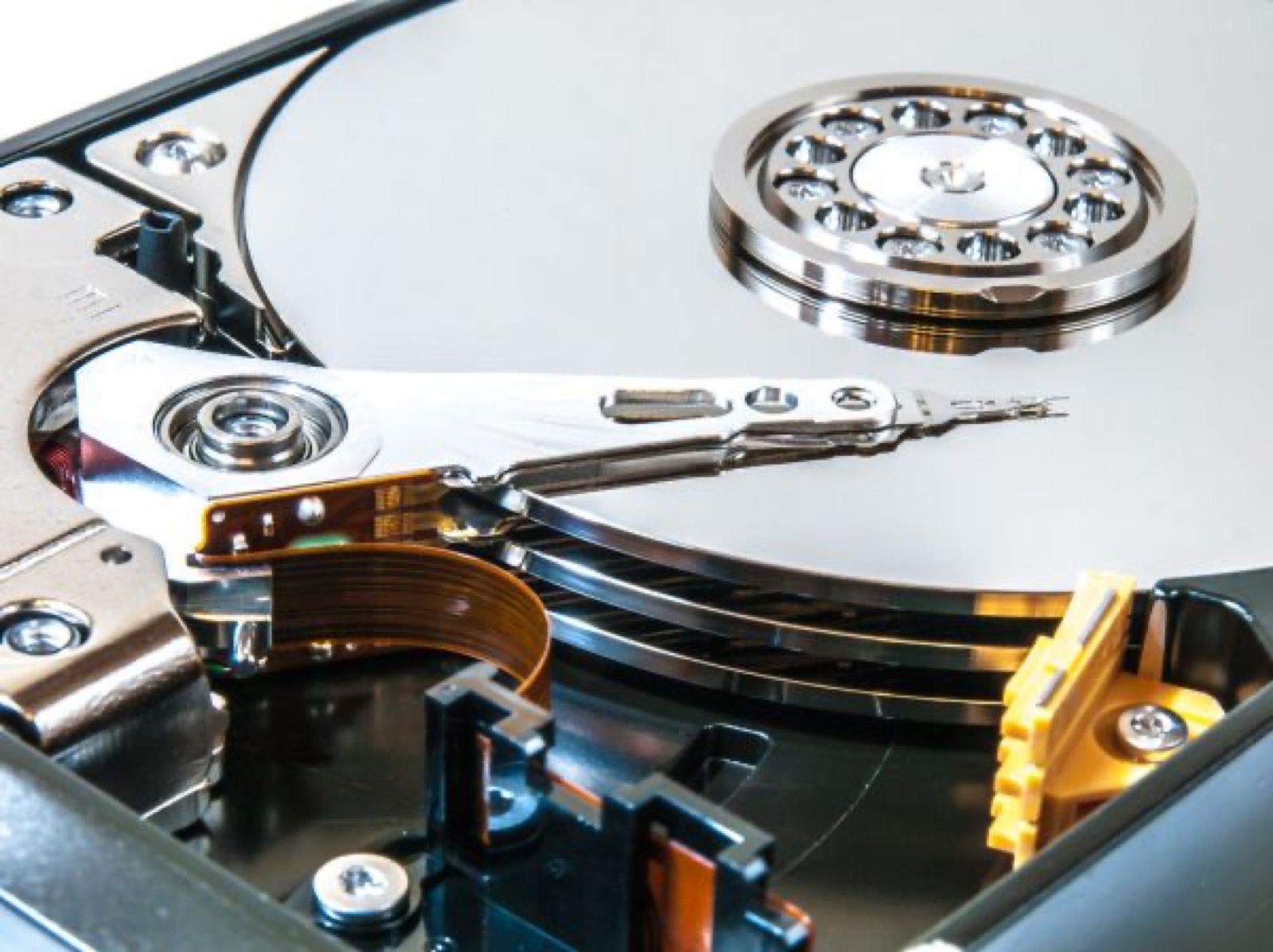
Atskirkite kopiją nuo sinchronizavimo
Sinchronizavimas patogus darbui keliais įrenginiais, tačiau klaidingas ištrynimas gali persikelti į kitus įrenginius. Pavyzdžiui, „Microsoft“ aiškiai nurodo tokį „OneDrive“ elgesį. Paslaugos šiukšlinė ar versijų istorija gali padėti, bet patikrinkite jų ribas, saugojimo trukmę ir savo plano sąlygas. Kitoje vietoje matomas failo vardas dar neįrodo, kad turite nepriklausomą atkuriamą kopiją.
Atskirą kopiją apsaugokite ir nuo nuolatinio pasiekiamumo. CISA pataria nelaikyti išorinio kopijų disko prijungto, kai kopijavimas nevyksta: kenkėjiška programa gali pasiekti prijungtą laikmeną. Jei diską atjungiate rankomis, suplanuokite aiškų priminimą. Automatika, kuriai laikmena beveik niekada neprieinama, tik sukuria klaidingą saugumo pojūtį.
Išbandykite mažą atkūrimą
Pasirinkite kelis skirtingus failus: nuotrauką, dokumentą ir didesnį projektą. Atkurkite juos į naują aplanką, ne ant originalų. Atverkite atitinkamomis programomis ir patikrinkite turinį, o ne tik failo dydį. Pabandykite rasti ir ankstesnę pakeisto dokumento versiją. Užsirašykite bandymo datą, naudotą kopiją ir pastebėtas kliūtis.
Šifruotos kopijos prasmingos tik tada, kai neprarandate jų rakto. Atkūrimo informaciją laikykite saugiai, atskirai nuo vienintelio kompiuterio. Jei kopija priklauso nuo internetinės paskyros, patikrinkite jos atkūrimo būdus. Įsivaizduokite, kad sugedo kompiuteris ir nebeturite telefono: ar vis dar pasiektumėte savo dokumentus?
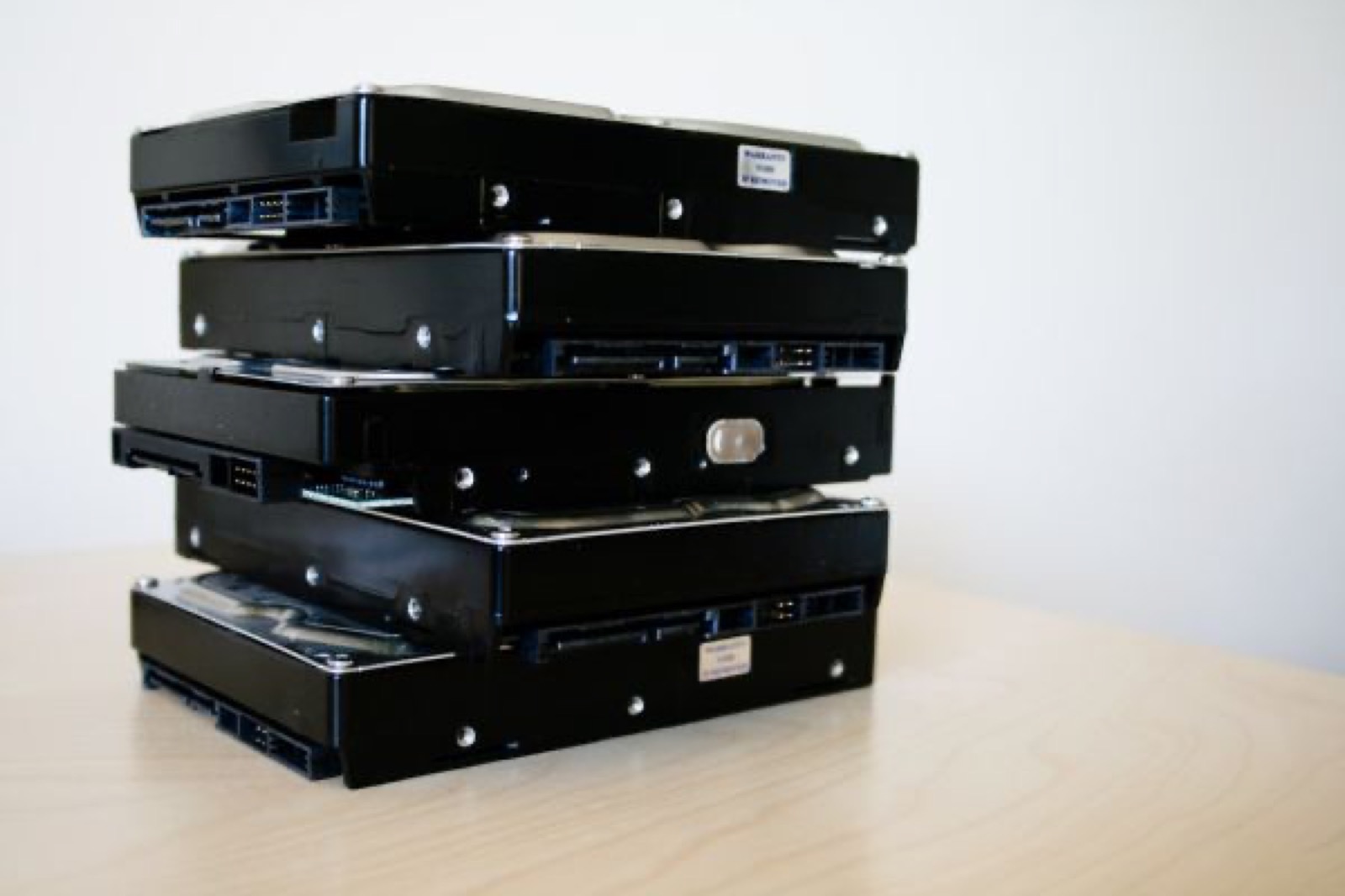
Paverskite planą įpročiu
Kartą pasirinktu grafiku pasitikrinkite paskutinės sėkmingos kopijos datą ir klaidų pranešimus. Pakartokite atkūrimo bandymą po programos keitimo, naujo kompiuterio įsigijimo arba svarbių aplankų perkėlimo. Sudėtingesnis planas nėra savaime geresnis: geriausias toks, kurį suprantate ir palaikote. Pradėkite nuo vertingiausių failų, tada plėskite apsaugą.
Taip pat skaitykite
- Debesija ar vietinė saugykla: sprendimą pradėkite nuo failų naudojimo
- Kaip paruošti kompiuterį pardavimui ir nepalikti savo duomenų
Šaltiniai ir papildoma informacija
Visos trys iliustracijos – originalios Brotech aiškinamosios schemos, sukurtos šiam straipsniui. Tai nėra gaminių nuotraukos.